AirDroid Parenta Control
Rund-um-die-Uhr-Schutz für Kinder
- 👀Live-Umgebung und Standortverfolgung
- 🔞Inhaltsüberwachung und Sperrung von Apps/Webseiten
- ⚠Sofortige Warnungen bei Online-Gefahren & Geofencing
- ⌛Bildschirmzeit steuern und überwachen
So blockierst du Websites auf dem iPhone
Haben Sie versehentlich eine schädliche Website geöffnet und möchten diese Inhalte nie wieder sehen? Oder sind Sie ein Elternteil und möchten Ihr Kind vor ungeeigneten Webinhalten schützen? Was auch immer Ihr Grund ist, wir zeigen Ihnen, wie Sie Websites auf Ihrem iPhone blockieren können.
💡Die folgenden Methoden funktionieren auch, um eine Website auf einem iPad zu blockieren.
- Um bestimmte oder unangemessene Websites auf dem iPhone kostenlos zu blockieren, ist das integrierte Tool Bildschirmzeit die erste Wahl, sowohl für Einzelpersonen als auch für Familien.
- Wenn Sie Websites blockieren möchten, um konzentrierter zu bleiben oder Ihre Produktivität zu steigern, kann BlockSite helfen. Es bietet sogar einen Fokusmodus, mit dem Sie Arbeitszeiten und Pausenintervalle festlegen können.
- Für Familien, die Websites für Kinder blockieren möchten, empfehlen sich Kindersicherungs-Apps wie AirDroid. Das ist besonders nützlich, wenn Eltern und Kinder unterschiedliche Geräte oder Systeme verwenden.
- Natürlich können Sie auch die WLAN-Router-Einstellungen oder die DNS-Einstellungen ändern, um Websites im gesamten Netzwerk zu blockieren, wenn Sie technisch versiert sind.
So blockieren Sie Websites auf dem iPhone mit Bildschirmzeit
Seit iOS 12 (veröffentlicht 2018) bietet das iPhone die Funktion „Bildschirmzeit“, mit der sich die Gerätenutzung verwalten lässt. Dazu gehört auch das Blockieren unangemessener und bestimmter Websites. Folgen Sie jetzt diesen Schritten, um Websites auf iPhone und iPad kostenlos einzuschränken:
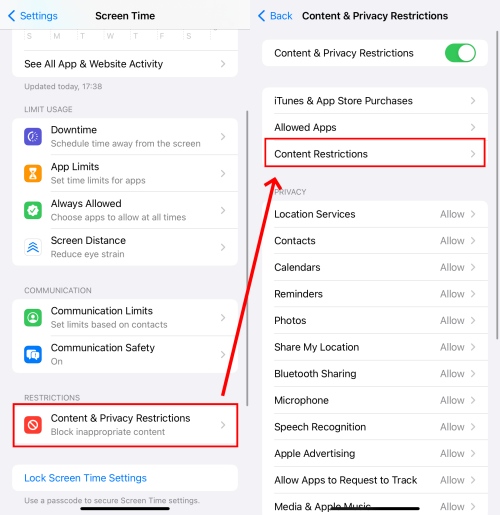
- Schritt 1.Öffnen Sie die App „Einstellungen“ und gehen Sie zu „Bildschirmzeit“.
- Schritt 2.Gehen Sie zu „Inhalts- & Datenschutzbeschränkungen“ und stellen Sie sicher, dass der Schalter aktiviert ist.
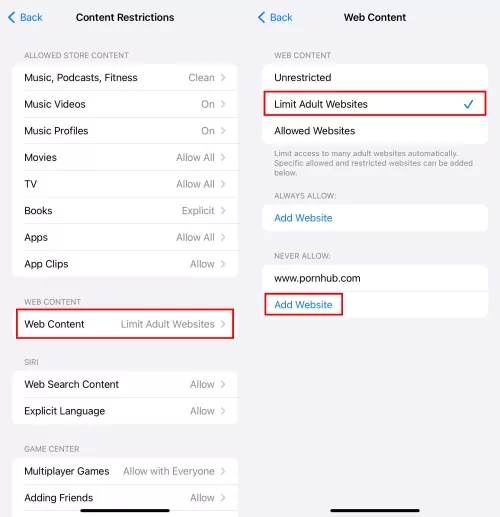
- Schritt 3.Tippen Sie auf „Inhaltsbeschränkungen“ und dann auf „Webinhalt“.
- Schritt 4.Jetzt haben Sie je nach Bedarf zwei Möglichkeiten, Websites zu blockieren:
- Websites für Erwachsene beschränken -- Dadurch werden Websites für Erwachsene automatisch gefiltert. Wenn Sie bestimmte Websites blockieren möchten, tippen Sie unter „Niemals erlauben“ auf „Website hinzufügen“.
- Erlaubte Websites -- Dadurch werden alle Websites blockiert, außer denen, die Sie genehmigt oder erlaubt haben.
Vorteile:
- Völlig kostenlos.
- Blockierte Websites lassen sich in Safari, Chrome, Firefox usw. nicht laden.
Nachteile:
- Die Webfilterung kann durch Zurücksetzen der Einstellungen umgangen werden.
- Einige Websites für Erwachsene können nicht gefiltert werden, zum Beispiel Chats für Erwachsene.
- Safari stürzt beim Eingeben der blockierten URL weiterhin ab.
So blockieren Sie Websites auf dem iPhone ohne Bildschirmzeit
Bildschirmzeit ist zwar sehr leistungsstark und kann Websites auf dem iPhone einschränken. Falls Sie jedoch nach Möglichkeiten suchen, Websites auf dem iPhone ohne Bildschirmzeit zu blockieren, finden Sie in diesem Abschnitt passende Lösungen.
Über einen iPhone-Website-Blocker
Wenn es darum geht, Websites zu sperren, denken die meisten zuerst an eine App zum Blockieren von Websites. Unter diesen Apps ist BlockSite ein innovativer Website-Blocker für das iPhone, mit dem sich Websites und Apps schnell und bequem einschränken lassen.
So können Sie BlockSite verwenden, um Websites auf dem iPhone ohne Bildschirmzeit zu blockieren:
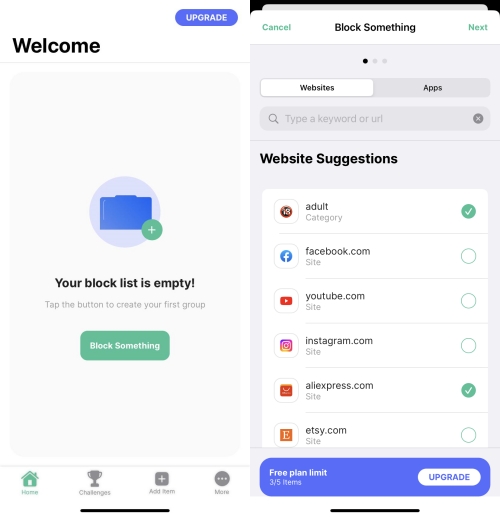
- Schritt 1.Installieren Sie zunächst BlockSite aus dem App Store.
- Schritt 2.Öffnen Sie die App und wählen Sie „Block something“.
- Schritt 3.Wählen Sie im Menü „Websites“ die Website oder Website-Kategorie aus, die blockiert werden soll.
- Schritt 4.Tippen Sie dann auf „Weiter“, um festzulegen, für welchen Zeitraum diese Websites eingeschränkt werden sollen. Tippen Sie anschließend auf „Done“, um den Vorgang abzuschließen.
Vorteile:
- Die Filtereinstellungen können geräteübergreifend synchronisiert werden.
- Blockiert Websites nach URL-Keywords oder Kategorien.
- Sie können planen, wann Websites blockiert oder erlaubt sein sollen.
Nachteile:
- Nur 6 Website-Kategorien zum Blockieren.
Preisgestaltung: 9,99 $/Monat
Über eine Kindersicherungs-App
Bei der Recherche zu diesem Thema haben wir festgestellt, dass viele Erziehungsberechtigte nach einer Möglichkeit suchen, Websites innerhalb der Familie zu blockieren, da die zuvor verwendeten DNS-Server auf iOS-Geräten nicht gut funktionieren. Zum Glück hilft AirDroid Parental Control weiter!
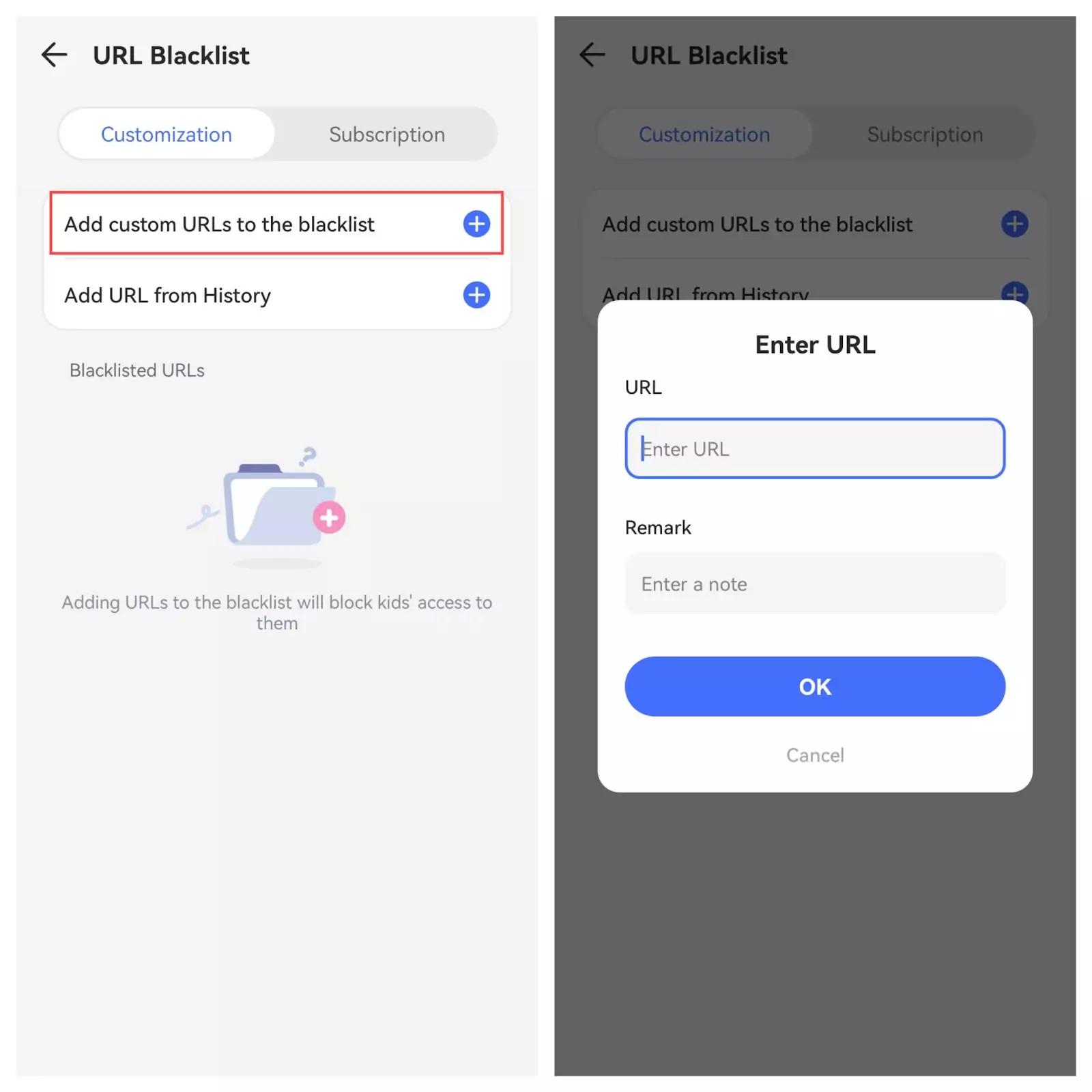
Damit können Sie ganz einfach eine URL-Blacklist oder Whitelist für Ihre Kinder einrichten. Außerdem stehen fast 30 Website-Kategorien zum Blockieren zur Verfügung. Darüber hinaus können Sie den Browserverlauf Ihres Kindes nachverfolgen. So blockieren Sie eine Website auf dem iPhone mit AirDroid:
- Schritt 1.Installieren Sie AirDroid Parental Control und binden Sie das iPhone Ihres Kindes anhand der Anweisungen.
- Schritt 2.Gehen Sie zu „Website-Beschränkungen“.
- Schritt 3.Wählen Sie im Abschnitt „Mode“ den „Blacklist-Modus“.
- Schritt 4.Wählen Sie dann „URL-Blacklist“, um die URLs hinzuzufügen, die Sie auf dem iPhone Ihres Kindes blockieren möchten.
- Schritt 5.Um Website-Kategorien einzuschränken, wechseln Sie zu „Subscriptions“.
Vorteile:
- Plattformübergreifende Kindersicherungs-App für iOS- und Android-Familien.
- Bestimmte Websites lassen sich aus der Ferne einschränken.
- Ermöglicht das Festlegen von Zeitbeschränkungen für Websites.
- Ermöglicht das Planen von Ruhezeiten, in denen Websites blockiert werden.
- Schutz vor Deinstallation.
Nachteile:
- Die Einrichtung ist etwas komplex.
Preisgestaltung: 9,99 $/Monat
Über Router-Einstellungen
Eine weitere Möglichkeit, Websites auf dem iPhone ohne Bildschirmzeit zu blockieren, sind die Einstellungen Ihres WLAN-Routers. Fast alle Router verfügen über Firewall- und Website-Blockierungsoptionen. Damit können Sie unerwünschte Websites auf allen Geräten blockieren, die mit diesem Netzwerk verbunden sind. So gehen Sie vor:
- Schritt 1.Öffnen Sie die Admin-Seite Ihres Routers
- Öffnen Sie dazu Ihren Webbrowser und geben Sie die Konfigurations-IP-Adresse Ihres Routers ein. Diese finden Sie auf der Unterseite des Routers. Sie können auch den Kundensupport kontaktieren, um die Adresse zu erfahren.
- Schritt 2.Melden Sie sich an Ihrem Router an
- Nachdem Sie die Konfigurationsseite geöffnet haben, geben Sie Ihre Zugangsdaten ein und öffnen Sie die Administrationsseite des Geräts.
- Schritt 3.Suchen Sie die Option für URL- oder Website-Blockierung
- Je nach Routermodell befindet sich diese Einstellung an einer anderen Stelle. In der Regel finden Sie sie jedoch im Menü „Firewall“ oder „Sicherheitseinstellungen“.
- Schritt 4.Geben Sie die Namen der Websites ein, die Sie blockieren möchten
- Nachdem Sie die URL- oder Website-Einstellungen gefunden haben, geben Sie die URLs der gewünschten Websites einzeln in das Textfeld ein. Klicken Sie danach auf „Apply“ und verlassen Sie die Seite.
Vorteile:
- Kostenlos.
- Es ist nicht nötig, jedes Gerät einzeln zu konfigurieren.
Nachteile:
- Alle Geräte, die mit dem WLAN-Router verbunden sind, sind davon betroffen.
- Leicht zu umgehen, sobald das Mobilfunknetz verwendet wird.
- Komplexe Einrichtung.
Über DNS-Blockierung
Wenn Sie auf Ihrem iPhone bevorzugt WLAN nutzen, können Sie Websites auch über die DNS-Einstellungen blockieren. Dabei wird der Zugriff auf bestimmte Websites oder Online-Ressourcen verhindert, indem deren Domainnamen über das Domain Name System (DNS) blockiert werden. So konfigurieren Sie Ihre DNS-Einstellungen, um Websites auf dem iPhone einzuschränken:
- Schritt 1.Öffnen Sie auf Ihrem iPhone die „Einstellungen“ und gehen Sie zum Bereich „WLAN“.
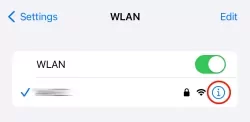
- Schritt 2.Tippen Sie in diesem WLAN-Menü auf das blaue Symbol mit dem „i“ neben Ihrem verbundenen WLAN.
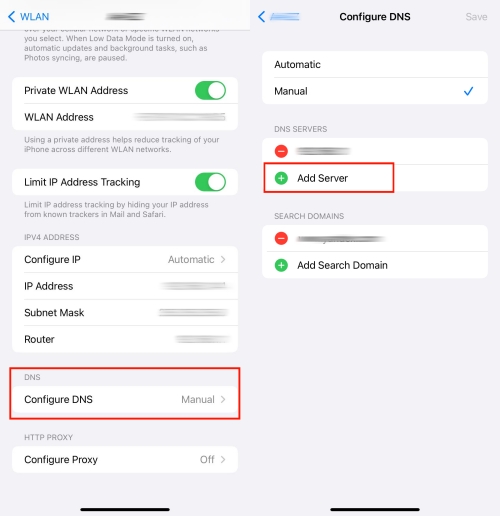
- Schritt 3.Scrollen Sie dann zu „DNS konfigurieren“ und wählen Sie „Manuell“.
- Schritt 4.Geben Sie einen DNS-Server ein, der beim Blockieren von Websites helfen kann, zum Beispiel 208.67.222.123 und 208.67.220.123. Hier sind einige voreingestellte DNS-Server, die Sie verwenden können:
| DNS-Server | DNS-Adressen | Was er leisten kann |
| OpenDNS FamilyShield | 208.67.222.123 208.67.220.123 | Blockiert Inhalte für Erwachsene und andere ungeeignete Websites. |
| AdGuard DNS | 94.140.14.11 94.140.15.15 | Blockiert Werbung auf dem iPhone. |
| Quad9 | 9.9.9.9 149.112.112.112 | Blockiert bekannte schädliche Domains. |
Vorteile:
- Kostenlos.
- Verbesserte Netzwerksicherheit.
Nachteile:
Tipps, um schädliche Websites auf dem iPhone zu vermeiden
- Verwenden Sie einen zuverlässigen Webbrowser:
- Aktivieren Sie Sicheres Surfen:
- Prüfen Sie URLs sorgfältig:
- Seien Sie bei Links vorsichtig:
- Vermeiden Sie kostenlose Streaming-Dienste:
Wählen Sie immer einen Browser mit starken Sicherheitsfunktionen und regelmäßigen Updates, zum Beispiel Safari, Chrome, Firefox oder DuckDuckGo. Vermeiden Sie Browser, die nur einen sehr kleinen Marktanteil haben.
Wenn Sie Chrome auf Ihrem iPhone verwenden, können Sie in den Chrome-Einstellungen den erweiterten Schutz für Sicheres Surfen aktivieren. So erhalten Sie Echtzeit-Warnungen und Schutz vor Malware, gefährlichen Websites, Erweiterungen und Dateien.
Achten Sie vor dem Anklicken und Aufrufen einer Website auf Hinweise auf Seriosität, zum Beispiel auf „https://“ in der URL und ein Schlosssymbol, das auf eine sichere Verbindung hinweist.
Klicken Sie nicht auf unbekannte, nicht vertrauenswürdige oder verdächtige Links in E-Mails, Nachrichten oder Pop-ups auf Ihrem iPhone.
Wenn Sie mit dem iPhone Serien oder Filme streamen, seien Sie bei kostenlosen Streaming-Websites wie Fmovies besonders vorsichtig. Diese Seiten enthalten oft unzählige Pop-ups und Werbeanzeigen, die Sie auf andere schädliche Domains weiterleiten können.
Blockieren Sie jetzt ganz einfach unerwünschte Websites auf Ihrem iPhone
Zusammenfassend lässt sich sagen, dass das Internet zwar vieles einfacher macht und zu den nützlichsten digitalen Möglichkeiten gehört, aber auch viele Nachteile mit sich bringt, etwa unzählige explizite Suchergebnisse und schädliche Websites. Deshalb haben wir einige der besten Methoden vorgestellt, mit denen Sie Websites auf Ihrem iPhone mit oder ohne Bildschirmzeit einschränken können.
Häufig gestellte Fragen zum Blockieren von Websites auf dem iPhone




Antwort schreiben.