AirDroid Parenta Control
Rund-um-die-Uhr-Schutz für Kinder
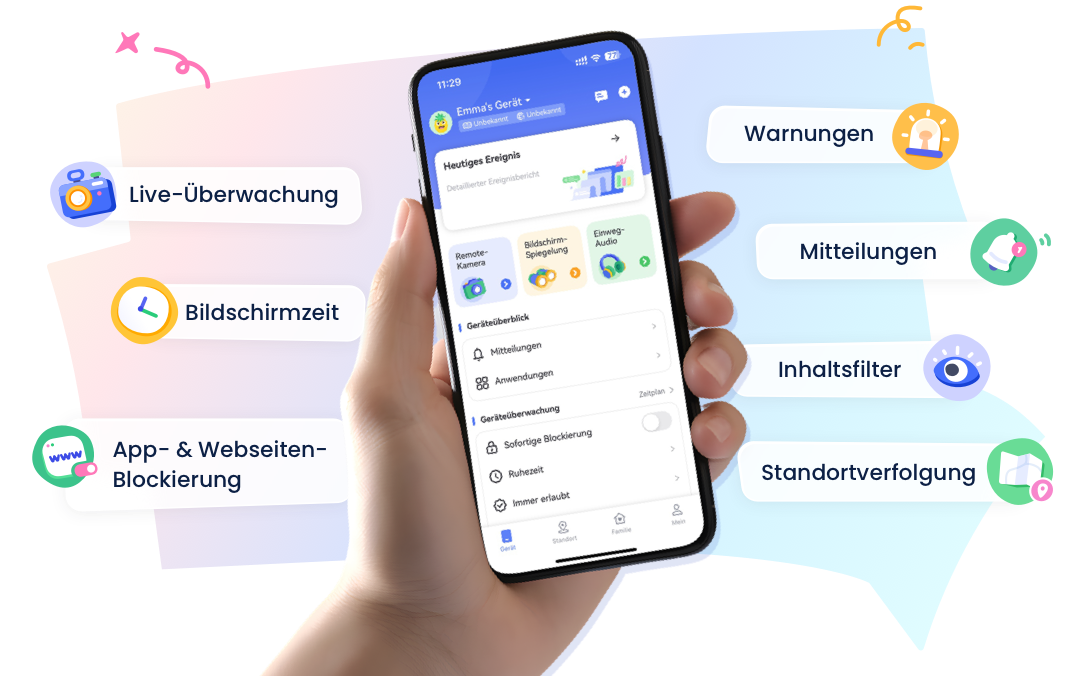
- 👀Live-Umgebung und Standortverfolgung
- 🔞Inhaltsüberwachung und Sperrung von Apps/Webseiten
- ⚠Sofortige Warnungen bei Online-Gefahren & Geofencing
- ⌛Bildschirmzeit steuern und überwachen
So deaktivieren Sie Apps auf dem iPhone vorübergehend
Apps werden auf dem iPhone nicht ausgeschaltet, wenn Sie sie schließen. Diese Apps laufen im Hintergrund weiter, damit Sie dort weitermachen können, wo Sie aufgehört haben. Das bedeutet auch, dass Akku, Speicher, Internetverbindung sowie andere mit der App verknüpfte Apps und Funktionen auf Ihrem iPhone aktiv bleiben. Damit diese Apps auf Ihrem iPhone nicht weiterarbeiten, können Sie sie vorübergehend deaktivieren. Deshalb finden Sie hier 8 Möglichkeiten, Apps auf dem iPhone zu deaktivieren, ohne sie zu deinstallieren.
- 8 Möglichkeiten, Apps auf dem iPhone vorübergehend zu deaktivieren
- Apps deaktivieren vs. Apps löschen vs. Apps entfernen auf dem iPhone
- So aktivieren Sie deaktivierte Apps auf dem iPhone
8 Möglichkeiten, Apps auf dem iPhone vorübergehend zu deaktivieren
Damit Apps vollständig geschlossen werden und nicht im Hintergrund weiterlaufen, erfahren Sie in diesem Abschnitt, wie Sie sie vorübergehend deaktivieren. Diese Methoden erfordern unterschiedliche Einstellungen und eignen sich für verschiedene Anwendungsfälle.
1Apps auslagern
Das Auslagern einer App hilft dabei, Speicherplatz freizugeben. Dabei wird die App deinstalliert bzw. gelöscht. Die App-Daten bleiben jedoch erhalten. Wenn Sie die App später erneut installieren, gehen ihre Informationen also nicht verloren. Diese Methode eignet sich besonders gut, um Speicherplatz auf Ihrem iPhone freizugeben. Das bedeutet nicht, dass die App vollständig entfernt wird. Sie sehen ihr Symbol weiterhin auf Ihrem Gerät, allerdings mit einem Cloud-Symbol. So lagern Sie Apps aus.
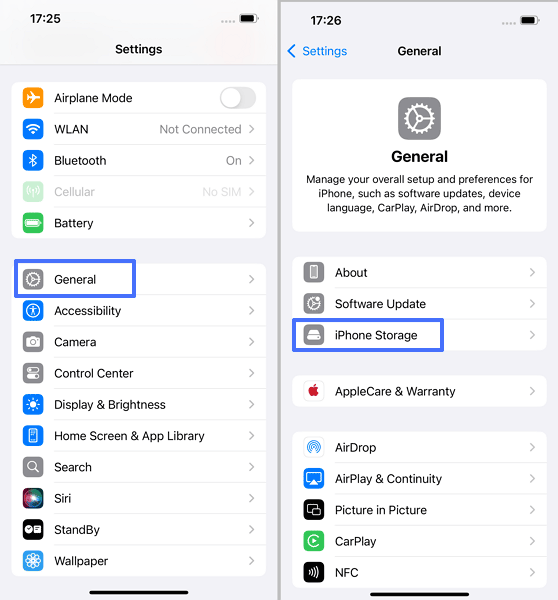
- Öffnen Sie die Einstellungen auf Ihrem Gerät.
- Wählen Sie die Option Allgemein > iPhone-Speicher.

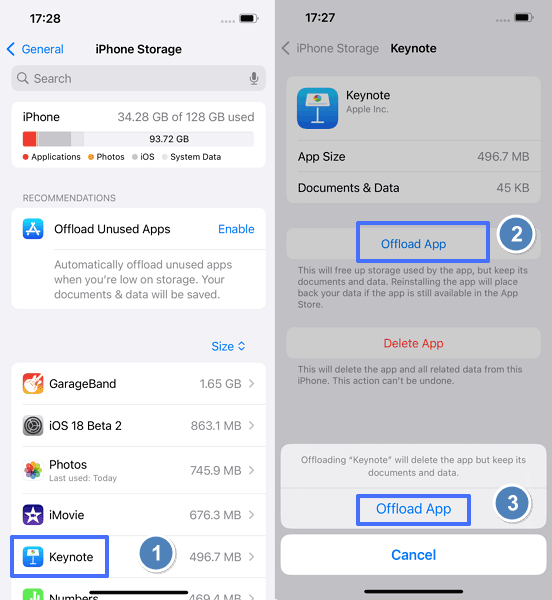
- Wählen Sie die App aus, die Sie auslagern möchten, zum Beispiel Keynote, und tippen Sie dann auf „App auslagern“, um den Vorgang abzuschließen.

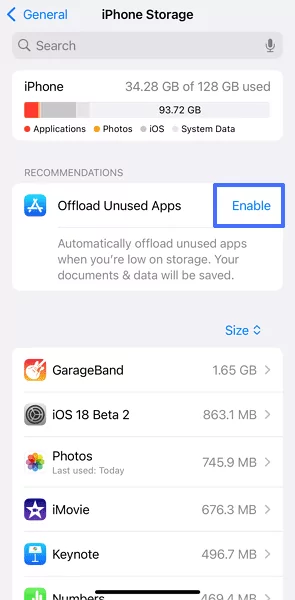
- Wenn der Speicher knapp ist, können Sie auch neben „Unbenutzte Apps auslagern“ auf „Aktivieren“ tippen.

2App erzwingend beenden und App-Aktualisierung im Hintergrund deaktivieren
Bei diesem Ansatz werden zwei Schritte kombiniert. Zuerst müssen Sie laufende Apps vollständig schließen. So laufen sie nicht mehr im Hintergrund und verbrauchen keine Ressourcen. Anschließend deaktivieren Sie die Funktion „App-Aktualisierung im Hintergrund“. Dadurch stellen Sie sicher, dass die Apps nicht im Hintergrund neu gestartet werden. Nachfolgend finden Sie die Schritte.
iPhone X und neuere Modelle erzwingend beenden
- Wischen Sie vom unteren Bildschirmrand nach oben und halten Sie in der Mitte kurz an. Sie sehen dann alle laufenden Apps.
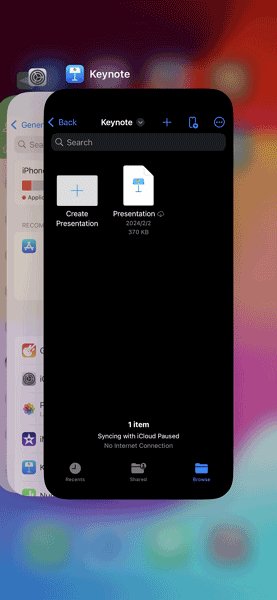

- Wischen Sie nach rechts oder links, um die App in der Vorschau zu finden.
- Wischen Sie in der App-Vorschau nach oben, um sie vollständig zu schließen.
iPhone 8 und frühere Modelle erzwingend beenden
- Drücken Sie zweimal auf die Home-Taste.
- Wischen Sie nach rechts oder links, um die App in der Vorschau zu finden.
- Wischen Sie in der App-Vorschau nach oben, um sie vollständig zu schließen.
App-Aktualisierung im Hintergrund deaktivieren
- Öffnen Sie die Einstellungen auf Ihrem Gerät und wählen Sie die Option Allgemein.
- Scrollen Sie nach unten, bis Sie die Option „App-Aktualisierung im Hintergrund“ finden, und tippen Sie darauf, um sie zu öffnen.
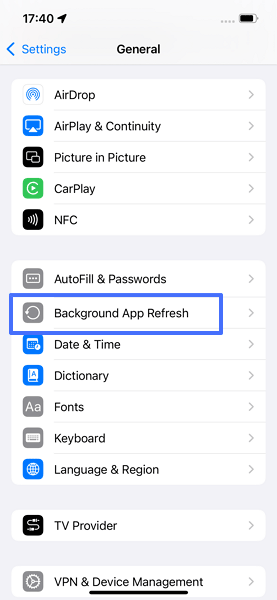
- Tippen Sie auf „Aus“, um die App-Aktualisierung im Hintergrund für alle Apps zu deaktivieren.
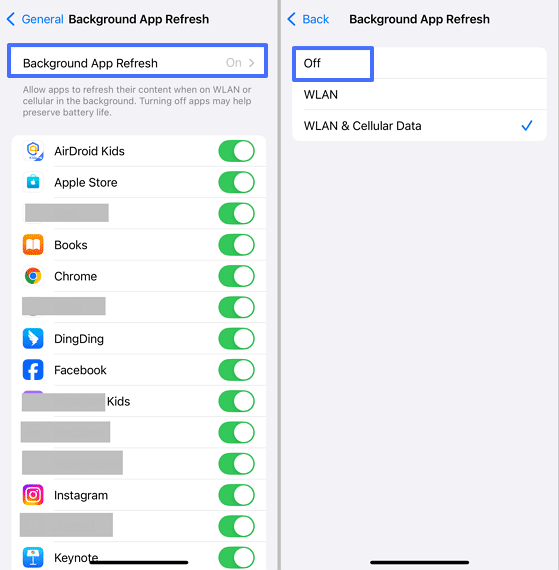

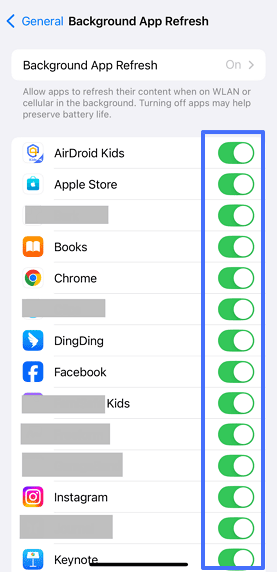
- Wenn Sie nur bestimmte Apps deaktivieren möchten, schalten Sie den Schalter neben ihnen aus.

3App-Berechtigungen deaktivieren
Dieser Ansatz schaltet eine App nicht direkt aus wie die vorherigen Methoden. Er beschränkt jedoch die Funktionen der App auf ein Minimum, indem ihre Berechtigungen eingeschränkt werden. Wenn eine Hintergrund-App zum Beispiel nicht auf Speicher und mobile Daten zugreifen kann, funktioniert sie möglicherweise nicht richtig. Durch das Deaktivieren von Berechtigungen wird die App in ihrer Hintergrundfunktion eingeschränkt. So deaktivieren Sie Sicherheits- und Datenschutzberechtigungen.
- Öffnen Sie die Einstellungen auf Ihrem Gerät und scrollen Sie nach unten, um die Option „Datenschutz & Sicherheit“ auszuwählen.
- Wählen Sie einen Berechtigungstyp wie „Ortungsdienste“ oder „Tracking“. Tippen Sie am besten auf „Tracking“, um „Apps erlauben, Tracking anzufordern“ zu deaktivieren. Dadurch wird verhindert, dass Apps Ihre Aktivitäten verfolgen.
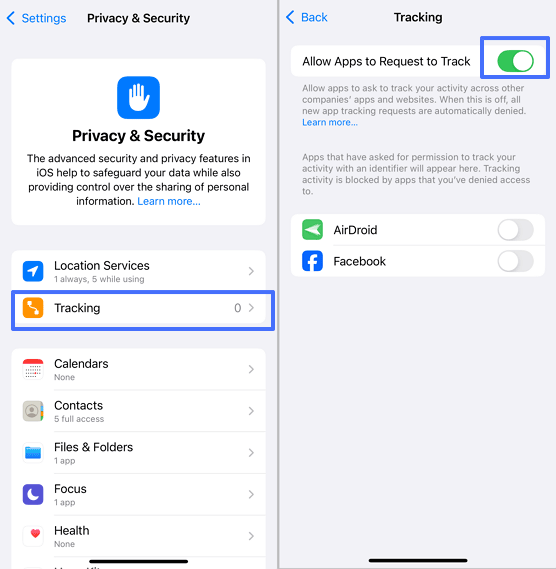

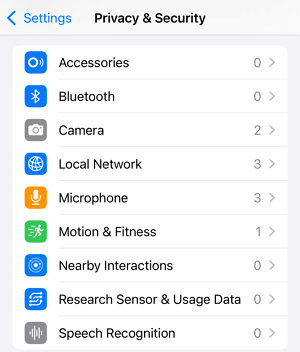
- Sie können auch nach unten scrollen und andere Berechtigungen wie Kamera, Lokales Netzwerk usw. anpassen.

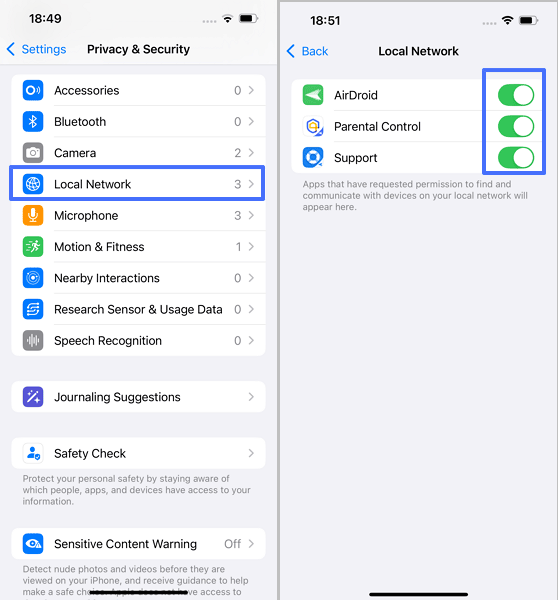
- Wenn Sie zum Beispiel Apps den Zugriff auf Ihr lokales Netzwerk verwehren möchten, tippen Sie darauf. Danach sehen Sie alle Apps mit dieser Berechtigung. Schalten Sie den Schalter neben den Apps aus, die Sie deaktivieren möchten.
4Fokusmodi
Mit dem Fokusmodus können Sie Mitteilungen und alle Arten von App-Benachrichtigungen deaktivieren. Daher können Sie diese Funktion verwenden, indem Sie Mitteilungen ausblenden und den Zugriff auf bestimmte Apps in bestimmten Zeiträumen einschränken. Sie können Zeitpläne oder Auslöser festlegen, damit der Modus automatisch aktiviert wird. Sie können eine der verfügbaren Optionen wählen oder ein benutzerdefiniertes Profil erstellen. So nutzen Sie den Fokusmodus, um Apps auf dem iPhone zu deaktivieren.
- Öffnen Sie die Einstellungen auf Ihrem Gerät.
- Wählen Sie die Option Fokus.
- Wählen Sie ein Fokusprofil wie „Nicht stören“, „Arbeit“, „Fahren“, „Benutzerdefiniert“ usw.
- Passen Sie das Profil nach Ihren Wünschen an.
- Tippen Sie auf „Mitteilungen stummschalten von“, um Apps hinzuzufügen, die stummgeschaltet werden sollen.
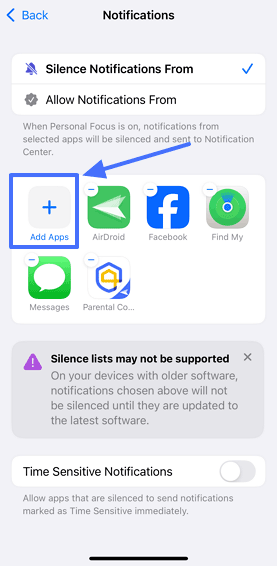

- Tippen Sie oben links auf „Zurück“, um den Vorgang abzuschließen.
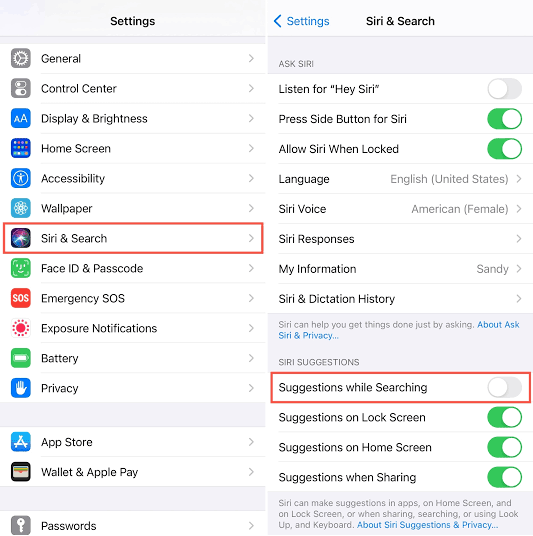
5Apps aus Spotlight und Siri-Vorschlägen entfernen
Diese Methode eignet sich am besten, um Apps privat zu halten. Sie verhindert, dass Apps häufig genutzt werden, indem sie nicht mehr in Suchergebnissen und Vorschlägen erscheinen. Diese Apps werden zum Beispiel nicht in den Spotlight-Suchergebnissen angezeigt, wenn Sie auf dem Home-Bildschirm suchen. Außerdem werden sie von Siri nicht vorgeschlagen, wenn Sie eine Frage stellen oder eine Anweisung geben. So aktivieren Sie diese Funktion.
- Öffnen Sie die Einstellungen auf Ihrem Gerät.
- Wählen Sie die Option „Siri & Suchen“.
- Gehen Sie zur Option „Siri-Vorschläge“ und schalten Sie „Vorschläge beim Suchen“ aus.

6App-Limits auf 1 Minute festlegen
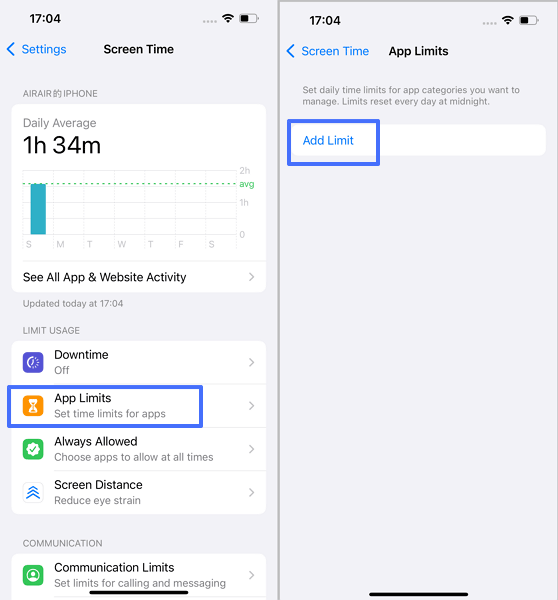
Mit der Funktion „Bildschirmzeit“ können Sie eine App vorübergehend deaktivieren, indem Sie ihre Nutzungsdauer begrenzen. Die Funktion „App-Limits“ legt fest, wie lange Sie eine App pro Tag verwenden dürfen. Die App wird dann automatisch gesperrt, sobald die festgelegte Zeit aufgebraucht ist. Besonders nützlich ist das für Eltern, die die Bildschirmzeit ihrer Kinder in einer App begrenzen möchten. So verwenden Sie das App-Limit.
- Öffnen Sie die Einstellungen auf Ihrem Gerät.
- Wählen Sie die Option Bildschirmzeit.
- Wählen Sie die Option App-Limits und tippen Sie auf Limit hinzufügen.
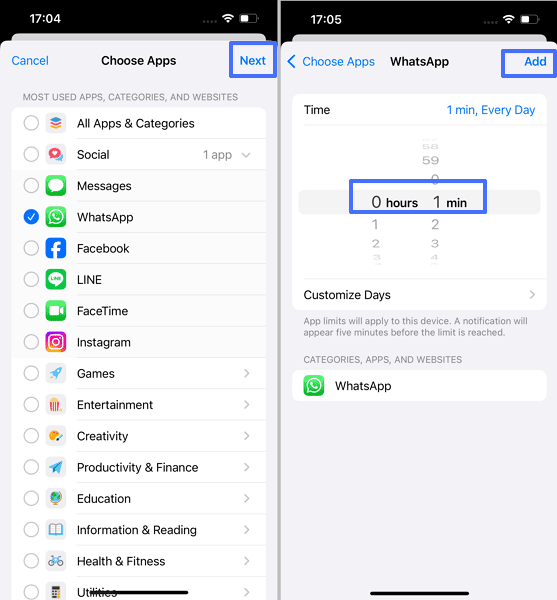
- Wählen Sie die Apps aus, die Sie deaktivieren möchten, zum Beispiel Facebook, und tippen Sie dann auf Weiter. Legen Sie anschließend das Limit für die App auf 1 Minute fest.

7Geführten Zugriff verwenden, um auf eine App zu beschränken
Verwenden Sie diese Methode, um Ihr Gerät auf eine einzelne App zu sperren und andere Apps vorübergehend zu deaktivieren. Dieser Ansatz ist nützlich, wenn Sie sich auf eine bestimmte Aufgabe konzentrieren möchten. Eltern nutzen ihn auch, damit sich ihre Kinder beim Lesen oder Lernen mit dem Handy besser konzentrieren. Außerdem können Sie einen Code festlegen, damit Kinder den geführten Zugriff nicht beenden können. So verwenden Sie die Funktion auf Ihrem iPhone.
- Öffnen Sie die Einstellungen auf Ihrem Gerät.
- Wählen Sie die Option Bedienungshilfen.
- Scrollen Sie nach unten, bis Sie „Geführter Zugriff“ finden. Tippen Sie darauf und schalten Sie den Schalter ein, um die Funktion zu aktivieren.
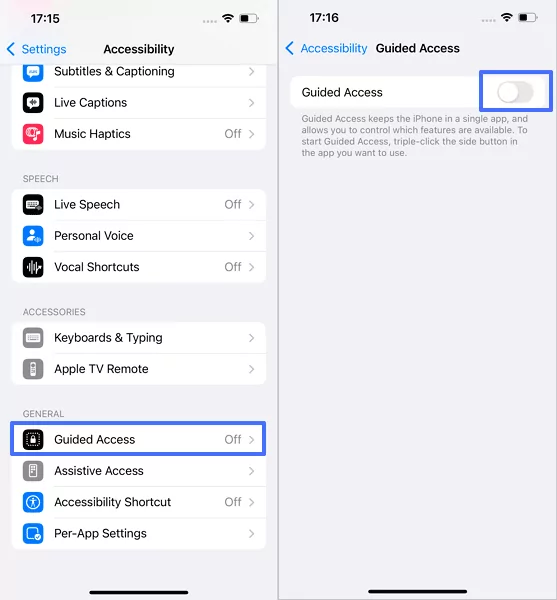
Tipps: Sie können auch auf „Codeeinstellungen“ tippen, um einen Code einzurichten.
- Öffnen Sie die App, die Sie verwenden möchten, und drücken Sie dreimal die Seiten- oder Home-Taste.
- Schließen Sie den Vorgang ab, indem Sie auf „Starten“ tippen, um den geführten Zugriff zu beginnen.
8Aus „Erlaubte Apps“ entfernen, falls sie dort enthalten sind
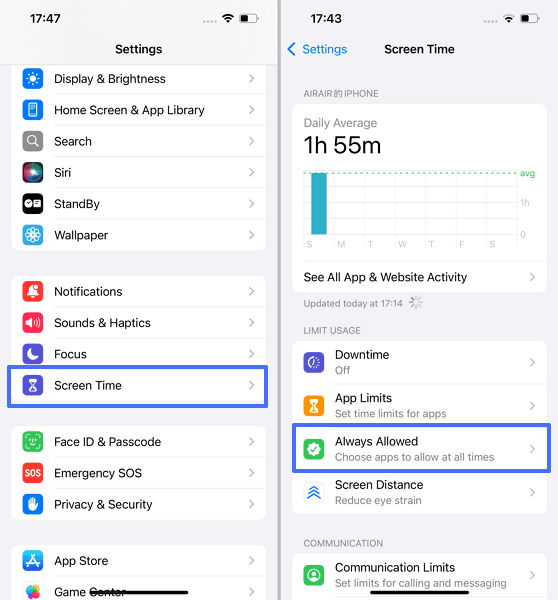
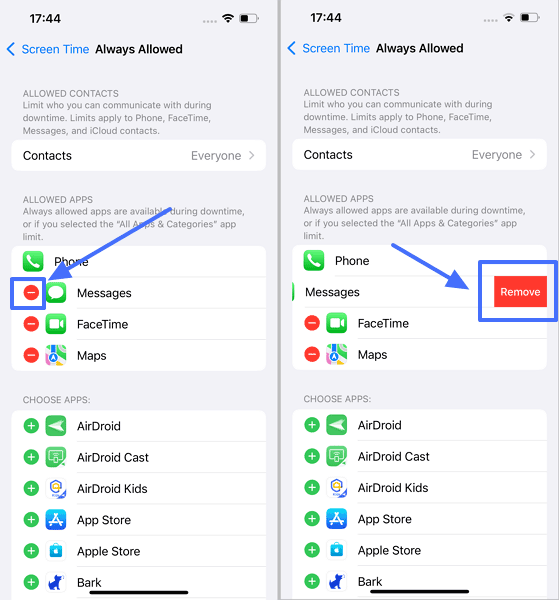
Wenn eine App Teil der Liste „Erlaubte Apps“ ist, wird sie nicht von Bildschirmzeit-Einstellungen wie dem App-Limit betroffen. Damit eine App die Bildschirmzeit-Einstellungen nicht umgeht, müssen Sie sie aus „Erlaubte Apps“ entfernen. So entfernen Sie diese Apps aus „Erlaubte Apps“.
- Öffnen Sie die Einstellungen auf Ihrem Gerät.
- Wählen Sie die Option Bildschirmzeit, um sie zu öffnen, und wählen Sie dann die Option „Erlaubte Apps“.
- Tippen Sie auf das Symbol „-“ neben der App, die Sie deaktivieren möchten, und bestätigen Sie dann mit „Entfernen“.

Apps deaktivieren vs. Apps löschen vs. Apps entfernen auf dem iPhone
Neben dem vorübergehenden Deaktivieren von Apps auf Ihrem iPhone gibt es einige Begriffe mit ähnlicher Bedeutung, etwa Apps löschen oder Apps entfernen.
Das vorübergehende Deaktivieren von Apps schränkt ihre Funktionalität ein, ohne sie zu löschen. Die Daten der App bleiben auf Ihrem Gerät. Dadurch lässt sich die Deaktivierung später ganz einfach rückgängig machen.
Im Gegensatz dazu bedeutet das Löschen einer App, dass die App deinstalliert und ihre Daten von Ihrem Gerät entfernt werden. Das ist eine dauerhafte Lösung, um ungenutzte Apps zu entfernen und mehr Speicherplatz freizugeben.
Wenn Sie Apps entfernen, werden sie auf dem Home-Bildschirm unsichtbar, bleiben aber weiterhin über die Suche oder die Einstellungen zugänglich. Mit anderen Worten: Beim Löschen werden die App und ihre Daten entfernt, während sie beim Entfernen nur ausgeblendet wird.
So aktivieren Sie deaktivierte Apps auf dem iPhone
Möglicherweise müssen Sie eine deaktivierte App auf Ihrem iPhone wieder aktivieren, wenn Sie sie aus einem wichtigen Grund benötigen. Am direktesten geht das, indem Sie die verwendete Methode rückgängig machen. Wenn Sie zum Beispiel eine Bildschirmzeit-Funktion aktiviert haben, schalten Sie sie wieder aus. Die folgenden Schritte zeigen Ihnen, wie Sie den Vorgang für eine vorübergehend deaktivierte App rückgängig machen.
- Öffnen Sie die Einstellungen auf Ihrem Gerät.
- Wählen Sie die Option Bildschirmzeit.
- Wählen Sie die Option „Inhalts- & Datenschutzbeschränkungen“.
- Wählen Sie die Option „Erlaubte Apps“.
- Schalten Sie die Apps wieder ein.
Fazit
Das vorübergehende Deaktivieren von Apps auf Ihrem iPhone kann helfen, Ressourcen wie Speicher, mobile Daten und Akku besser zu verwalten. Außerdem kann es Ihre Konzentration auf eine Aufgabe verbessern und bestimmte Apps privat halten. Deshalb wurden in diesem Beitrag verschiedene Methoden vorgestellt, die zu unterschiedlichen Anforderungen passen.
Außerdem wird gezeigt, wie Sie eine zuvor deaktivierte App wieder aktivieren können. Um das Thema dieses Artikels vollständig abzudecken, werden außerdem das Deaktivieren, Löschen und Entfernen von Apps miteinander verglichen und erklärt, wie Sie damit die Apps auf Ihrem iPhone besser kontrollieren können.




Antwort schreiben.