AirDroid Parenta Control
Rund-um-die-Uhr-Schutz für Kinder
- 👀Live-Umgebung und Standortverfolgung
- 🔞Inhaltsüberwachung und Sperrung von Apps/Webseiten
- ⚠Sofortige Warnungen bei Online-Gefahren & Geofencing
- ⌛Bildschirmzeit steuern und überwachen
So deaktivieren Sie ganz einfach das Internet auf Ihrem iPhone und iPad
Hatten Sie schon einmal das Gefühl, dass Ihr iPhone etwas zu ablenkend ist? Nehmen wir Sarah aus unserer Online-Community: Sie konnte sich beim Lernen für ihre Prüfungen kaum konzentrieren, weil ihr Handy sie ständig ablenkte.
Ihre Lösung? Das Internet auf ihrem iPhone auszuschalten, um Ablenkungen zu reduzieren und produktiver zu werden. Wenn das nach etwas klingt, das Sie auch ausprobieren möchten, sind Sie hier richtig.
Sehen wir uns an, wie Sie das Internet auf Ihrem oder dem iPhone Ihres Kindes ganz einfach deaktivieren können, damit Sie sich auf das konzentrieren können, was wirklich wichtig ist. Bereit für mehr Ruhe und weniger Ablenkung?
So deaktivieren Sie den Internetzugang auf Ihrem iPhone/iPad
Wenn Sie das iPhone oder iPad zur Hand haben, auf dem Sie das Internet deaktivieren möchten, helfen Ihnen die folgenden Methoden weiter.
1Gesamten Internetzugang deaktivieren
Mit den folgenden Schritten verhindern Sie, dass das gesamte Gerät auf das Internet zugreift.
Flugmodus einschalten
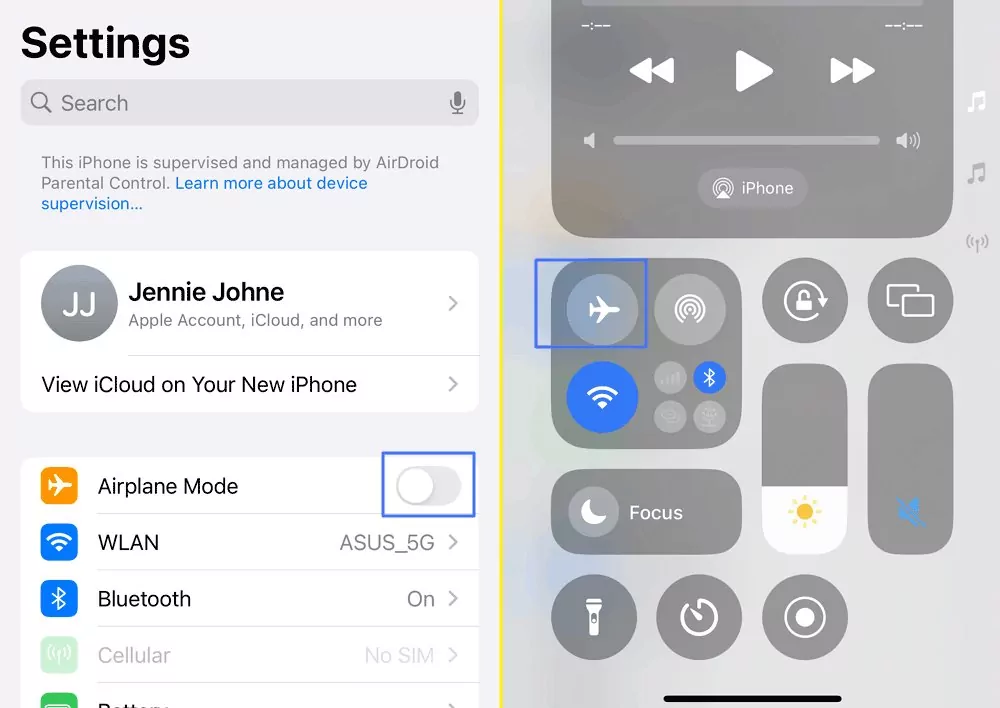
- Gehen Sie zu „Einstellungen“ und tippen Sie auf „Flugmodus“, um ihn einzuschalten.
- Wischen Sie von der oberen rechten Ecke Ihres Bildschirms nach unten, um das Kontrollzentrum zu öffnen. Tippen Sie auf das Flugzeugsymbol. Dadurch werden alle drahtlosen Funktionen deaktiviert, einschließlich mobiler Daten und WLAN.
Sowohl WLAN als auch mobile Daten ausschalten
- Gehen Sie zu „Einstellungen“.
- Tippen Sie auf „WLAN“ und schalten Sie es aus.
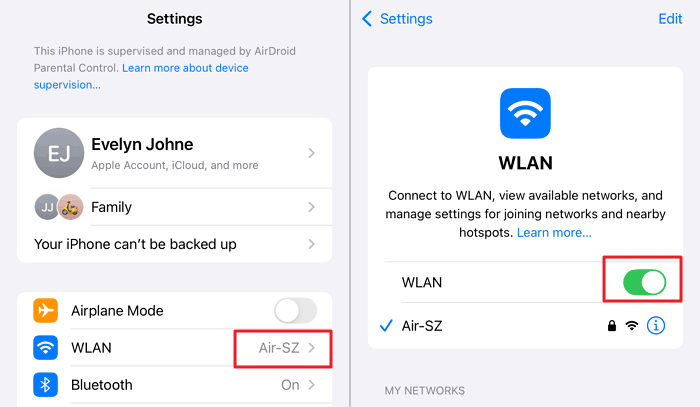

- Gehen Sie zurück zu „Einstellungen“, wählen Sie „Mobiles Netz“ und schalten Sie „Mobile Daten“ aus.


2Internetzugang für bestimmte Apps deaktivieren
Apple ermöglicht es Ihnen auch, nur bestimmten Apps den Zugriff auf mobile Daten oder auf das gesamte Internet zu entziehen.
- Gehen Sie zu „Einstellungen“ und tippen Sie auf „Mobiles Netz“.
- Scrollen Sie nach unten zur App-Liste und wählen Sie die App aus, der Sie mobile Daten nicht erlauben möchten. Wenn Sie sie nicht sehen, tippen Sie auf „Alle anzeigen“, um nachzusehen.
- Wählen Sie „WLAN“, um den Zugriff auf mobile Daten zu stoppen. Sie können auch „Aus“ wählen, um den gesamten Internetzugang einzuschränken.


Hinweis: Wenn Sie eine App in der Liste nicht finden, um ihren Internetzugang zu blockieren, ist sie möglicherweise nur auf WLAN eingestellt. Gehen Sie zu „Einstellungen“, wählen Sie „WLAN“ und tippen Sie auf „Apps mit WLAN & mobilen Daten“, um sie zu finden.
3Siri den Internetzugang entziehen
Sie können auch nur Siris Zugriff auf das Internet einschränken.
- Gehen Sie zu „Einstellungen“ und wählen Sie „Siri“.
- Tippen Sie auf „Mit Siri sprechen“ und wählen Sie „Aus“.

4Zugriff auf bestimmte Websites deaktivieren
Die integrierte Bildschirmzeit kann den Zugriff auf bestimmte Websites auf dem iPhone und iPad blockieren.
- Gehen Sie zu „Einstellungen“ und tippen Sie auf „Bildschirmzeit“ > „Inhalts- & Datenschutzbeschränkungen“.
- Aktivieren Sie „Inhalts- & Datenschutzbeschränkungen“ und tippen Sie auf „App Store, Medien, Web & Spiele“.


- Tippen Sie auf „Webinhalt“, um es zu öffnen, und wählen Sie „Websites für Erwachsene beschränken“, um bestimmte Websites zu „Immer erlauben“ oder „Niemals erlauben“ hinzuzufügen.


Können Sie den Internetzugang Ihres Kindes auf dem iPhone/iPad aus der Ferne einschränken?
Wenn Sie den Internetzugang Ihres Kindes auf dem iPhone oder iPad aus der Ferne steuern, sorgen Sie für mehr Sicherheit bei der Online-Nutzung.
1Bildschirmzeit in der Familienfreigabe
Wenn Sie Zugriff auf das iPhone oder iPad Ihres Kindes haben, können Sie Bildschirmzeit direkt auf dem Gerät einrichten. Andernfalls können der Organisator sowie Eltern oder Erziehungsberechtigte in der Apple-Familienfreigabe das iPhone/iPad des Kindes aus der Ferne sperren. Wichtig ist jedoch: Technikaffine Kinder können diese Einschränkungen relativ leicht umgehen, und einer Familiengruppe können nur Apple-Geräte beitreten.
- Gehen Sie zu „Einstellungen“ und tippen Sie auf „Bildschirmzeit“.
- Scrollen Sie nach unten. Dort sehen Sie den Namen des Kindes unter „FAMILIE“.


- Tippen Sie auf „Ruhezeit“ > „Ruhezeit bis morgen aktivieren“. Dadurch wird dem gesamten Gerät der Internetzugang entzogen.
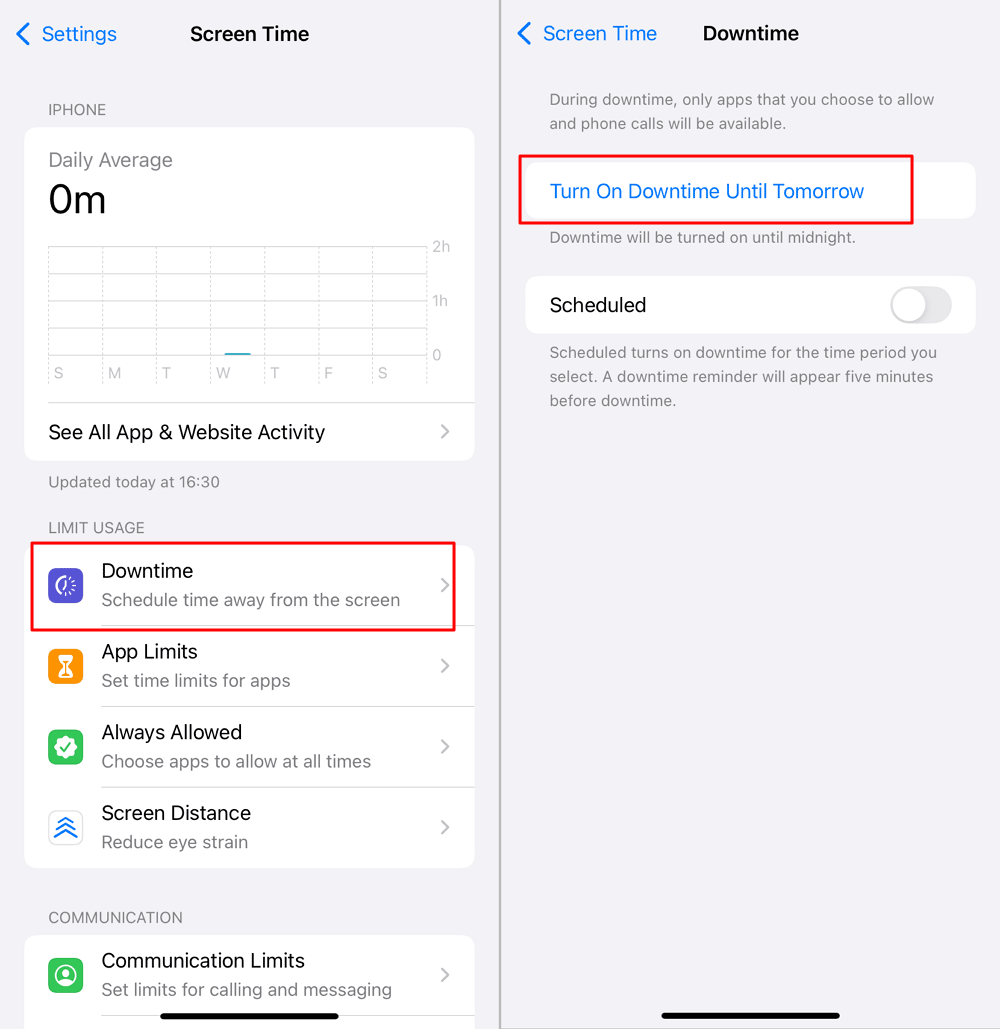

Bildschirmzeit ermöglicht es Ihnen außerdem, Inhalte, Apps und Websites zu blockieren, die nicht der ausgewählten Altersfreigabe entsprechen.
2AirDroid Parental Control
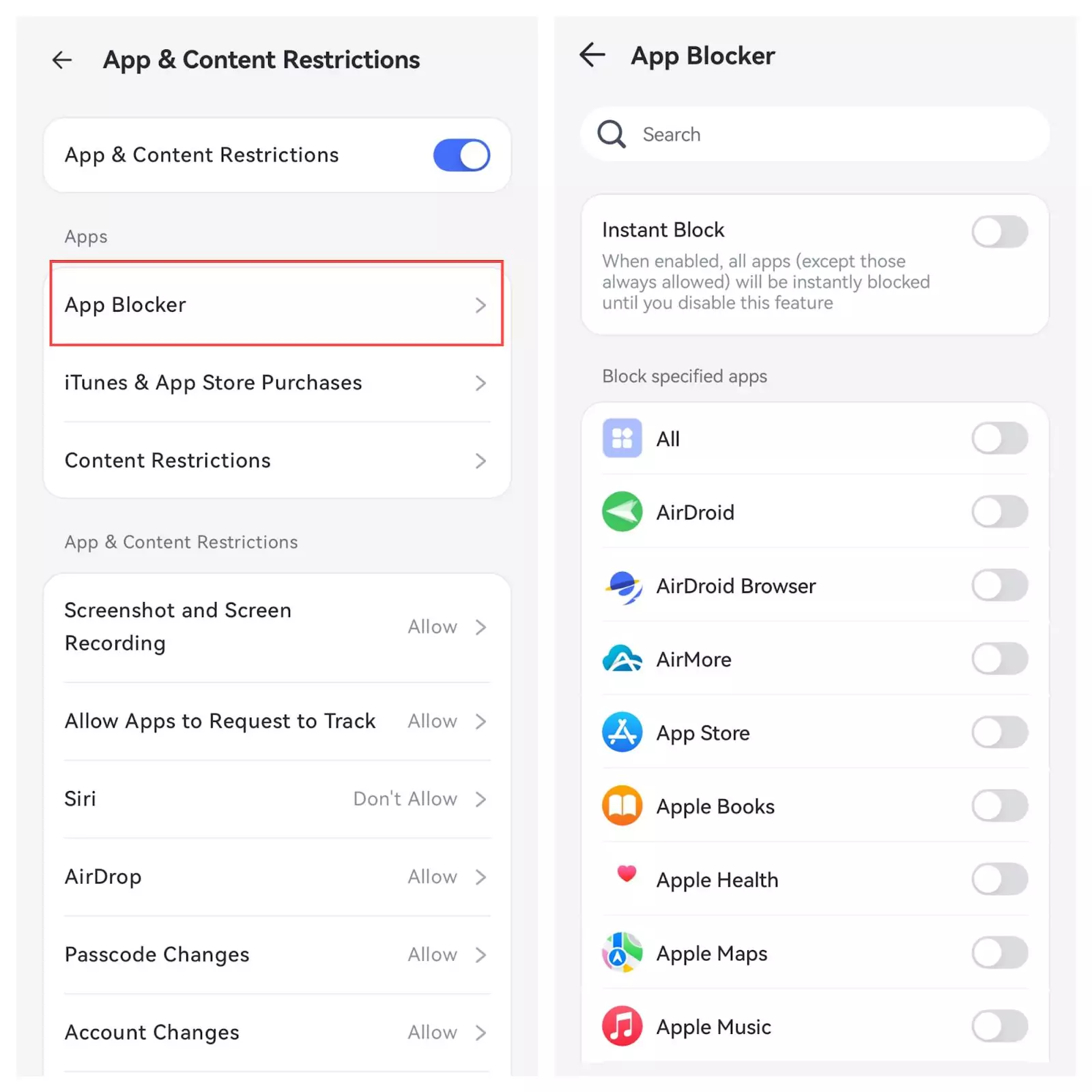
Diese App bietet ähnliche Funktionen wie Bildschirmzeit, enthält jedoch zusätzliche Features, die sie zu einer leistungsstärkeren Option machen. Mit AirDroid Parental Control können Sie sogar beliebige bestimmte Apps mit nur einem Klick von Android- und Windows-Geräten aus blockieren. Diese App ist so konzipiert, dass sie schwerer zu umgehen ist als Bildschirmzeit, und bietet damit eine sicherere Möglichkeit, die Internetnutzung Ihres Kindes aus der Ferne zu verwalten und zu überwachen.
So verhindern Sie, dass iPhone/iPad-Apps im Hintergrund Daten verbrauchen
Wenn Sie nur Datenvolumen sparen möchten, können Sie auch verhindern, dass iPhone- und iPad-Apps im Hintergrund Daten verbrauchen.
- „Einstellungen“ öffnen: Tippen Sie auf Ihrem iPhone oder iPad auf das Symbol „Einstellungen“, um das Menü zu öffnen.
- Zu „Allgemein“ gehen: Scrollen Sie nach unten und tippen Sie auf „Allgemein“, um die allgemeinen Einstellungen zu öffnen.
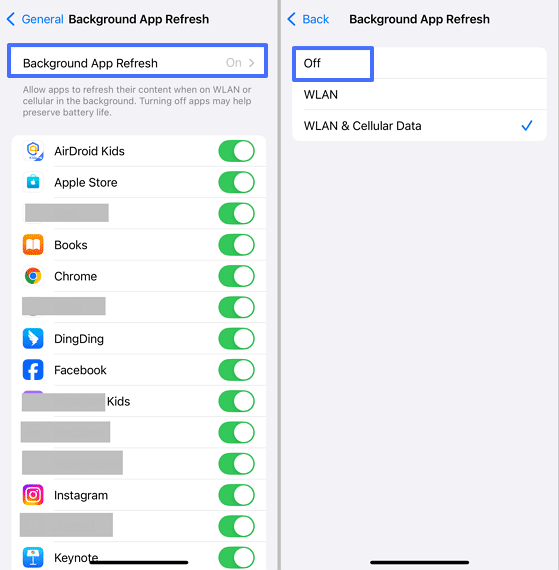
- „Hintergrundaktualisierung“ öffnen: Scrollen Sie in den allgemeinen Einstellungen nach unten und tippen Sie auf „Hintergrundaktualisierung“.
- Einstellungen anpassen: Sie sehen drei Optionen:
- Aus: Dadurch wird die Hintergrundaktualisierung für alle Apps deaktiviert.
- WLAN: Apps dürfen ihre Inhalte nur aktualisieren, wenn sie mit WLAN verbunden sind.
- WLAN & mobile Daten: Apps dürfen ihre Inhalte sowohl über WLAN als auch über mobile Daten aktualisieren.
- Hintergrundaktualisierung vollständig ausschalten: Wählen Sie „Aus“, damit keine App Inhalte im Hintergrund aktualisiert. Das ist die beste Option, wenn Sie die Akkulaufzeit maximieren und den Datenverbrauch minimieren möchten.

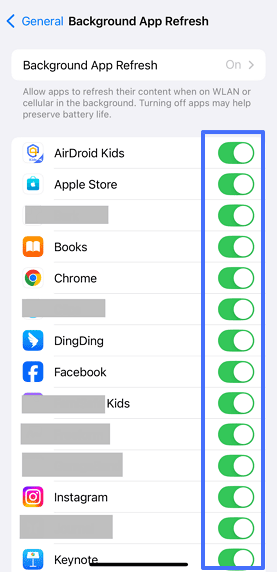
- Für einzelne Apps deaktivieren: Wenn Sie die Hintergrundaktualisierung nicht für alle Apps deaktivieren möchten, wählen Sie oben entweder „WLAN“ oder „WLAN & mobile Daten“. Gehen Sie dann die App-Liste durch und schalten Sie die Apps aus, die keine Hintergrunddaten verwenden sollen.

Häufige Fragen zum Einschränken des Internets auf dem iPhone
1Kann ich den Fokusmodus verwenden, um den Internetzugang für bestimmte Apps einzuschränken?
Der Fokusmodus auf dem iPhone ermöglicht es Ihnen, Mitteilungen bestimmter Apps einzuschränken, wodurch deren Nutzung indirekt begrenzt werden kann, weil Ablenkungen reduziert werden. Den Internetzugang dieser Apps schränkt er jedoch nicht direkt ein. Dafür benötigen Sie Bildschirmzeit oder eine Drittanbieter-App.
2Wie kann ich den Internetzugang auf einem iPhone über öffentliches WLAN vollständig blockieren?
Sie können das nicht direkt tun, aber Sie können verhindern, dass sich Ihr iPhone automatisch damit verbindet. Gehen Sie zu „Einstellungen“ > „WLAN“, tippen Sie auf das Infosymbol neben dem öffentlichen Netzwerk und wählen Sie „Dieses Netzwerk ignorieren“.
3Wie verhindere ich unbeabsichtigten Internetzugang auf meinem iPhone?
Um unbeabsichtigten Internetzugang auf Ihrem iPhone zu verhindern, insbesondere wenn Sie die Verbindung kontrollieren oder einschränken möchten, sollten Sie WLAN ausschalten.
Fazit
Das ist alles. Das Internet auf Ihrem iPhone zu deaktivieren, kann einen großen Unterschied machen, wenn Sie einmal Ruhe vor dem ständigen Strom an Mitteilungen und sozialen Medien brauchen. Ob Sie sich auf die Arbeit konzentrieren, bewusst Zeit mit der Familie verbringen oder einfach eine Pause gönnen möchten: Wenn Sie Ihre Konnektivität steuern, fällt das deutlich leichter.
Wenn Sie also das nächste Mal merken, dass Sie oder Ihr Kind zu sehr abgelenkt oder überfordert sind, denken Sie an diese einfachen Schritte, um die Kontrolle über die Bildschirmzeit zurückzugewinnen. Auf produktivere Tage und mehr ruhige Momente.




Antwort schreiben.