AirDroid Parenta Control
Rund-um-die-Uhr-Schutz für Kinder
- 👀Live-Umgebung und Standortverfolgung
- 🔞Inhaltsüberwachung und Sperrung von Apps/Webseiten
- ⚠Sofortige Warnungen bei Online-Gefahren & Geofencing
- ⌛Bildschirmzeit steuern und überwachen
So blockierst du YouTube-Kanäle und -Videos für Kinder
Empfiehlt die Autoplay-Funktion und der Algorithmus von YouTube Ihren Kindern immer wieder ungeeignete Kanäle und Videos? Oder erscheint ein Video in YouTube Kids und Sie möchten nicht, dass es noch einmal angesehen wird?
Die gute Nachricht ist: YouTube bietet Eltern Tools, um bestimmte Kanäle und Videos zu blockieren. Die Schritte hängen jedoch davon ab, ob Ihr Kind YouTube Kids oder YouTube mit einem beaufsichtigten Konto oder einem normalen Konto nutzt.
Schnellauswahl:
- Ihr Kind nutzt YouTube Kids: Blockieren Sie ein Video oder einen Kanal direkt in der App. Für eine strengere Kontrolle verwenden Sie Nur genehmigte Inhalte.
- Beaufsichtigtes Kinderkonto auf YouTube: Verwenden Sie ein verknüpftes Elternkonto, um einen bestimmten Kanal zu blockieren oder eine Inhaltseinstellung auszuwählen.
- Beaufsichtigtes Teenager-Konto auf YouTube: Legen Sie eine altersbasierte Inhaltsstufe fest.
- Normales oder nicht beaufsichtigtes Teenager-Konto: Aktivieren Sie den eingeschränkten Modus, um einige Inhalte für Erwachsene zu filtern.
Videos oder Kanäle in YouTube Kids blockieren
YouTube Kids ist eine separate App mit gefilterten Inhalten für Kinder unter 13 Jahren. In YouTube Kids können Sie ein einzelnes Video oder einen Kanal direkt blockieren.
So blockieren Sie ein Video oder einen Kanal in YouTube Kids:
- Schritt 1.Tippen Sie auf der Wiedergabeseite eines Videos auf „Mehr > BLOCKIEREN“.
- Schritt 2.Wählen Sie dann „Dieses Video blockieren“ oder „Diesen Kanal blockieren“.
- Schritt 3.Bestätigen Sie durch Tippen auf „Blockieren“.
- Schritt 4.Lösen Sie die Matheaufgabe auf dem Bildschirm oder geben Sie Ihren eigenen Passcode ein.
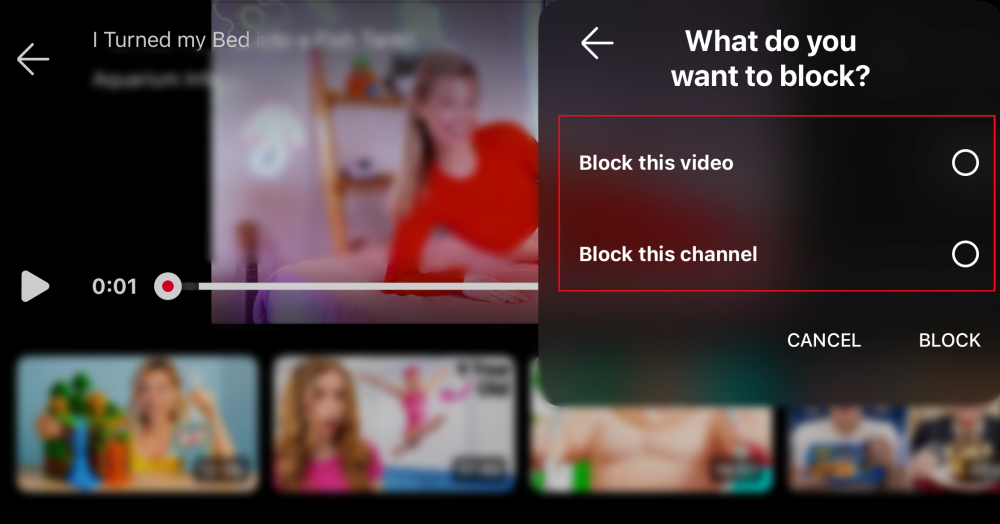
Diese Blockierungen gelten für das angemeldete Kinderprofil. Wenn Sie also mehr als ein Kind in der App haben, müssen Sie die Einstellung für jedes Profil separat vornehmen. ⚠️Wenn sich das Kind außerdem von YouTube Kids abmeldet, sind die blockierten Inhalte wieder verfügbar.
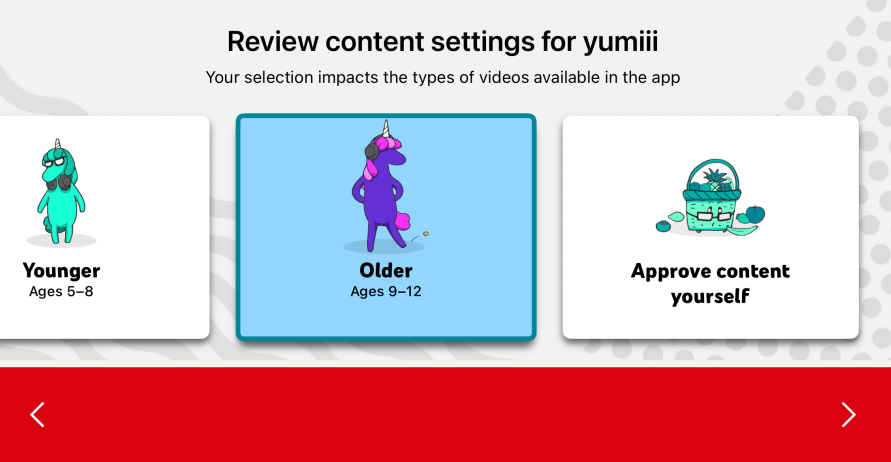
Wenn Sie Videos nicht einzeln blockieren möchten, können Sie stattdessen eine altersbasierte Inhaltseinstellung festlegen: Gehen Sie in YouTube Kids zu „Einstellungen > Profil Ihres Kindes > Inhaltseinstellungen bearbeiten“. Sie können einen Altersbereich wie Vorschule, Jünger oder Älter auswählen. Oder Sie wählen „Nur genehmigte Inhalte“. Dann kann Ihr Kind nur die Videos, Kanäle und Sammlungen ansehen, die Sie freigeben.
Videos oder Kanäle in YouTube blockieren
Ältere Kinder wechseln oft zum normalen YouTube. Dort bietet YouTube andere Einstellungen und Möglichkeiten zum Blockieren von Kanälen.
Methode 1: Inhaltsstufe im Family Center festlegen
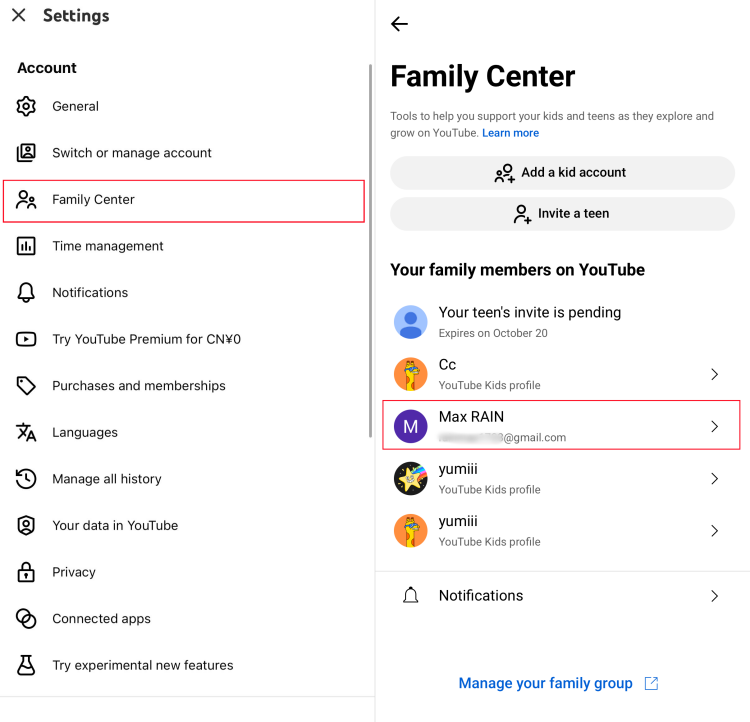
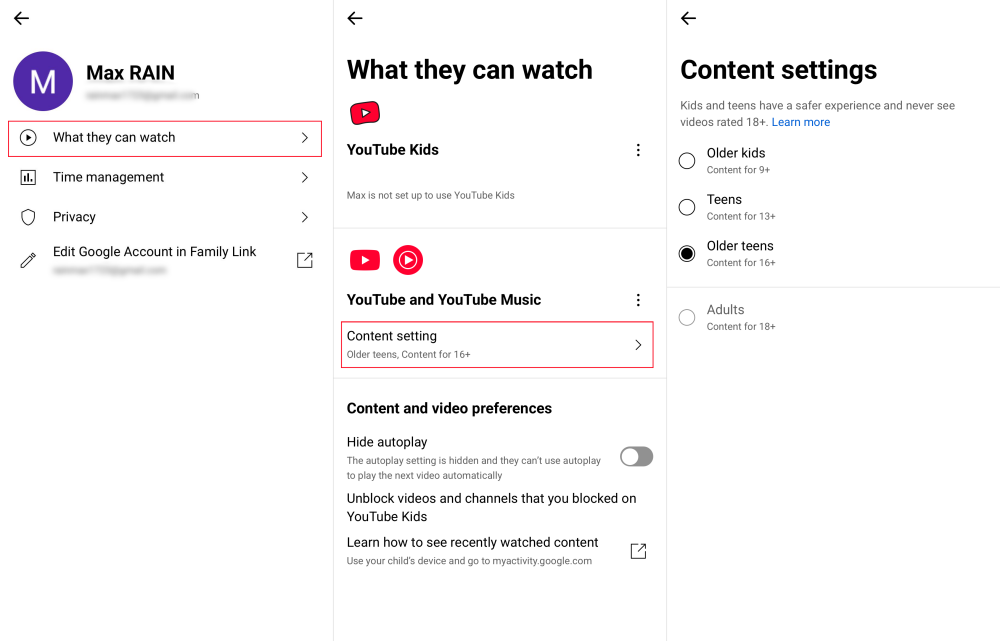
Bei einem beaufsichtigten Kinder- oder Teenager-Konto beginnen Sie im YouTube Family Center. Dort können Sie das YouTube-Erlebnis Ihres Kindes verwalten, zum Beispiel was es je nach Altersgruppe ansehen darf und wie viel Zeit es mit Shorts verbringen kann. So geht's:
- Schritt 1.Öffnen Sie YouTube mit Ihrem verknüpften Elternkonto.
- Schritt 2.Gehen Sie zu „Du > Einstellungen > Family Center“. Wählen Sie das YouTube-Profil Ihres Kindes aus.
- Schritt 3.Tippen Sie auf „Was sie sich ansehen können“.
- Schritt 4.Tippen Sie unter „YouTube und YouTube Music“ auf „Inhaltseinstellung“.
- Schritt 5.Wählen Sie je nach Alter Ihres Kindes eine von drei Stufen aus: Ältere Kinder, Teenager oder ältere Teenager. Lockern Sie die Einstellung nach und nach, wenn Ihr Kind älter wird.
Methode 2: „Kanal für Kinder blockieren“ verwenden
Wenn ein bestimmter Kanal das Problem ist, können Sie ihn auch direkt auf der Kanalseite für das beaufsichtigte Kinderkonto blockieren. So geht's:
- Schritt 1.Melden Sie sich in der YouTube-App mit Ihrem verknüpften Elternkonto an.
- Schritt 2.Suchen und öffnen Sie den Kanal, den Sie blockieren möchten.
- Schritt 3.Tippen Sie oben auf die drei vertikalen Punkte.
- Schritt 4.Wählen Sie „Kanal für Kinder blockieren“.
- Schritt 5.Tippen Sie neben dem Kind, für das Sie den Kanal blockieren möchten, auf „BLOCKIEREN“. Wenn Sie mehrere Kinder haben, wählen Sie jedes Profil einzeln aus.
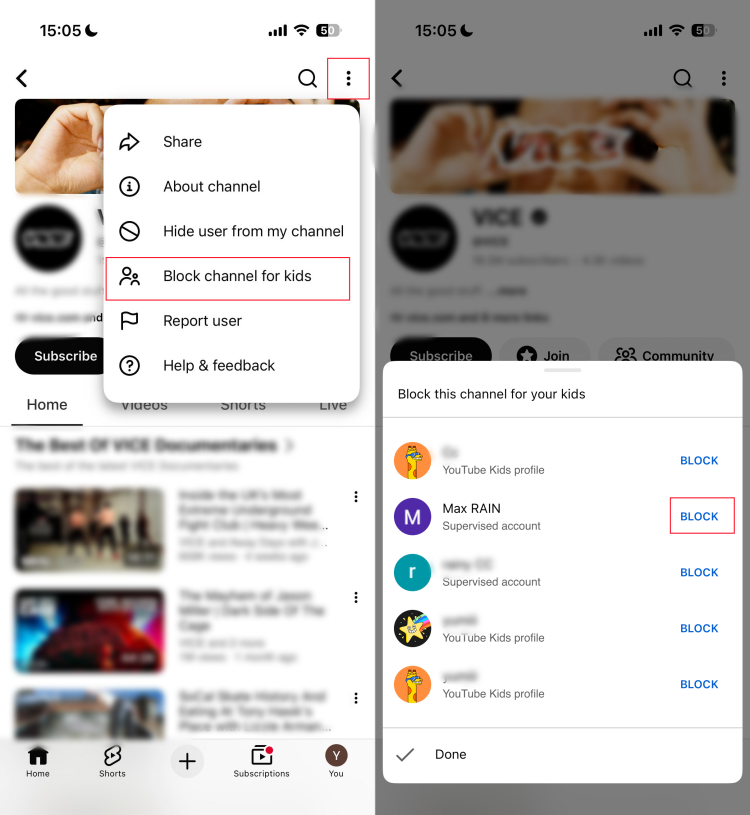
In unserem Test mit einem beaufsichtigten Kinderkonto auf dem iPhone 17 waren die Uploads des blockierten Kanals nicht verfügbar, während ein ähnlich benannter Kanal weiterhin in der Suche erschien. Google weist außerdem darauf hin, dass eine Blockierung ähnliche Kanäle oder erneut hochgeladene Inhalte nicht erfasst.
Methode 3: Eingeschränkten Modus aktivieren
Wenn Ihr Teenager älter als 13 ist und ein eigenes, nicht beaufsichtigtes Google-Konto hat, bietet YouTube den „eingeschränkten Modus“ an.
Er funktioniert als Inhaltsfilter, der Videos mit potenziell nicht jugendfreien Inhalten ausblenden kann. Zwar können Sie damit keinen bestimmten Kanal oder kein bestimmtes Video blockieren, aber Inhalte für Erwachsene werden bis zu einem gewissen Grad gefiltert. So aktivieren Sie ihn für Ihren Teenager:
- Schritt 1.Öffnen Sie die YouTube-App auf dem Gerät Ihres Teenagers und gehen Sie zu den Einstellungen.
- Schritt 2.Wählen Sie dann „Allgemein > Eingeschränkter Modus“.
- Schritt 3.Aktivieren Sie den Schalter.
- Schritt 4.Da diese Einstellung separat auf Browser- oder Geräteebene funktioniert, klicken Sie bei Nutzung von YouTube am Computer auf „Profil > Eingeschränkter Modus > Eingeschränkten Modus aktivieren“.
💡Einige Eltern können den eingeschränkten Modus auch in Family Link unter „Steuerung > YouTube“ aktivieren. Die Verfügbarkeit hängt jedoch vom Alter des Teenagers und von der Einrichtung seines Kontos ab. Laut Google können Sie in Family Link nicht auf den eingeschränkten Modus zugreifen, wenn Ihr Teenager älter als 13 Jahre ist oder das in Ihrer Region geltende Alter überschritten hat und Sie sein beaufsichtigtes Google-Konto nicht vor Erreichen dieses Alters erstellt haben.
Tipps, um YouTube über das Blockieren hinaus sicherer zu machen
Benachrichtigungen zu riskanten YouTube-Aktivitäten erhalten
Die integrierten Tools von YouTube stoppen zwar einige bedenkliche Videos, aber ständig tauchen neue Videos, Kanäle und Creator auf. Außerdem sagen Ihnen diese Einstellungen nur sehr wenig darüber, was Ihr Kind tatsächlich täglich ansieht.
Dafür hilft AirDroid Parental Control, Inhalte zu erkennen, über die man vielleicht sprechen sollte:
- Auf dem Android-Gerät eines Kindes kann AirDroid riskante YouTube-Aktivitäten mithilfe von Keyword-Signalen und Kontext erkennen und einen 30-tägigen Wiedergabeverlauf bereitstellen.
- Auf dem iPhone decken Inhaltswarnungen nach der Verknüpfung des YouTube-Kontos des Kindes dessen Aktivitäten bei gelikten Videos, Uploads und abonnierten Kanälen anhand von Videotiteln und Beschreibungen ab.
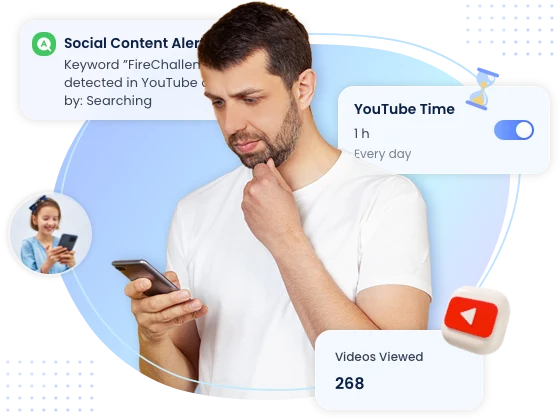
Außerdem hilft es Eltern dabei zu sehen, wie viel Zeit ihre Kinder auf YouTube verbracht haben, und Zeitlimits für YouTube festzulegen.
YouTube-Wiedergabeverlauf regelmäßig prüfen
Wenn Sie sich gemeinsam hinsetzen und regelmäßig den Wiedergabeverlauf ansehen, können Sie leichter erkennen, zu welchem Kanal Ihr Kind immer wieder zurückkehrt, und riskante Muster entdecken.
Sie können Ihr Kind auch fragen, was ihm an einem Kanal gefällt und was seine Aufmerksamkeit geweckt hat. So verstehen Sie die Interessen Ihres Kindes besser.
YouTube zur Familienzeit machen
Wählen Sie gelegentlich ein Video aus, das Sie gemeinsam ansehen, besonders wenn Ihr Kind gerade ein neues Thema oder einen neuen Creator entdeckt. Wenn etwas irreführend, beängstigend oder zu reif wirkt, können Sie pausieren und direkt darüber sprechen. Legen Sie gemeinsam fest, welche Arten von Videos angemessen sind, und passen Sie diese Grenzen an, wenn Ihr Kind älter wird.
Häufig gestellte Fragen
- Bei einem Kanal, der über Ihr verknüpftes Elternkonto blockiert wurde, kehren Sie zur Kanalseite zurück. Tippen Sie in der YouTube-App auf „Mehr > Kanal für Kinder blockieren > Blockierung neben dem Namen Ihres Kindes aufheben“.
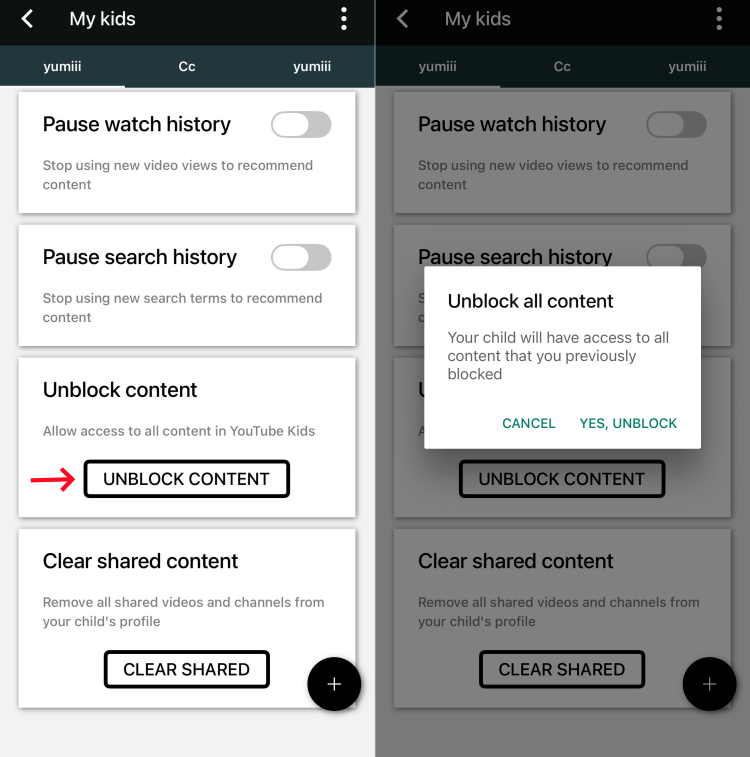
- Gehen Sie in der YouTube-Kids-App zu „Einstellungen“, schließen Sie die Elternprüfung ab, wählen Sie das Profil Ihres Kindes aus und dann „INHALTE ENTSPERREN“. Beachten Sie, dass dadurch alle Videos und Kanäle entfernt werden, die Sie zuvor blockiert haben.



Antwort schreiben.