AirDroid Parenta Control
Rund-um-die-Uhr-Schutz für Kinder
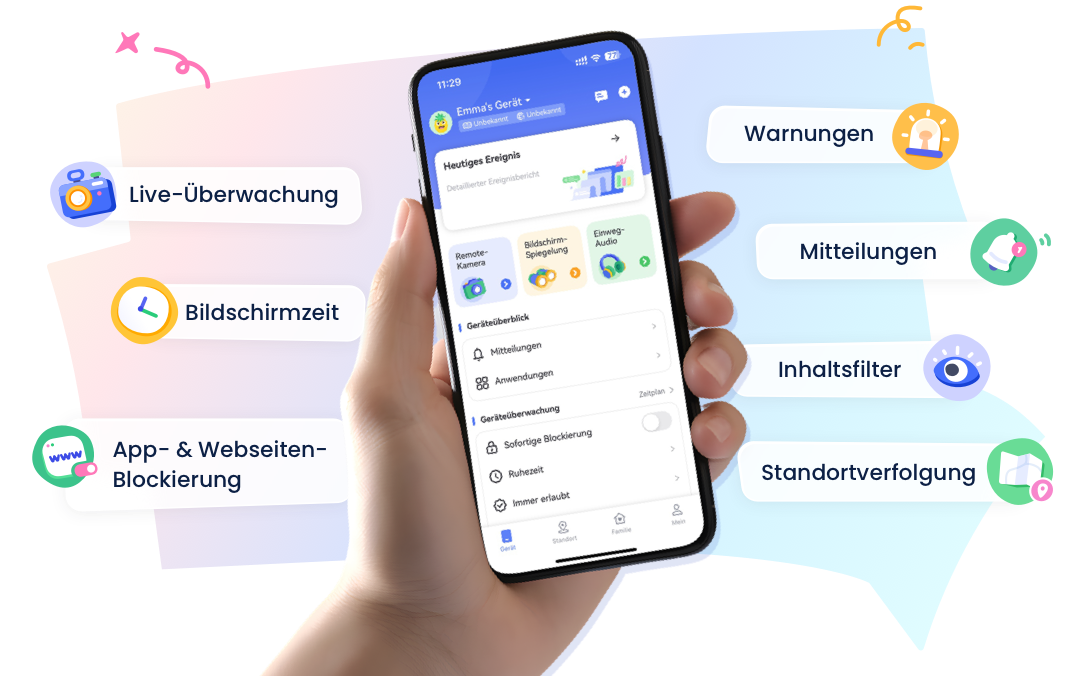
- 👀Live-Umgebung und Standortverfolgung
- 🔞Inhaltsüberwachung und Sperrung von Apps/Webseiten
- ⚠Sofortige Warnungen bei Online-Gefahren & Geofencing
- ⌛Bildschirmzeit steuern und überwachen
5 bewährte Methoden, um Werbung auf dem iPhone ganz einfach zu deaktivieren
Wir kennen das alle: Man genießt gerade einen Moment auf dem iPhone und plötzlich taucht eine Werbung auf und unterbricht alles. Das ist nicht nur störend, sondern kann auch das Handy verlangsamen und dein Datenvolumen unnötig verbrauchen.
Wenn Sie diese lästigen Unterbrechungen satt haben, geht es vielen iPhone-Nutzern genauso. Auch sie suchen nach Möglichkeiten, Werbung zu reduzieren, um ein saubereres, schnelleres und privateres mobiles Erlebnis zu erhalten. Deshalb zeigen wir Ihnen hier einige effektive Methoden, um Werbung auf Ihrem iPhone zu deaktivieren.
5 Möglichkeiten, Werbung auf dem iPhone zu deaktivieren
Um Werbung auf Ihrem iPhone zu deaktivieren, können Sie verschiedene Methoden nutzen – von einfachen Anpassungen in den Browsereinstellungen bis hin zur Installation spezieller Werbeblocker. Folgen Sie bitte der Schritt-für-Schritt-Anleitung für jede Methode:
1Pop-ups in Safari blockieren aktivieren
Diese Methode verhindert Pop-up-Werbung in Safari und sorgt so für ein flüssigeres und weniger störendes Surferlebnis.
Schritte:
- Öffnen Sie die App Einstellungen auf Ihrem iPhone.
- Scrollen Sie nach unten und tippen Sie auf Safari.
- Aktivieren Sie den Schalter Pop-ups blockieren.
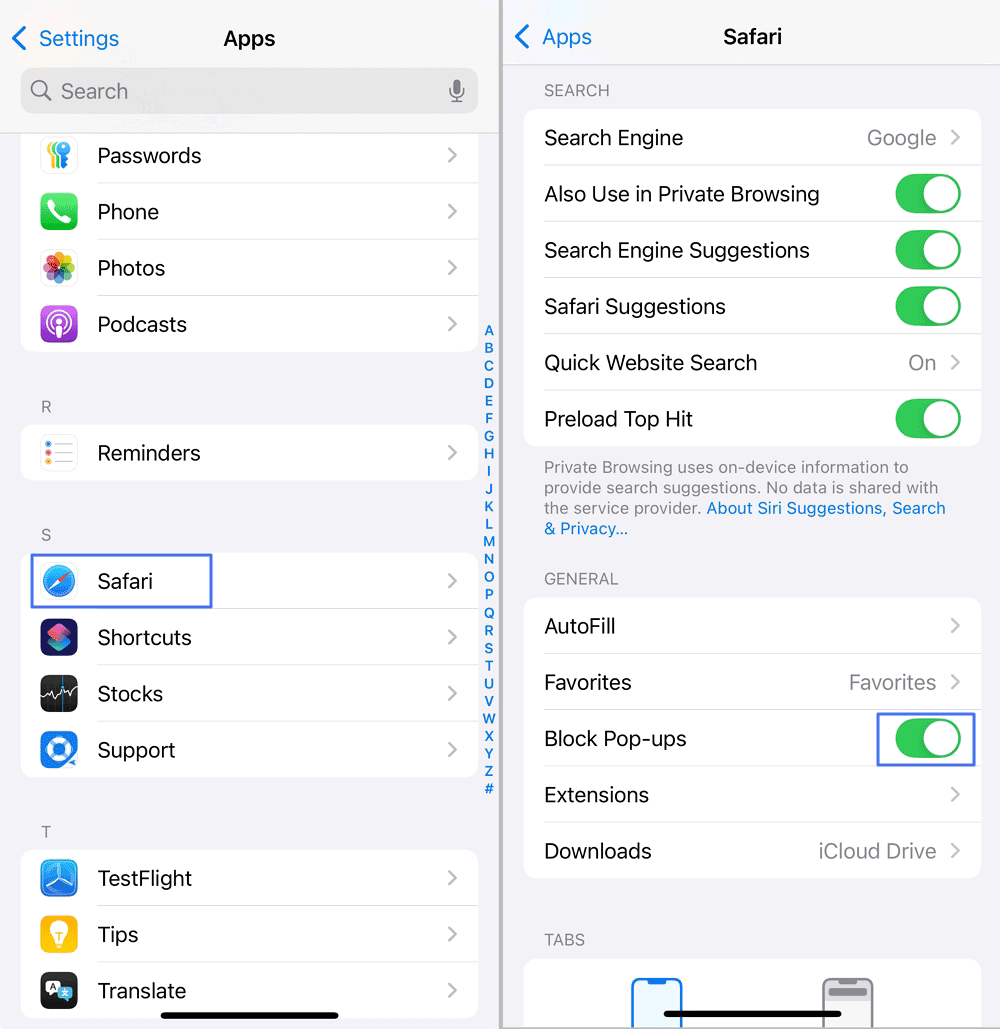
Der integrierte Pop-up-Blocker von Safari ist normalerweise standardmäßig aktiviert. Dennoch werden manchen Nutzern weiterhin Pop-ups angezeigt, die nicht zuverlässig blockiert werden. In diesem Fall können Drittanbieter-Apps für eine bessere Blockierung hilfreich sein.
2Pop-up-Werbung in Chrome blockieren
Wenn Sie Chrome auf Ihrem iPhone verwenden, können Sie Pop-ups blockieren, indem Sie die Einstellungen des Browsers anpassen.
Schritte:
- Öffnen Sie die App Chrome.
- Tippen Sie unten rechts auf die drei Punkte, um das Menü zu öffnen. Dort sehen Sie Einstellungen.
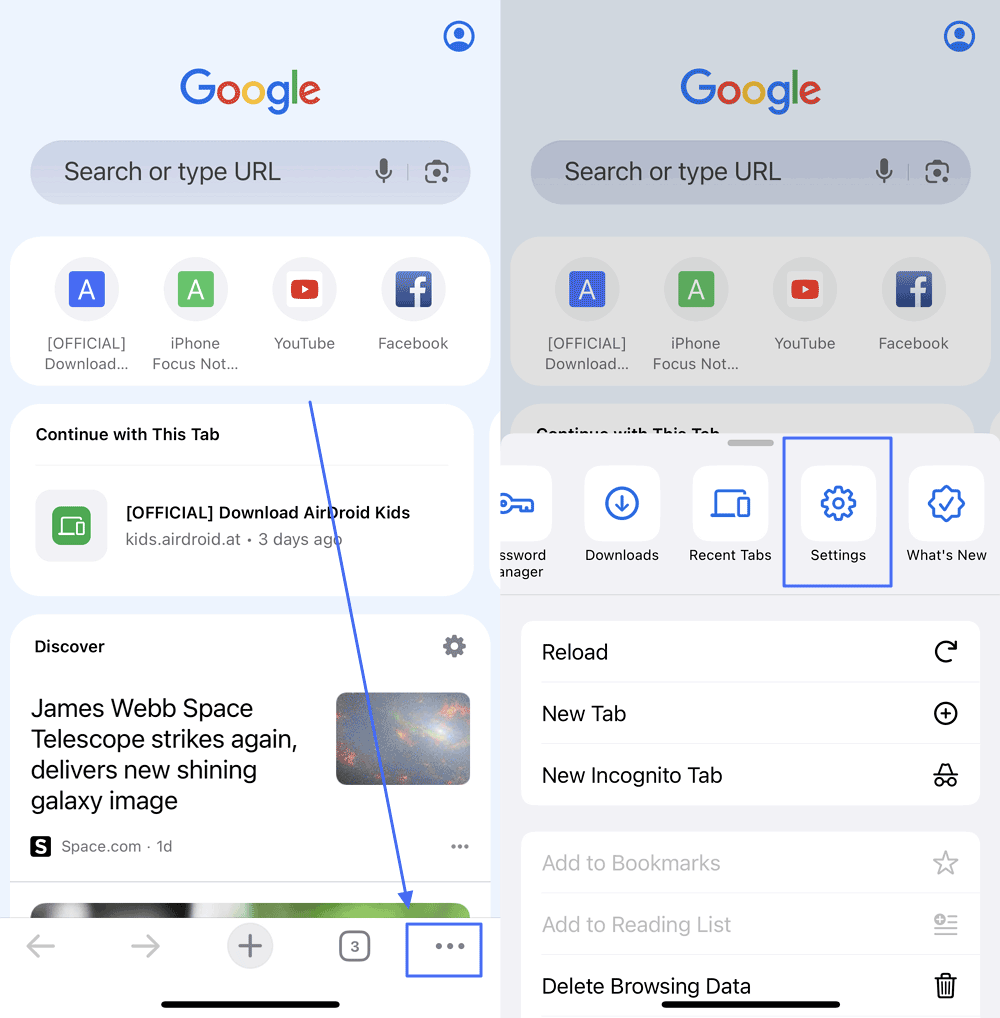

- Gehen Sie zu Einstellungen.
- Tippen Sie auf Inhaltseinstellungen und aktivieren Sie anschließend Pop-ups blockieren.
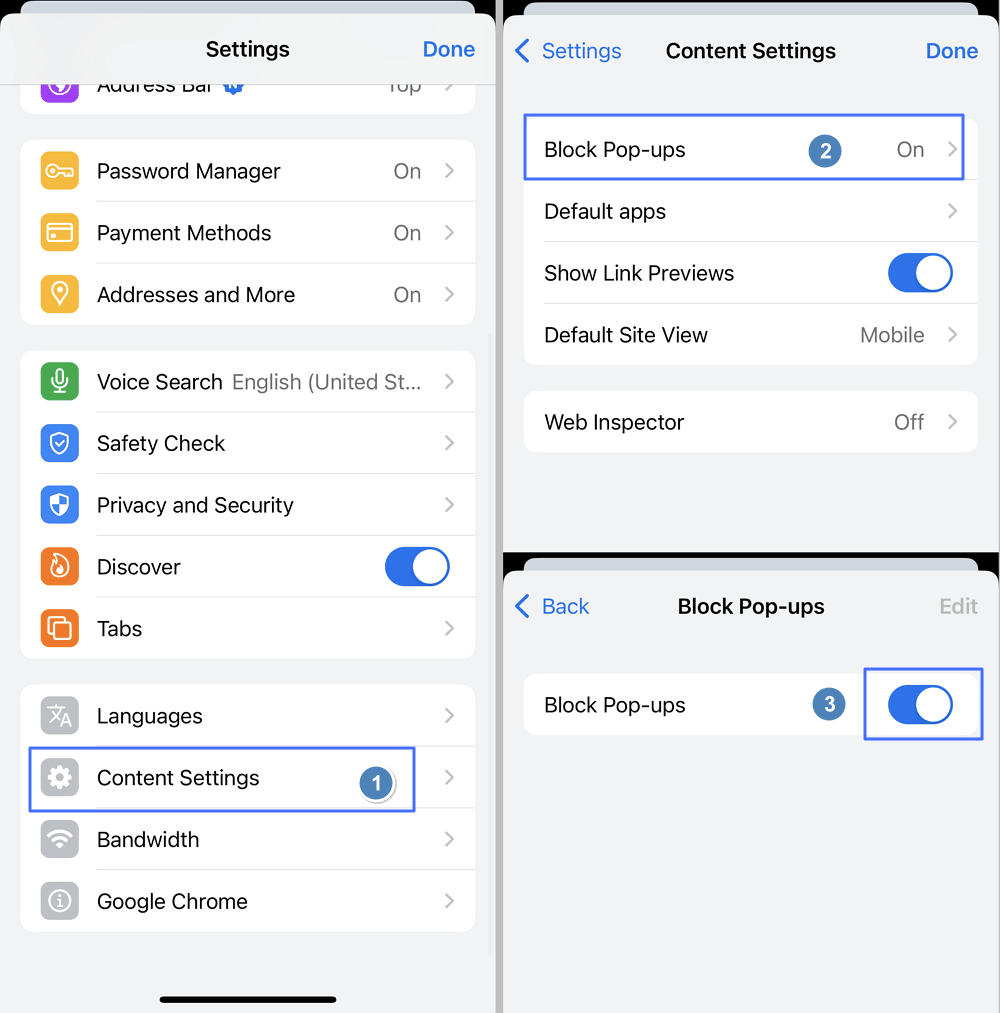

Wenn eine Website komplexes JavaScript oder andere Techniken verwendet, kann es trotzdem vorkommen, dass Pop-up-Werbung nicht vollständig blockiert wird.
3Werbeblocker für das iPhone verwenden
Werbeblocker sind Anwendungen, die speziell dafür entwickelt wurden, Werbung auf Websites zu filtern und zu blockieren. AdGuard ist ein beliebter Werbeblocker für das iPhone, der die Anzahl der Anzeigen in Safari und anderen Apps wirksam reduziert. So richten Sie ihn ein:
- Laden Sie AdGuard aus dem App Store herunter und installieren Sie die App.
- Aktivieren Sie AdGuard in den iPhone-Einstellungen:
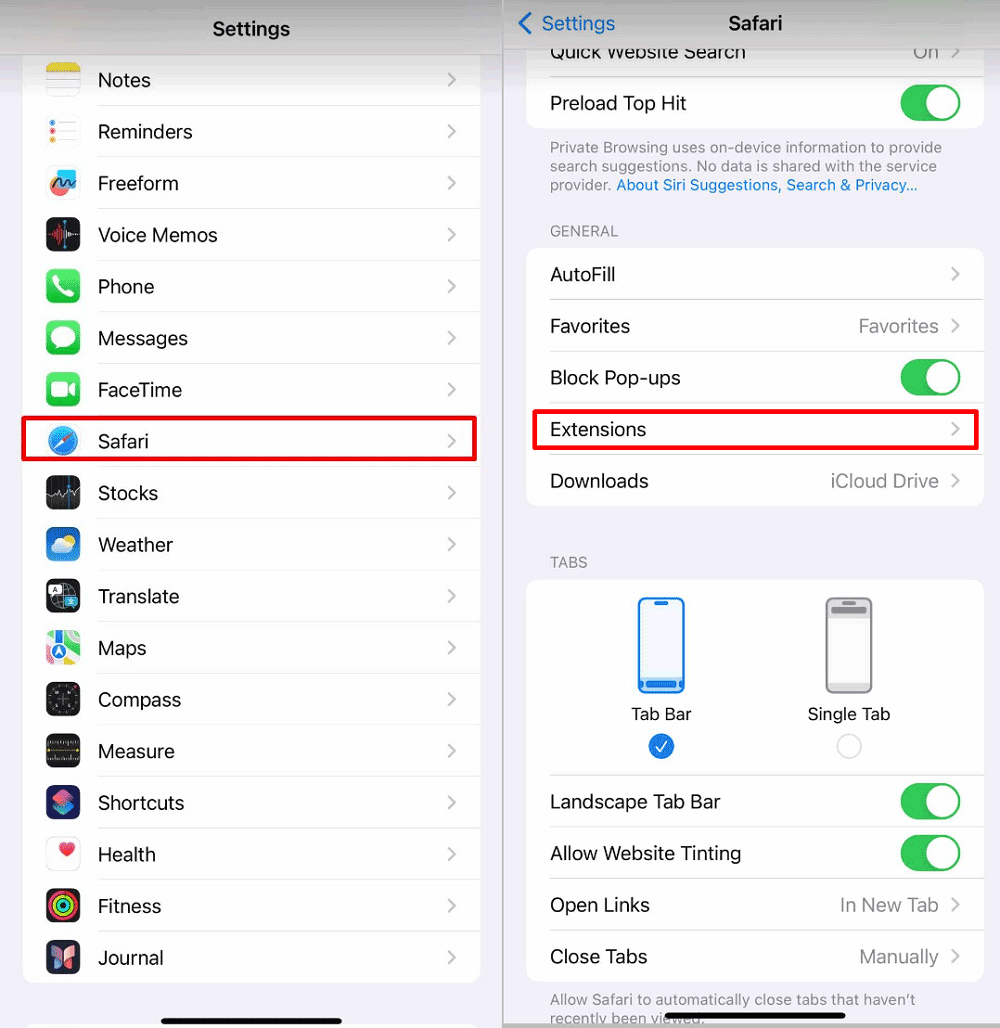
- Öffnen Sie die App Einstellungen auf Ihrem iPhone.
- Scrollen Sie nach unten und tippen Sie auf Safari > Erweiterungen auswählen.

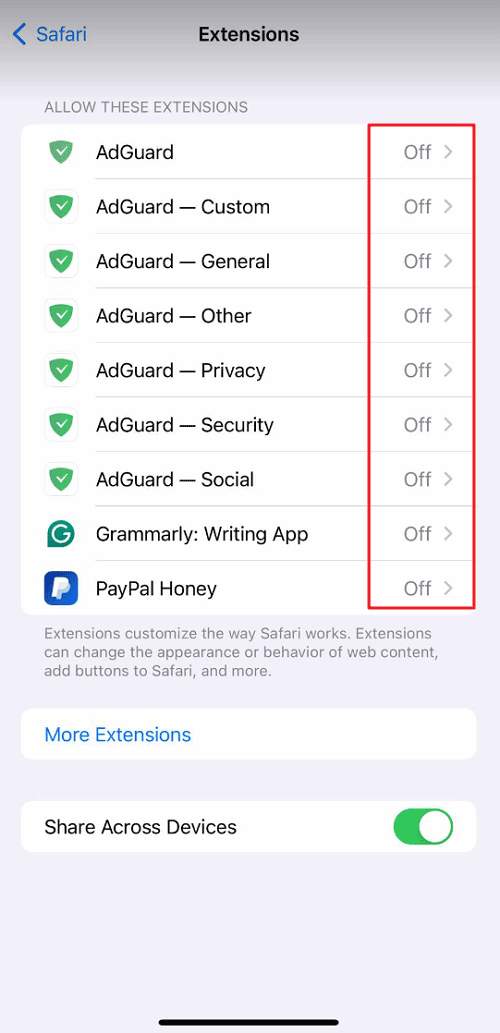
- Sie sehen eine Liste mit AdGuard-Schaltern. Aktivieren Sie alle, um die grundlegenden Werbeblocker-Funktionen einzuschalten.

- Für erweiterten Schutz:
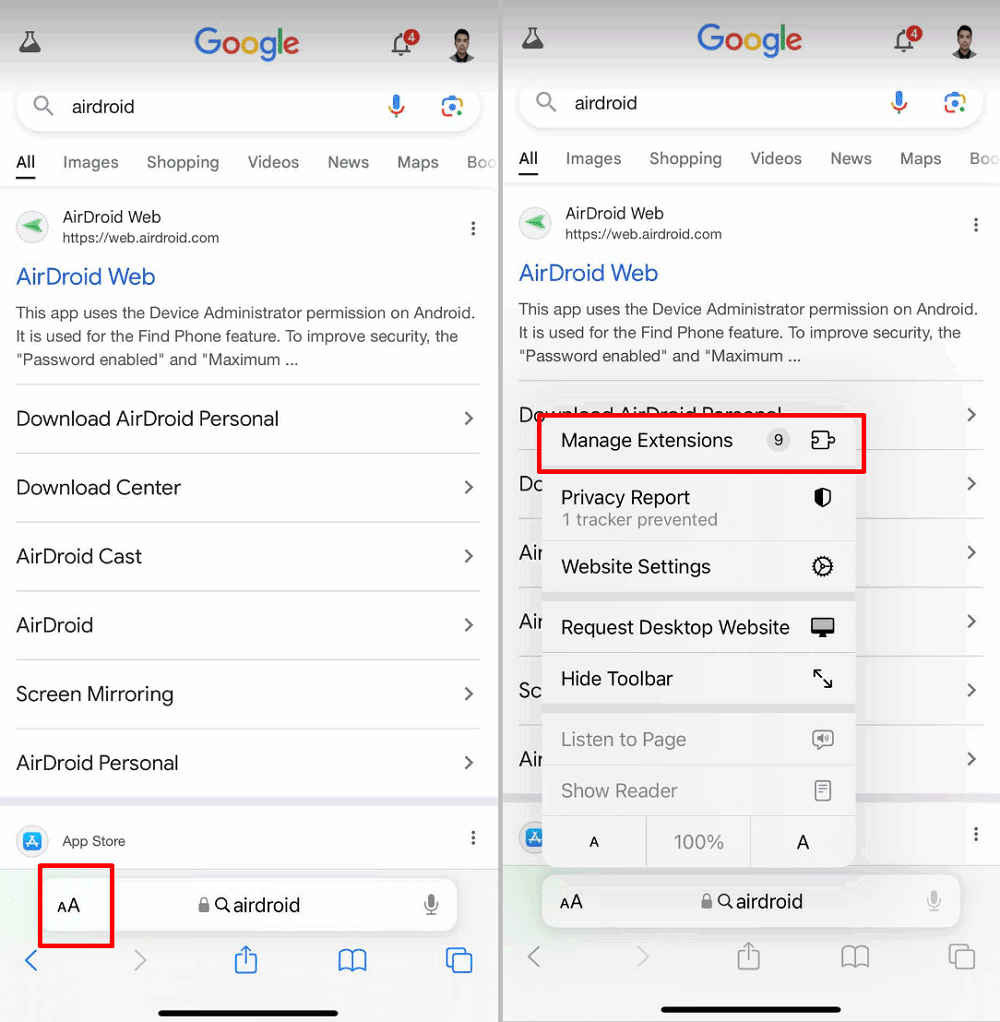
- Öffnen Sie die App Safari.
- Tippen Sie links in der Adressleiste auf das Symbol aA (Einstellungen für diese Website) und dann auf Erweiterungen verwalten.

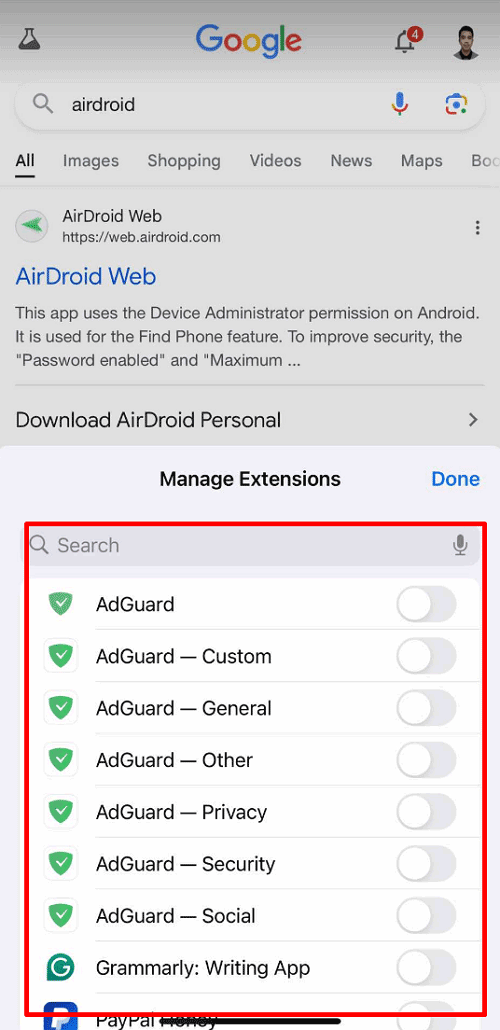
- Aktivieren Sie den AdGuard-Schalter, um die erweiterten Werbeblocker-Funktionen einzuschalten.

AdGuard kann die meisten Anzeigen in Safari wirksam blockieren, ist in Social-Media- und Video-Apps jedoch weniger effektiv. Werbung in Apps wie YouTube und Twitter ist oft direkt in den Inhaltsstream eingebettet und daher schwer vollständig zu blockieren.
4DNS-Einstellungen ändern
Ein DNS-Server mit Werbeblockierung filtert Werbung auf Netzwerkebene und blockiert sie sowohl in Apps als auch in Browsern. Wenn Sie ihn einmal auf Ihrem Router konfigurieren, profitieren alle Geräte im Netzwerk davon, ohne dass einzelne Apps installiert werden müssen.
Schritte:
- Öffnen Sie die App Einstellungen.
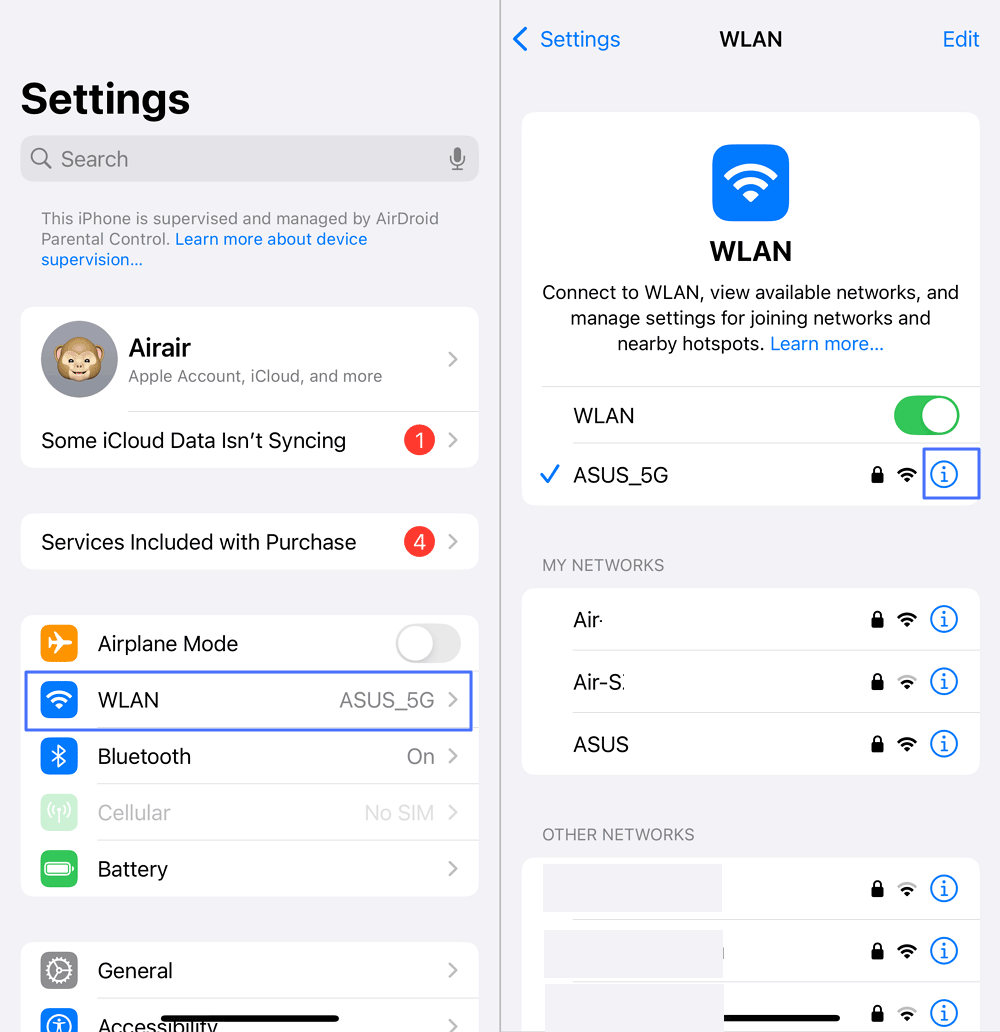
- Tippen Sie auf WLAN und dann auf das Info-Symbol neben dem verbundenen Netzwerk.

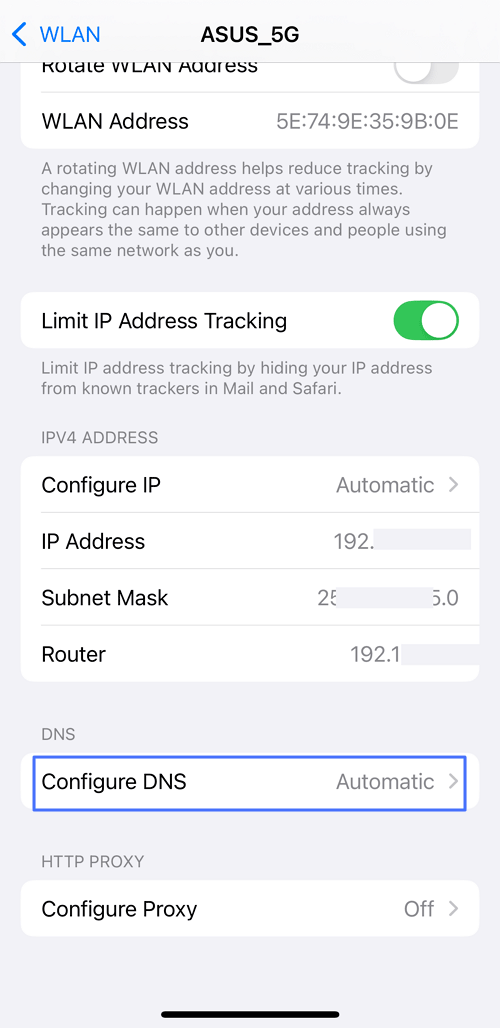
- Scrollen Sie nach unten, bis DNS konfigurieren angezeigt wird. Tippen Sie darauf.

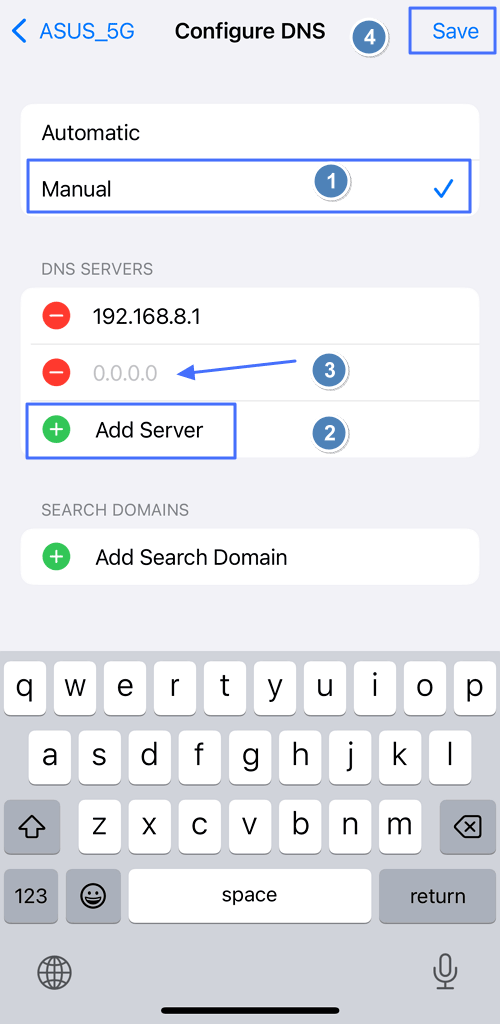
- Wechseln Sie zu Manuell und fügen Sie DNS-Server wie AdGuard DNS (94.140.14.14 und 94.140.15.15) oder einen anderen DNS mit Werbeblockierung hinzu. Tippen Sie zum Bestätigen auf Sichern.

Wenn Sie ein VPN verwenden, funktioniert die DNS-Blockierung möglicherweise nicht richtig, da iOS in der Regel nur eine VPN-Verbindung gleichzeitig zulässt. AdGuard DNS funktioniert gut in Safari, ist bei der Blockierung von In-App-Werbung aber ebenfalls weniger effektiv. Die Verwendung eines speziellen Browsers wie Brave kann wirksamer sein.
5Zu datenschutzorientierten Browsern wechseln
Datenschutzorientierte Browser wie Brave, Firefox Focus oder DuckDuckGo bieten integrierte Werbeblocker-Funktionen.
- Brave: Dieser Browser bietet starke Werbeblocker-Funktionen und blockiert die meisten Anzeigen zuverlässig. Er kann YouTube-Werbung vor Videos blockieren, ist bei eingeblendeter Werbung während des Videos jedoch nur eingeschränkt wirksam.
- Firefox Focus: Dieser Browser legt den Schwerpunkt auf Datenschutz und einfache Werbeblockierung. Er eignet sich gut für schnelles Surfen, bietet aber nur begrenzte Anpassungsmöglichkeiten.
- DuckDuckGo: Ähnlich wie Firefox Focus blockiert er möglicherweise nicht alle Anzeigen, insbesondere auf Websites mit komplexen Werbetechnologien. Er blockiert die meisten Anzeigen, bietet aber nicht dieselbe Flexibilität und Stärke bei der Werbeblockierung wie Brave.
Brave könnte die beste Wahl sein, um Werbung auf einem iPhone effektiv zu blockieren. In Kombination mit anderen Tools wie DNS-Blockierung oder speziellen Werbeblocker-Apps lässt sich die Leistung jedoch noch weiter verbessern.
Häufig gestellte Fragen zum Deaktivieren von Werbung auf dem iPhone
1Kann ich Werbung direkt im App Store blockieren?
Nein, Werbung lässt sich nicht direkt im App Store blockieren. Im App Store werden normalerweise keine Drittanbieter-Anzeigen angezeigt, aber es gibt von Apple bereitgestellte Werbeinhalte und App-Empfehlungen, die sich nicht deaktivieren lassen.
2Wie stoppe ich Werbung auf dem iPhone beim Spielen?
Um Werbung auf Ihrem iPhone während des Spielens zu stoppen, können Sie einen Werbeblocker verwenden, der In-App-Werbung blockiert. Die Installation einer umfassenden Werbeblocker-App wie AdGuard, die sowohl Web- als auch App-Inhalte filtert, kann wirksam sein.
Zusätzlich können Sie Spiele im Flugmodus verwenden oder die Internetverbindung trennen. Dadurch wird Werbung verhindert, die eine Netzwerkverbindung zum Laden benötigt, auch wenn dadurch Online-Funktionen im Spiel eingeschränkt sein können.
Tipps, um personalisierte Werbung auf dem iPhone zu verhindern
Um personalisierte Werbung auf Ihrem iPhone zu verhindern, können Sie mehrere Einstellungen anpassen:
Personalisierte Werbung einschränken
Dadurch wird die Verwendung Ihrer Apple-ID-Informationen für gezielte Werbung durch Apple eingeschränkt.
- Gehen Sie zu Einstellungen.
- Tippen Sie auf Datenschutz & Sicherheit.
- Wählen Sie Apple-Werbung.
- Deaktivieren Sie Personalisierte Werbung.
Erweiterten Tracking-Schutz deaktivieren
Auch wenn es auf dem iPhone keine direkte Einstellung mit dem Namen „Erweiterter Tracking-Schutz“ gibt, können Sie das Werbetracking allgemein einschränken, indem Sie in den Datenschutzeinstellungen die Tracking-Anfragen von Apps deaktivieren.
- Gehen Sie zu Einstellungen.
- Wählen Sie Datenschutz & Sicherheit.
- Tippen Sie auf Tracking.
- Deaktivieren Sie die Option, mit der Apps um Erlaubnis zum Tracking bitten dürfen.
Cookies deaktivieren
Das Deaktivieren von Cookies kann helfen, das Tracking durch Websites zu reduzieren.
- Öffnen Sie Einstellungen.
- Scrollen Sie zu Safari und wählen Sie es aus.
- Tippen Sie ganz unten auf Erweitert und deaktivieren Sie Alle Cookies blockieren, damit Websites keine Cookies auf Ihrem Gerät speichern können, die häufig zur Verfolgung Ihres Verhaltens für Werbezwecke verwendet werden.
Bonus: Unerwünschte Apps und Websites für die Sicherheit Ihres Kindes auf dem iPhone blockieren
Wenn Sie als Elternteil neben Werbung auch andere unerwünschte Inhalte auf dem Gerät Ihres Kindes blockieren möchten, ist AirDroid Parental Control hilfreich. Es ist eine leistungsstarke Anwendung, die Eltern mehr Sicherheit im Umgang mit den digitalen Aktivitäten ihres Kindes gibt.
Diese App bietet eine umfassende Lösung für die Herausforderungen moderner Elternschaft:
- App- und Web-Blockierung: Blockieren Sie unerwünschte Apps und Websites ganz einfach.
- Zeitlimit: Legen Sie Zeitlimits und Ruhezeit für Apps und Websites fest.
- Schädliche Inhalte blockieren: Schützen Sie Ihr Kind vor Inhalten, die nicht altersgerecht sind.
- Standortverfolgung: Bleiben Sie über den aktuellen Standort Ihres Kindes in Echtzeit informiert.
Fazit
Wenn Sie die Werbeflut auf Ihrem iPhone in den Griff bekommen, kann das Ihr mobiles Erlebnis deutlich verbessern – es wird schneller, aufgeräumter und angenehmer. Ganz gleich, ob Sie einfache Lösungen wie das Aktivieren von „Pop-ups blockieren“ in Safari wählen oder zu stärkeren Maßnahmen wie Werbeblockern oder geänderten DNS-Einstellungen greifen – jede Methode bietet eine praktische Möglichkeit, unerwünschte Unterbrechungen zu reduzieren.
Probieren Sie diese Strategien aus und finden Sie die perfekte Balance aus Komfort und Kontrolle für Ihre iPhone-Nutzung.




Antwort schreiben.