Как перенести данные с iPhone на iPhone без iCloud
При покупке нового iPhone возникает необходимость перенести данные между устройствами: контакты, фотографии и видео, важные файлы, а также приложения и другую информацию. Иногда требуется быстро передать только определённые файлы.
Передача большого объёма данных между устройствами iOS — задача не из лёгких, и выбранный способ должен обеспечивать высокую скорость независимо от размера файлов. В этой статье вы узнаете эффективные способы переноса данных с iPhone на iPhone без использования iCloud.
Быстрое начало
Для передачи данных между iPhone убедитесь, что оба устройства работают на iOS версии 12.4 или выше. Для стабильного соединения держите устройства рядом друг с другом во время передачи. Можно использовать надёжный USB-кабель, но большинство пользователей предпочитают беспроводное соединение.
Функция Быстрое начало доступна по умолчанию на обоих iPhone и позволяет выполнить настройку нового устройства. Включите Bluetooth на обоих устройствах и следуйте инструкции ниже, чтобы перенести данные с помощью Быстрого начала.
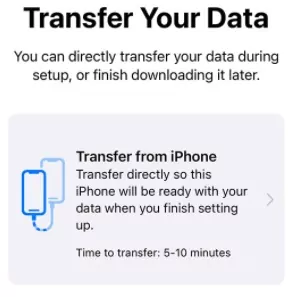
Как перенести данные со старого iPhone на новый после настройки:
- Положите оба устройства рядом для стабильного соединения. Войдите в свой Apple ID на старом телефоне.
- На новом устройстве откройте видоискатель, выберите пункт Завершить и следуйте инструкциям на экране.
- Введите старый пароль на новом iPhone и настройте Face ID или Touch ID.
- Во время настройки появится опция «Перенести данные с», выберите старое устройство поблизости для запуска передачи.
Во время передачи убедитесь, что оба устройства подключены без перебоев и находятся рядом друг с другом для надёжной передачи данных.
Таким образом, вы успешно перенесли данные со старого телефона на новый с помощью функции Быстрое начало. Это стандартная процедура для новых устройств, которая значительно упрощает перенос данных.
Резервная копия iTunes
Перенос данных с помощью резервной копии iTunes — простой и понятный способ. Следуйте инструкции ниже для быстрой передачи данных.
- Подключите старый iPhone к компьютеру с помощью USB-кабеля.
- Откройте iTunes и выберите устройство. Затем выберите автоматическое или ручное создание резервной копии, чтобы сохранить данные старого iPhone на компьютере.
- Отключите телефон после завершения резервного копирования.
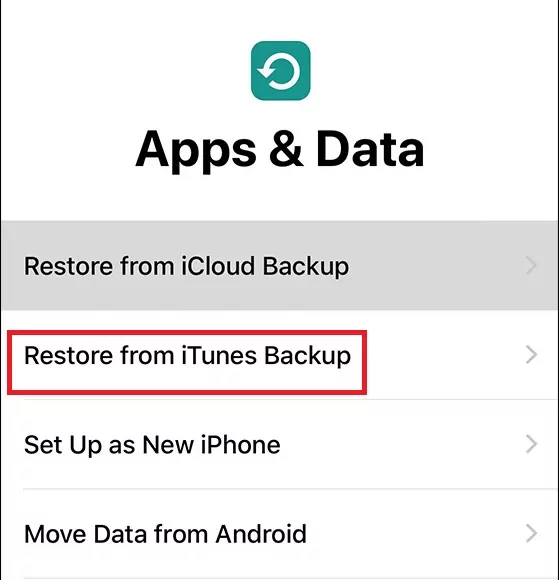
- На новом iPhone выполните начальную настройку, выберите пункт Программы и данные, затем выберите Восстановить из резервной копии iTunes.
- Подключите новый iPhone к компьютеру, откройте iTunes, выберите новое устройство и нажмите Восстановить из резервной копии.
Данные со старого iPhone будут скопированы на новый через iTunes. Дождитесь завершения процесса передачи.
Finder
Если вы пользуетесь Mac, этот способ идеально подойдёт для переноса данных между iPhone.
- Подключите старый iPhone к Mac и откройте Finder.
- Выберите устройство в меню Местоположение и нажмите Доверять для подтверждения соединения.
- Нажмите Кнопка «Создать резервную копию сейчас», чтобы сохранить данные, затем отключите телефон.
- Подключите новый iPhone к компьютеру, на экране Программы и данные выберите Восстановить с Mac или ПК для запуска восстановления.
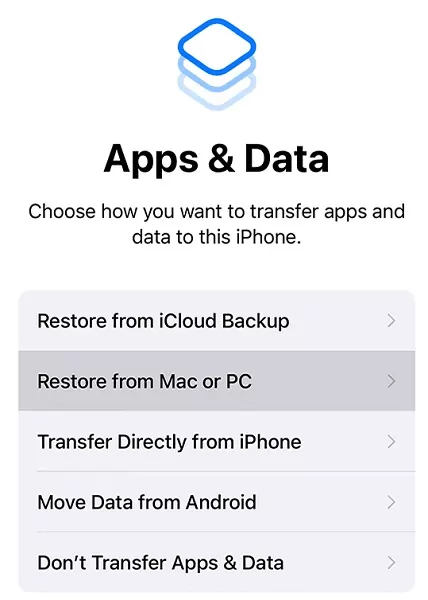
Следуйте инструкциям на экране для завершения восстановления. Новый iPhone будет полностью восстановлен из данных старого устройства без потерь с помощью Finder.
AirDrop
Почему бы не воспользоваться встроенной функцией AirDrop для передачи данных между iPhone? Однако эффективность этого способа ниже по сравнению с другими из-за длительного времени передачи. AirDrop подходит для передачи небольшого объёма данных между устройствами iOS. Если вам нужно быстро отправить несколько файлов, это удобное решение.
Как передать файлы с iPhone на iPhone через AirDrop:
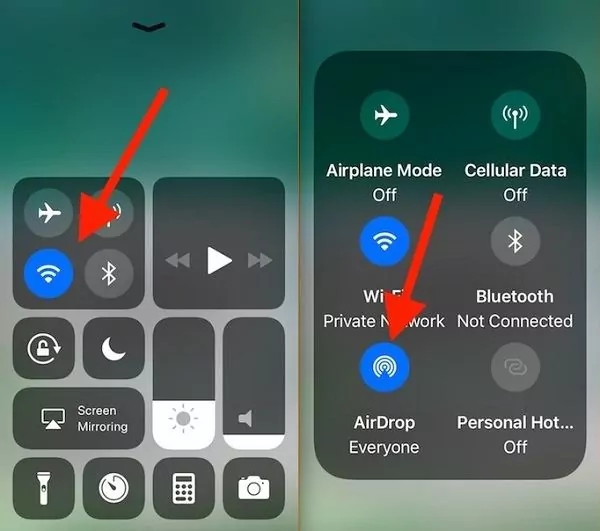
- Включите Bluetooth, Wi-Fi и AirDrop на обоих устройствах. Выберите нужные файлы на старом iPhone и нажмите AirDrop.
- Выберите целевое устройство из списка, который покажет AirDrop, и подтвердите соединение на новом iPhone, нажав Принять.
- Дождитесь завершения передачи файлов на новом устройстве.
Читайте также: Простая инструкция по AirDrop с iPhone на ПК
AirDroid Personal
Ищете лучший способ передачи данных между iPhone? AirDroid Personal — одно из лучших приложений для передачи файлов, позволяющее передавать файлы между iPhone и другими платформами по беспроводной сети. Это простое в использовании решение с широким набором функций, которое выгодно выделяется среди конкурентов. AirDroid — удобный и беспроводной способ передачи данных между iPhone с интуитивно понятным интерфейсом и поддержкой различных типов файлов.
Ключевые функции AirDroid Personal:
- Быстрая и надёжная передача файлов между устройствами без потери данных
- Мгновенный обмен файлами между Android, iOS, Mac, Windows и онлайн
- Поддержка всех типов файлов: фото, музыка, видео, документы и др.
- Высокое качество передачи больших объёмов данных, бесплатное использование
- Управление и передача файлов через AirDroid web
Благодаря этим возможностям пользователи выбирают AirDroid без колебаний. Приложение легко скачать с официального сайта и воспользоваться бесплатной пробной версией.
Следуйте инструкции ниже для беспроводной передачи файлов между iPhone с помощью AirDroid Personal.
Шаг 1: Скачайте программу
Перейдите на официальный сайт AirDroid Personal, скачайте нужную версию и установите приложение на компьютер и телефон, следуя подсказкам на экране.
Шаг 2: Передача файлов
Откройте приложение на телефоне, выберите Мои устройства → AirDroid Desktop. Затем выберите нужные файлы и отправьте их на компьютер.
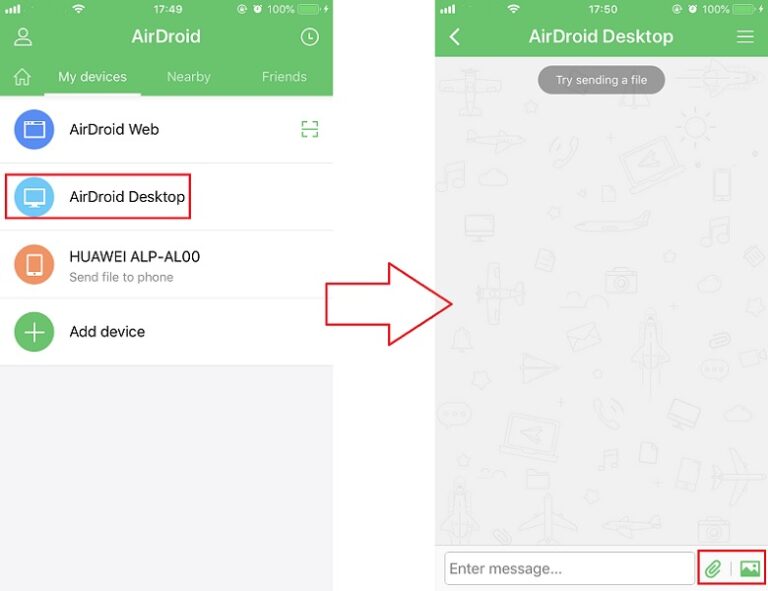
Все выбранные файлы появятся на компьютере, и вы сможете передать их на новый iPhone с помощью USB-кабеля или по Bluetooth.
Это основные шаги для передачи файлов между устройствами с помощью AirDroid Personal. Вы также можете сохранить файлы на компьютере в качестве резервной копии и при необходимости скопировать их на любое устройство.
Обзор каждого способа
Быстрое начало: Новая функция iOS, позволяющая передавать данные между двумя iPhone как по беспроводной сети, так и через USB. Удобный способ передачи, но процесс может быть медленным.
Резервная копия iTunes: Передача данных через iTunes — отличный вариант для переноса большого объёма информации между iPhone с помощью компьютера. Необходимо создать резервную копию старого устройства, а затем восстановить её на новом.
Однако процесс может занять несколько часов в зависимости от объёма данных.
Finder: Finder — аналог iTunes для Mac. Процедура практически идентична: сначала создайте резервную копию старого iPhone через Finder, затем восстановите её на новом устройстве.
AirDrop: Встроенная функция для устройств Apple. Используйте этот способ, если нужно передать небольшое количество файлов. AirDrop работает быстро и может передавать сотни фотографий за секунды, но иногда возникают проблемы с соединением и прерывания передачи.
AirDroid: Один из самых эффективных и удобных способов передачи данных. Позволяет быстро и беспроводным способом передавать данные между iPhone.
Это одно из немногих приложений, поддерживающих простую передачу данных для всех моделей iPhone. Кроме того, AirDroid позволяет передавать данные с iPhone на ПК, Windows, Mac и Android одним кликом.
Заключение
В этой статье мы подробно рассмотрели как перенести все данные с iPhone на iPhone без iCloud. Пришло время выбрать наиболее подходящий способ для быстрой и надёжной передачи данных. Приложение AirDroid Personal позволяет сохранить качество данных и обеспечивает высокую скорость передачи между устройствами независимо от их объёма. Следите за нашими материалами, чтобы узнать больше о способах эффективной передачи данных между iPhone.
Часто задаваемые вопросы



Ответить.