Как использовать iMessage на Android? — Лучшее решение 2023 года
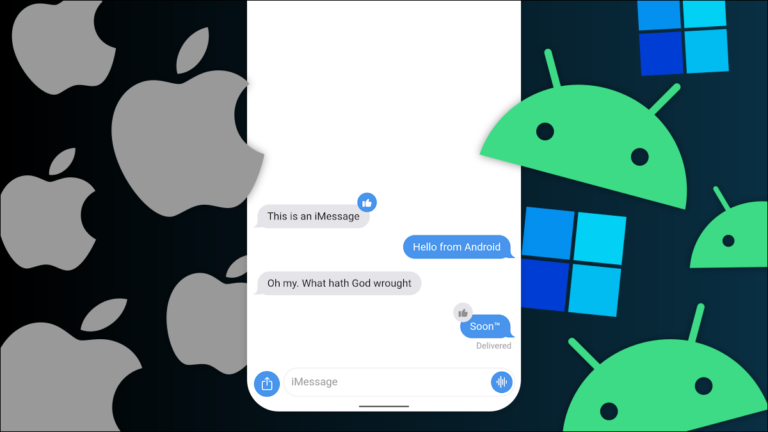
Одно из главных отличий между iPhone и Android заключается в том, что последние не поддерживают iMessage — по умолчанию. Apple разработала функцию iMessage исключительно для устройств на iOS. Однако благодаря множеству преимуществ и интересных эффектов многие пользователи Android хотят воспользоваться этим сервисом.
Мы собрали всю необходимую информацию о том, как использовать iMessage на Android, а также рассмотрели возможные альтернативы.
- Что такое iMessage? Можно ли использовать iMessage на Android?
- Как эмулировать iMessage на Android
- Альтернативный способ отправки и управления сообщениями на Android
- Как управлять сообщениями Android с ПК без лишних сложностей
- Бонус: Можно ли перенести SMS с iPhone на Android?
- Часто задаваемые вопросы
Что такое iMessage? Можно ли использовать iMessage на Android без Mac?
iMessage — это сервис мгновенного обмена сообщениями, который работает только на устройствах Apple: iPhone, iPad и Mac. Сообщения отправляются через интернет — по Wi-Fi или мобильной сети, при этом можно прикреплять фото и видео.
Apple использует специальное сквозное шифрование для iMessage, чтобы сообщения нельзя было расшифровать на устройствах, не принадлежащих Apple. Поэтому Android-смартфоны не могут отправлять или получать iMessage по умолчанию. Тем не менее, пользователи Android все же могут воспользоваться iMessage, но для этого потребуется и Android, и Mac.
Многие также интересуются, можно ли получить доступ к iMessage на Android без Mac? Ответ — нет. iMessage — это сервис обмена сообщениями от Apple, который официально недоступен для Android-устройств. Он предназначен для работы только между устройствами Apple.
Пошаговая инструкция: как эмулировать iMessage на Android
Как уже упоминалось, для использования iMessage на Android необходимо настроить компьютер Mac. Для этого потребуется стороннее приложение для получения iMessage на Android — AirMessage.
Поскольку процесс довольно сложный и требует определённых технических навыков, он не подойдет новичкам. Если вы готовы попробовать, выполните следующие шаги:
Шаг 1. Сначала скачайте и установите приложение AirMessage Server для macOS на ваш Mac.
Шаг 2. Если вы еще этого не сделали, переместите приложение в папку Программы и запустите его.
Шаг 3. В появившемся окне выберите опцию Connect an Account (Рекомендуется) и войдите в систему через Google-аккаунт.
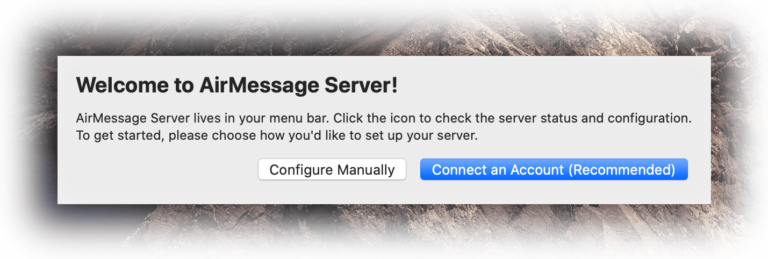
Шаг 4. Далее потребуется выполнить еще несколько шагов для настройки Mac. Откройте Системные настройки и выберите Безопасность и конфиденциальность.
Шаг 5. Перейдите на вкладку Конфиденциальность, выберите Автоматизация в левом меню и нажмите на значок замка в левом нижнем углу.
Введите пароль и отметьте пункт Messages под AirMessage. Снова нажмите на замок для применения изменений.
Шаг 6. Затем необходимо включить Полный доступ к диску. Для этого перейдите в Системные настройки > Безопасность и конфиденциальность > Конфиденциальность и выберите Полный доступ к диску в левом меню.
Шаг 7. Снова нажмите на замок, включите AirMessage и еще раз нажмите на замок для сохранения изменений.
Шаг 8. После настройки Mac перейдите к настройке Android-смартфона. Для этого установите приложение AirMessage на Android.
Шаг 9. Войдите в тот же аккаунт (используйте опцию connect account), что и на Mac, и нажмите на значок чата в правом нижнем углу.
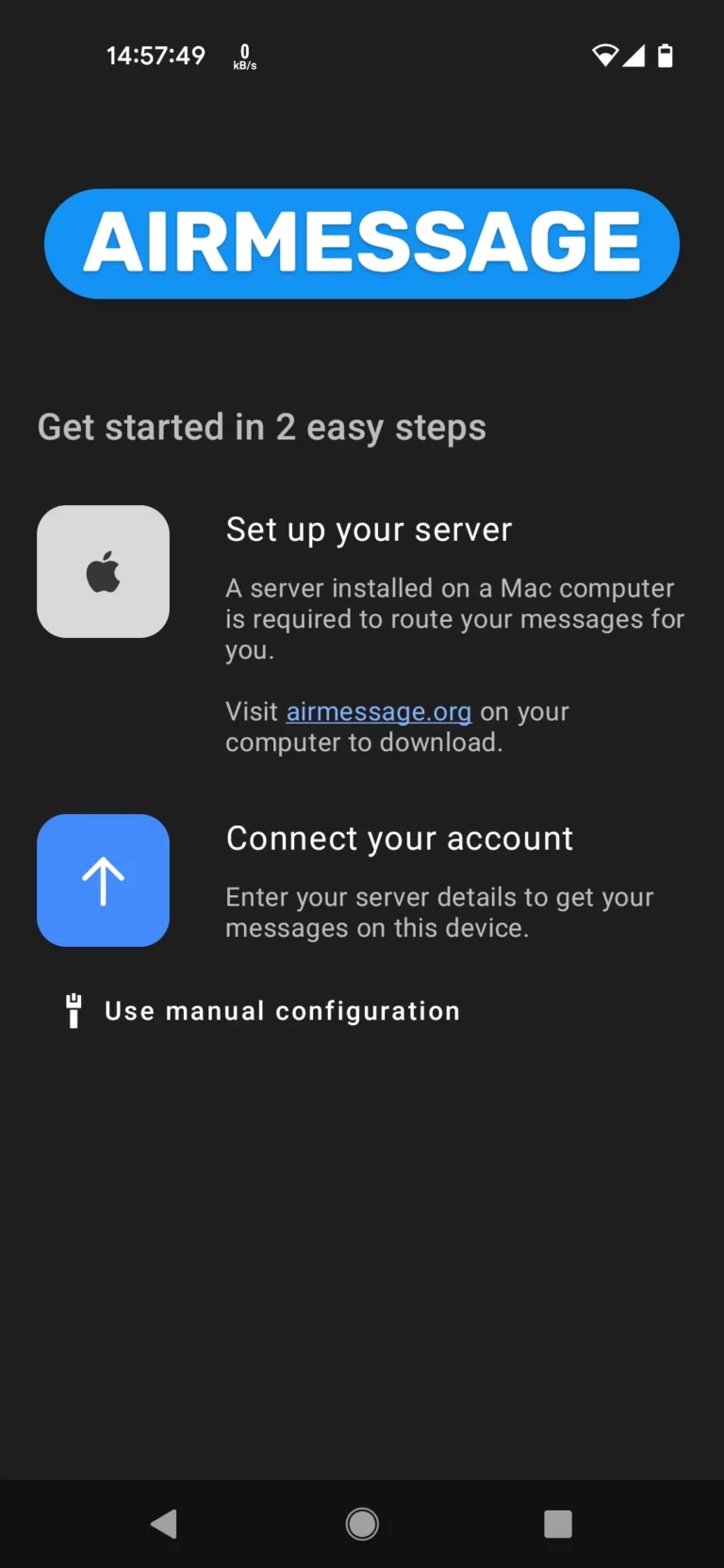
Шаг 10. Затем введите номера телефонов людей, которым хотите отправить iMessage.
Шаг 11. Когда появится запрос, нажмите Allow для подтверждения интеграции Android с Mac. После этого вы сможете получать iMessage на Android.
Вот и ответ на вопрос можно ли отправить iMessage на Android. Однако есть и более удобное решение для управления сообщениями Android с ПК. Об этом расскажем далее.
Читайте также: Как исправить ошибку отправки iMessage с Mac на Android
Альтернативный способ отправки и управления сообщениями на Android
Бывают ситуации, когда нужно отправить SMS или управлять уведомлениями Android прямо с компьютера. В этом случае AirDroid Personal станет отличным помощником.
Это современное программное обеспечение для удаленного доступа, которое позволяет быстро и удобно управлять всеми уведомлениями Android с ПК. Сюда входят SMS, уведомления из социальных сетей и других мессенджеров. Такой подход помогает работать эффективнее и экономить время.
Кроме того, вы можете отправлять SMS группам, импортировать списки номеров клиентов и использовать функцию автодозвона через Dialpad. Еще одна полезная функция AirDroid — возможность блокировать неважные приложения, чтобы они не отвлекали вас на компьютере. Также вы сможете принимать и совершать звонки прямо с ПК.
Среди других возможностей: зеркалирование экрана, управление файлами Android с ПК, удаленное управление устройством, кроссплатформенный обмен файлами и многое другое.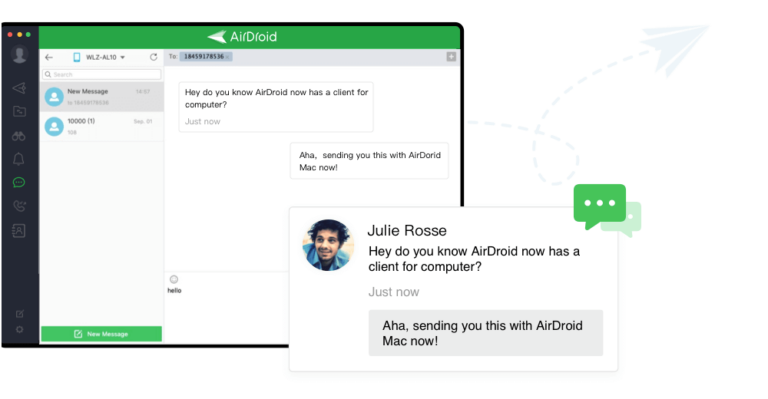
Основные функции AirDroid Personal
- Быстрое и удобное управление уведомлениями Android с ПК.
- Запись экрана Android в высоком качестве.
- Зеркалирование экрана одним кликом.
- Использование Android-приложений и игр на ПК.
- Передача файлов между разными платформами.
- Удаленное использование камеры Android с компьютера.
- Современный и интуитивно понятный интерфейс.
Часть 3: Как управлять сообщениями Android с ПК без лишних сложностей
Выполните следующие шаги для управления уведомлениями Android через AirDroid:
Шаг 1. После установки откройте приложение AirDroid Personal на телефоне и войдите в аккаунт.
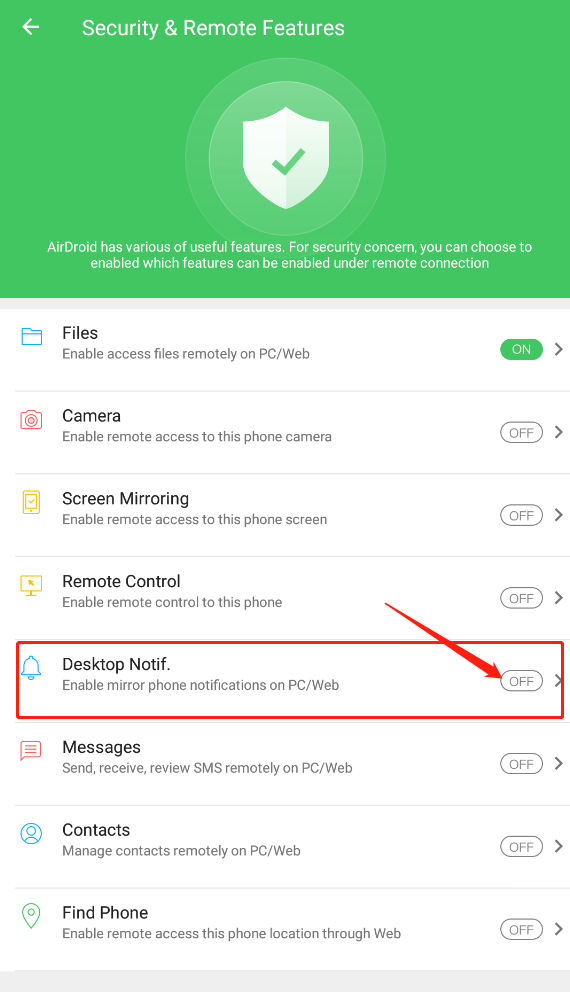
Шаг 2. Перейдите в раздел Я > Безопасность и удаленные функции и включите эту опцию.
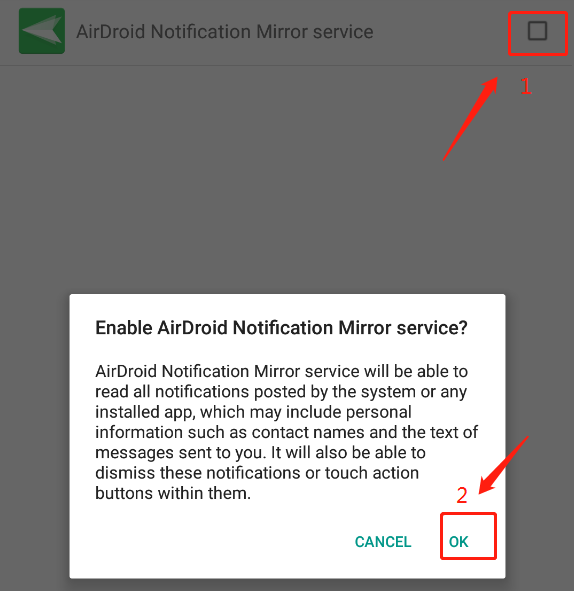
В появившемся окне нажмите Ok для подтверждения.
Шаг 3. Теперь установите и запустите AirDroid Desktop Client на ПК и войдите в тот же аккаунт.
Шаг 4. После этого вы будете получать все уведомления на ПК, пока мобильное устройство находится онлайн.
Шаг 5. Чтобы проверить работу приложения, откройте раздел Desktop Notif. в AirDroid Personal и нажмите Создать тестовое уведомление.
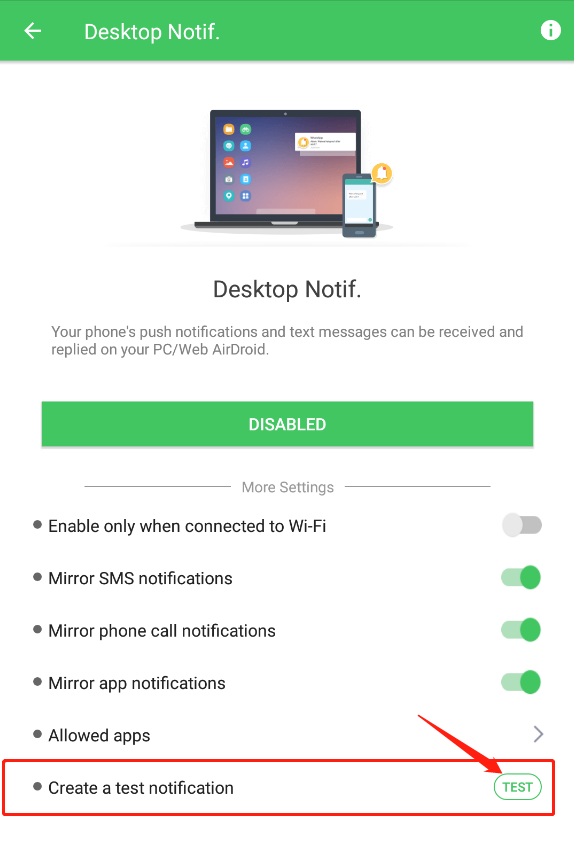
На вашем ПК появится уведомление, что подтверждает корректную работу приложения.
Можно ли перенести SMS с iPhone на Android?
По умолчанию ни Android, ни iPhone не позволяют напрямую переносить сообщения между собой. Однако с помощью AirDroid Personal вы легко сможете передавать SMS с iPhone на Android и обратно. Более того, приложение позволяет обмениваться сообщениями между любым смартфоном и компьютером — как Mac, так и Windows.
При этом AirDroid работает по беспроводной связи — кабель не требуется.
Заключение
Теперь вы знаете все о работе iMessage на Android. Использование iMessage на Android требует определённых технических навыков, так как понадобится стороннее приложение для передачи iMessage на Android — AirMessage. Даже с этим инструментом потребуется время на настройку Mac и Android для получения сообщений.
Если вы хотите управлять всеми сообщениями Android с ПК или отправлять сообщения между Mac/Windows и Android, используйте AirDroid Personal. Благодаря удобству, широкому набору функций и выгодным тарифам, это лучшее приложение для отправки iMessage с Android на ПК.
Если у вас остались вопросы, пишите в комментариях.
Часто задаваемые вопросы





Ответить.