3 простых способа перенести пароли на новый iPhone
Обновление iPhone всегда приятно и волнительно, пока не наступает момент переноса данных на новое устройство. Хотя информации о передаче фото и видео между iPhone достаточно, немногие знают, как перенести пароли на новый iPhone.
Мы не оставим вас без помощи. В этой статье вы найдете несколько способов перенести важную информацию, такую как данные банковских карт, аккаунты и пароли, на новое устройство. Ознакомьтесь с материалом и выберите наиболее подходящий для себя способ!
Обзор способов переноса паролей
Ниже приведен краткий анализ трех решений, которые помогут перенести все пароли на новый iPhone.
| Решения | Основные возможности | Сложность |
|---|---|---|
| Связка ключей iCloud | Передача паролей на другое устройство iOS, авторизованное под тем же Apple ID | Просто |
| AirDrop | Передача одного пароля за раз на iPhone. Если паролей много, процесс займет много времени | Просто, но долго |
| iTunes | Использование компьютера для переноса всех паролей на устройство iOS | Сложно |
Какие пароли можно перенести на новый iPhone
Все пароли, сохраненные на вашем iPhone, можно перенести на новое устройство iOS. Вот какие типы паролей можно сохранить и передать на другой iPhone:
- Apple ID
- Аккаунты и пароли для сайтов
- Пароли приложений на вашем телефоне
- Пароли Wi-Fi
- Пароли электронной почты
Способы переноса паролей на новый iPhone
Ниже приведена пошаговая инструкция по всем возможным способам переноса паролей на новый iPhone:
Решение 1: Через связку ключей iCloud
Связка ключей iCloud — это встроенная функция iOS, которая хранит ваши пароли и синхронизирует их между разными устройствами Apple. С помощью этого инструмента можно сохранять и передавать важную информацию, например номера банковских карт и сложные пароли.
Если вы не знаете, как перенести пароли на новый iPhone, выполните следующие шаги:
Шаг 1: Откройте «Настройки» на старом iPhone и выберите свое имя > iCloud.
Шаг 2: Прокрутите вниз и выберите «Связка ключей». Включите этот параметр.
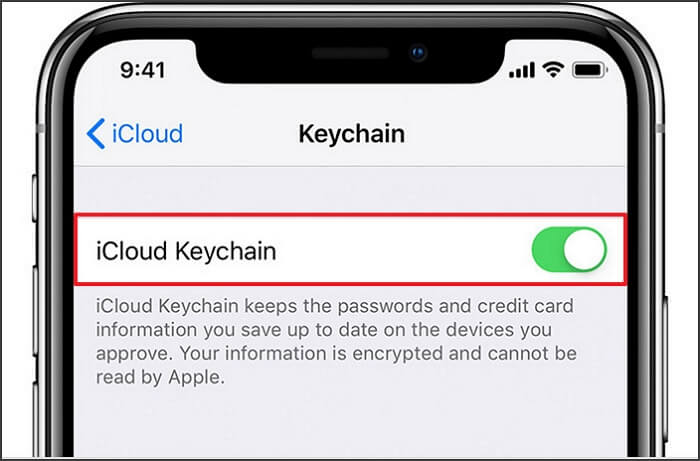
Шаг 3: Повторите те же действия на новом iPhone, авторизованном под тем же Apple ID.
Шаг 4: После этого все сохраненные пароли автоматически появятся на новом устройстве.
Решение 2: Через AirDrop
AirDrop — еще одна официальная функция Apple для передачи любых данных между устройствами Apple. Это альтернатива Bluetooth для iPhone, iPad и Mac, но работает гораздо быстрее.
Единственный минус AirDrop — можно передавать только по одному паролю за раз. Если у вас много паролей, это может занять много времени.
Вот как перенести пароли со старого iPhone на новый с помощью AirDrop:
Шаг 1: Поднесите оба iPhone друг к другу и включите Wi-Fi и Bluetooth на обоих устройствах.
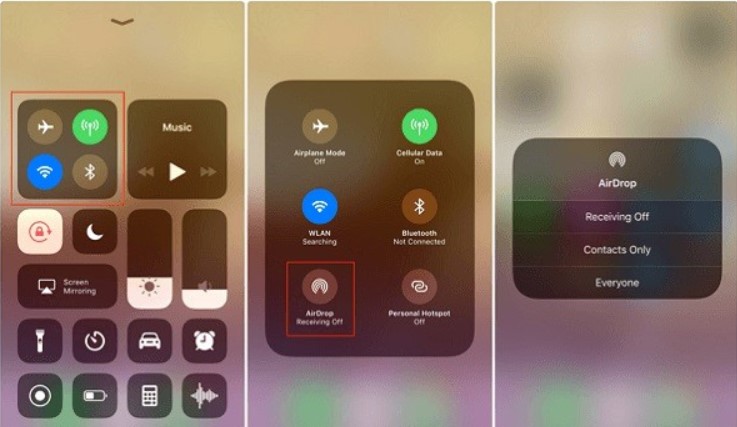
Шаг 2: Проведите вниз от правого верхнего угла, чтобы открыть «Пункт управления», нажмите и удерживайте раздел беспроводных сетей и включите AirDrop.
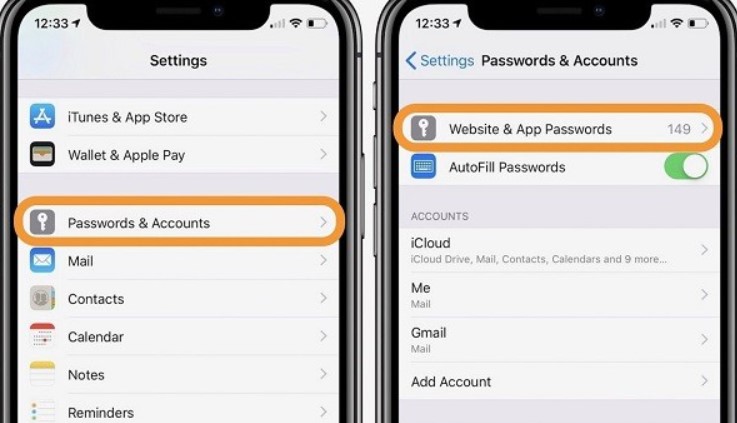
Шаг 3: Перейдите в «Настройки» > «Пароли и учетные записи» > «Пароли сайтов и приложений». Выберите нужный аккаунт.
Шаг 4: Долгим нажатием выделите раздел «Пароль» и выберите AirDrop. Когда появится новое устройство, выберите его и примите данные на новом iPhone.
Решение 3: Через iTunes
Если вы хотите перенести сохраненные пароли на новый iPhone сразу все, поможет iTunes. Поскольку процесс включает резервное копирование и восстановление данных, он может занять некоторое время. Обратите внимание: iTunes не позволяет переносить данные с более новой версии iOS на более старую.
Вот как перенести все пароли на новый iPhone через iTunes:
Шаг 1: Откройте iTunes на компьютере и подключите к нему старый iPhone.
Шаг 2: Нажмите на значок «iPhone» и перейдите на вкладку «Обзор».
Шаг 3: Выберите «Зашифровать локальную копию», задайте пароль и нажмите «Создать копию сейчас».
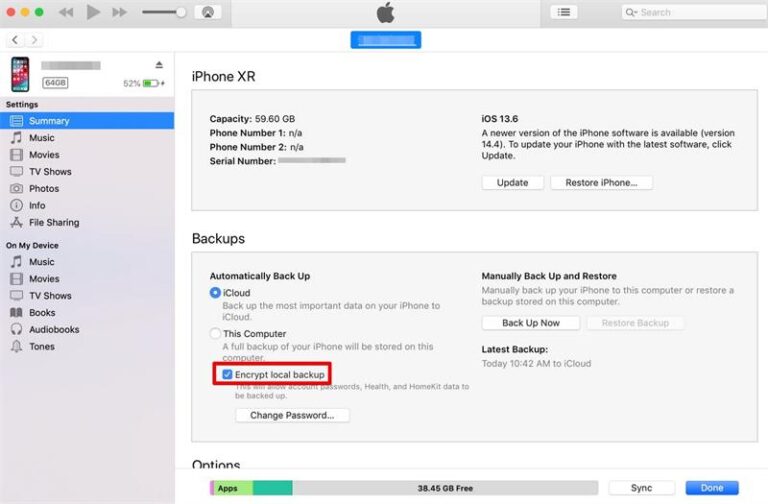
Шаг 4: После завершения резервного копирования подключите новый iPhone к iTunes и выберите «Восстановить из копии».
Примечание: Для сохранения паролей обязательно выберите опцию «Зашифровать локальную копию».
Это все практические способы как перенести пароли на новый iPhone без сторонних приложений.
Как посмотреть сохраненные пароли на iPhone
Не помните, какие пароли уже сохранены на вашем iPhone? Вот два способа просмотреть все сохраненные пароли на устройстве iOS:
Способ 1: Через Siri
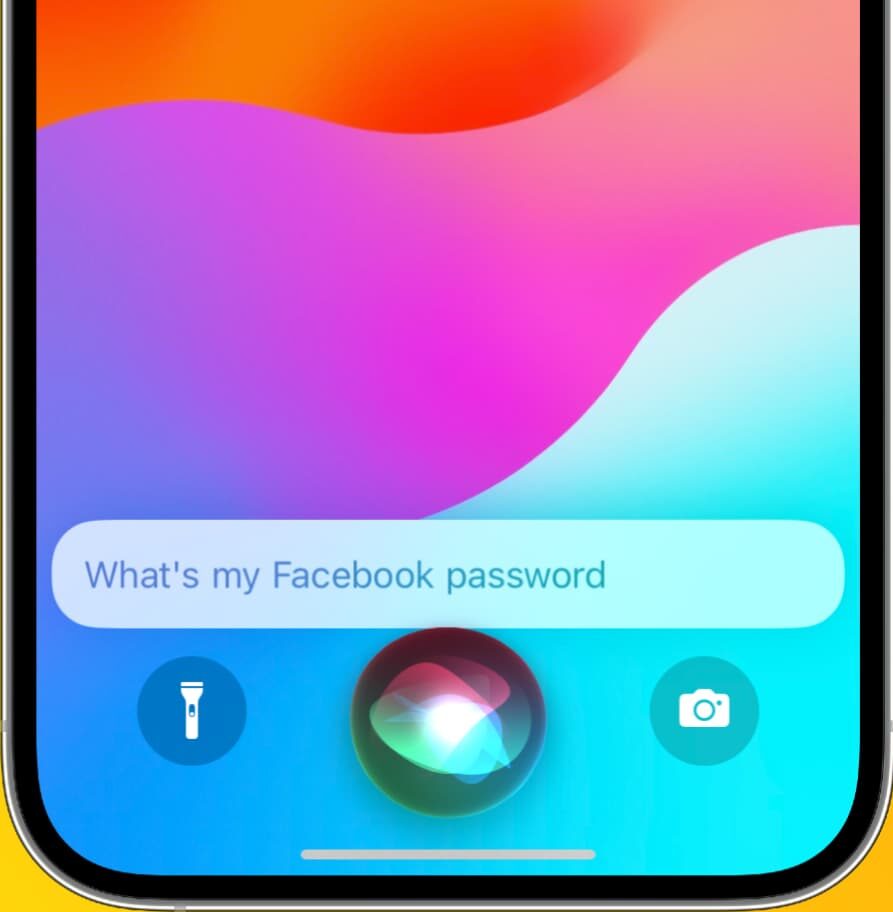
Как вы знаете, Siri — это встроенный голосовой помощник, который выполняет команды по вашему запросу. Просто скажите: «Привет, Siri, покажи мои пароли». Siri сразу откроет раздел с сохраненными паролями на iPhone.
Также можно попросить показать пароль от конкретного сайта или приложения, например: «Привет, Siri, какой у меня пароль от Facebook?»
Способ 2: Через настройки iPhone
Если не хотите использовать Siri, можно вручную открыть приложение «Настройки» и посмотреть пароли. Этот способ также очень простой и быстрый:
Шаг 1: Откройте «Настройки» и прокрутите до раздела «Пароли». Нажмите на него.
Шаг 2: При необходимости подтвердите вход с помощью Face ID, Touch ID или кода.
Шаг 3: Здесь вы увидите все сохраненные пароли на этом iPhone.
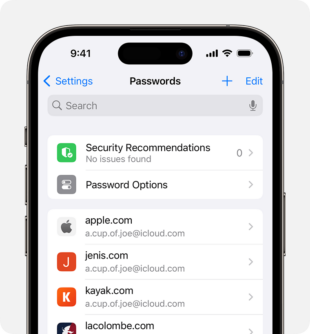
Шаг 4: Нажмите на название приложения или сайта, чтобы увидеть его пароль.
Часто задаваемые вопросы
1. Как экспортировать пароли с телефона?
Есть несколько способов экспортировать сохраненные пароли с iPhone. Самый простой — использовать связку ключей iCloud. Для этого откройте «Настройки» > ваше имя > iCloud > Связка ключей и включите этот параметр. Затем выполните те же действия на новом iPhone, чтобы автоматически получить сохраненные пароли через резервную копию iCloud.
2. Будет ли новый телефон помнить мои пароли?
Если вы включите связку ключей iCloud на старом и новом iPhone, все сохраненные пароли будут доступны. Главное — войти под одним и тем же Apple ID на обоих устройствах.
3. Сохраняет ли резервная копия iPhone пароли?
Только зашифрованная резервная копия сохраняет пароли на iPhone. Поэтому обязательно выберите опцию «Зашифровать локальную копию» в iTunes, чтобы сохранить пароли. Только так вы сможете восстановить их на новом устройстве.
4. Как сохранить пароль на iPhone?
Чтобы сохранить пароль, просто включите опцию «Автозаполнение» на iPhone. Вот как это сделать:
Шаг 1: Откройте «Настройки» > «Пароли и учетные записи».
Шаг 2: Включите «Автозаполнение паролей».
Теперь все введенные вами пароли будут сохраняться на iPhone. Это ускоряет заполнение форм, вход в приложения и покупки.
Бонус: Перенос фото и видео по Wi-Fi на любое устройство
Передача больших видео с iPhone на другое устройство может быть сложной задачей. С помощью AirDroid Personal вы легко сможете отправить все данные с iPhone на другой iPhone или ПК по Wi-Fi. Кроме того, AirDroid Personal позволяет передавать видео, фото, документы и другие файлы на новый iPhone.
Одно из главных преимуществ AirDroid — универсальная совместимость. Вы можете передавать файлы между любыми двумя устройствами или платформами: Android, iPhone, Windows и Mac. Просто установите приложение AirDroid на оба устройства и соедините их. После этого можно передавать неограниченное количество данных одним нажатием, без ограничений по размеру или типу файлов.
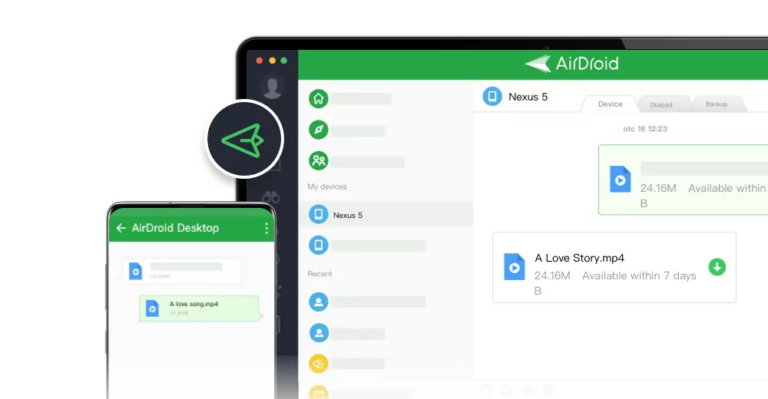
Кроме того, этот инструмент предлагает множество функций для удаленного управления: управление файлами, удаленное управление устройством, а также управление SMS и уведомлениями.
Заключение
На этом все. Вы можете воспользоваться любым из трех способов, чтобы перенести пароли на новый iPhone. Если паролей немного, удобно использовать AirDrop. В остальных случаях лучше выбрать связку ключей iCloud или iTunes.
Также вы можете использовать AirDroid Personal для передачи любых файлов с iPhone на другие платформы. Это простое, легкое и удобное решение для управления и передачи файлов без лишних сложностей.





Ответить.