[Очень просто] Как скрыть фотографии Android в галерее?
Когда вы делаете фото на своем мобильном устройстве или кто-то присылает вам фото или видео в WhatsApp, они автоматически сохраняются в Галерее вашего телефона. Однако не всегда хочется, чтобы все ваши фотографии были видны в галерее.
Мы расскажем о различных способах и приложениях, с помощью которых можно скрыть фотографии на Android, чтобы доступ к ним был только у вас. Также объясним, почему может возникнуть необходимость скрывать фото на телефоне. Давайте разберемся, как скрыть изображения в галерее.
Зачем скрывать фотографии на Android?
Существует множество причин, по которым не хочется, чтобы ваши фотографии были доступны всем в галерее. Даже если вы используете блокировку приложения для ограничения доступа, скрытие фото в галерее по-прежнему актуально по ряду причин.
- У вас есть личные или семейные фотографии, которые вы не хотите показывать посторонним.
- Вы хотите повысить конфиденциальность своих данных, например, медиафайлов.
- На фотографиях может быть чувствительная информация, например, банковские реквизиты, номера документов и т.д., которую нужно скрыть на Android-устройстве.
- Также могут быть и другие личные причины, по которым вы не хотите, чтобы ваши фото видели посторонние.
Способы скрыть фотографии на Android
Давайте перейдем к практическим способам, как добавить фото в скрытый альбом. Вот список решений, которые помогут скрыть ваши фотографии:
Google Фото
Google Фото — популярное приложение, которое часто используют вместо стандартной галереи на Android. Вы можете сохранять файлы в Google Фото, используя память Google Диска. Кроме того, Google Фото регулярно создает резервные копии, чтобы вы не потеряли доступ к своим фото и видео.
В Google Фото есть функция, позволяющая легко скрывать фотографии на Android. Как это сделать?
Пошаговая инструкция, как скрыть фото на Android с помощью Google Фото:
Шаг 1: Откройте приложение Google Фото
Если у вас Android версии 6 или выше, вы можете воспользоваться функцией «Заблокированная папка» в Google Фото. Запустите приложение, если оно уже установлено. Если нет — скачайте из Play Market и откройте.
Шаг 2: Настройте заблокированную папку
Для этого выполните следующие действия: Библиотека > Утилиты > Заблокированная папка.
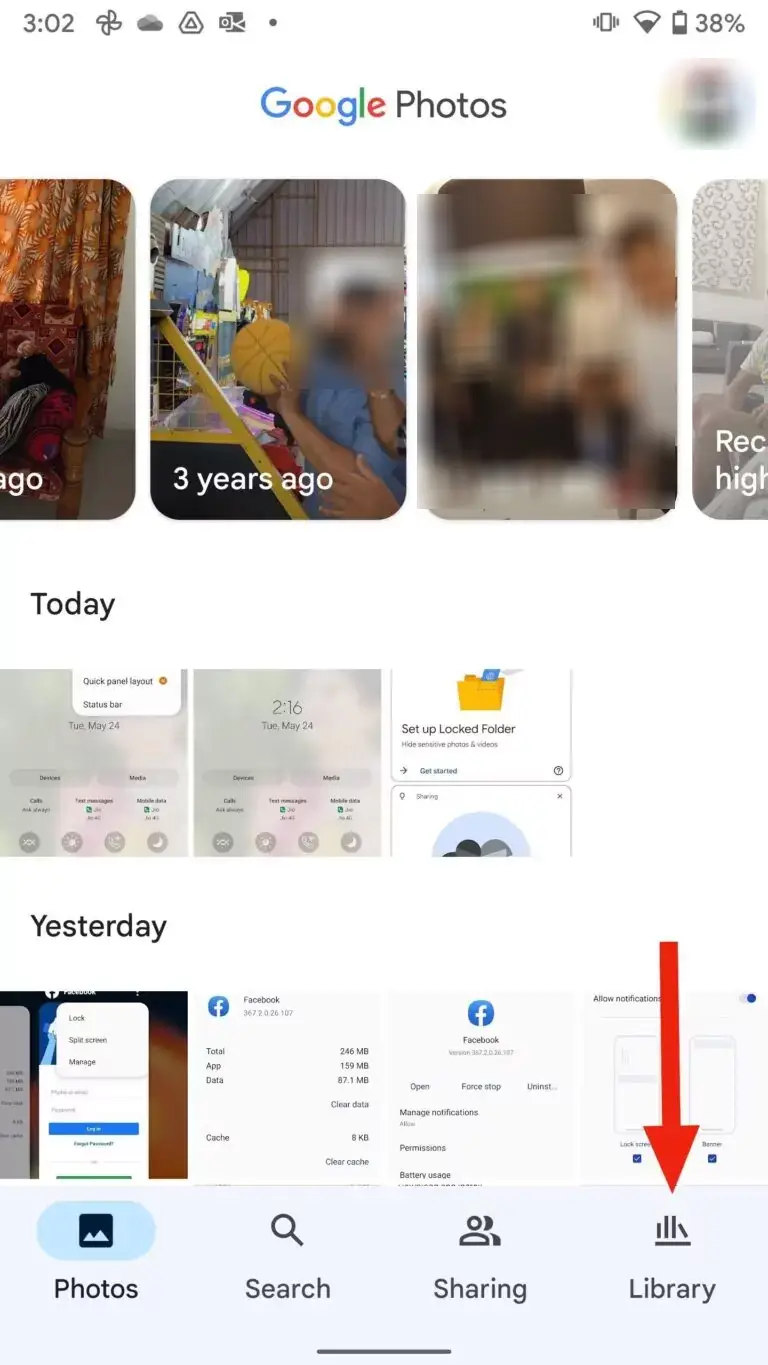
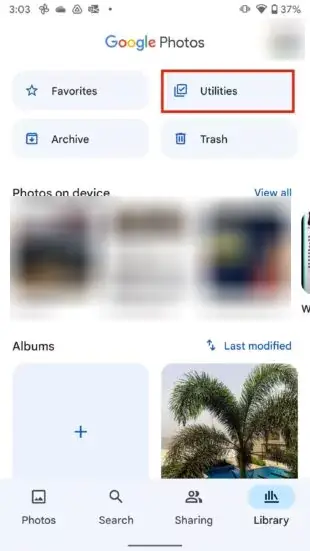
Шаг 3: Разблокируйте устройство
После настройки заблокированной папки потребуется разблокировать устройство, следуя инструкциям на экране. Обычно нужно ввести PIN-код, пароль или использовать отпечаток пальца.
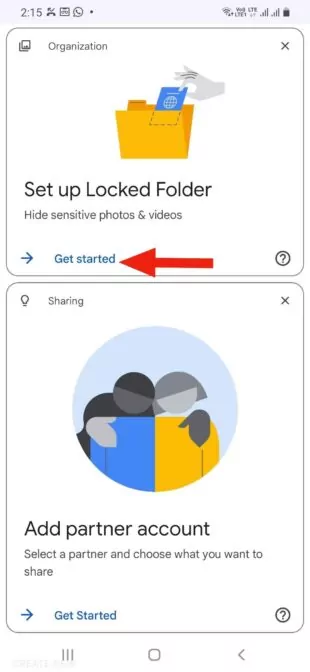
После создания папки она будет пустой и появится надпись: «Здесь пока ничего нет».
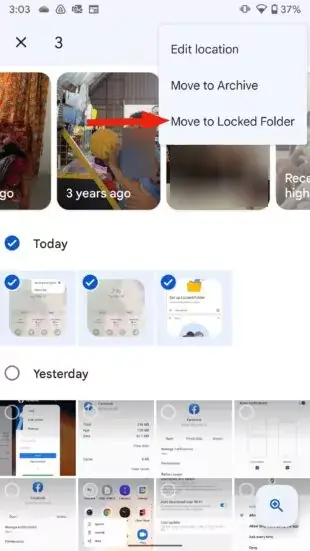
Шаг 4: Переместите личные фото в заблокированную папку
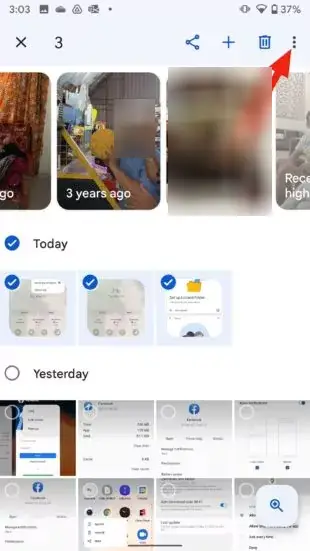
Чтобы скрыть фото в заблокированной папке, выполните следующие действия:
Откройте Google Фото > вкладка Фото > выберите изображения > меню с тремя точками > Переместить в заблокированную папку.
Встроенные инструменты для скрытия фото
Некоторые производители смартфонов предлагают собственные приложения и функции для защиты данных. Вот как можно скрыть фото на Android с помощью встроенных инструментов.
Samsung
Если у вас Samsung, выполните следующие шаги для скрытия фото:
- Ваш телефон должен работать на Android Nougat 7 или выше, чтобы использовать функцию скрытия фото Samsung.
- Для создания защищенной папки выполните инструкции на экране:
- Откройте настройки телефона и перейдите в раздел Биометрия и безопасность. Затем выберите Защищенная папка.
- Вам потребуется войти в свой аккаунт Samsung для продолжения.
- После входа выберите способ блокировки — и защищенная папка будет готова.
- Откройте приложение Защищенная папка и выберите Добавить файлы, чтобы скрыть фото или видео.
LG
Если у вас LG, бренд также предлагает функцию скрытия фото на Android. Вот как это сделать:
- Откройте настройки телефона и перейдите в раздел Биометрия и безопасность. Затем выберите Блокировка содержимого.
- Далее выберите способ блокировки: отпечаток пальца, PIN-код или пароль.
- После настройки Content Lock выберите фото, которые хотите скрыть:
- Откройте галерею, выделите нужные фото и нажмите Меню.
- Выберите Еще и затем Блокировать. Чтобы просмотреть скрытые файлы, откройте меню галереи и выберите Показать заблокированные фото.
Файловый менеджер для скрытия фото из галереи
Скрыть фото на Android можно и с помощью файлового менеджера или приложения Мои файлы, которое есть почти на всех устройствах. По умолчанию на Android используется приложение Files by Google — рассмотрим, как с его помощью скрыть фото.
Вот как файловый менеджер поможет скрыть фото из галереи и сохранить их в защищенной папке:
Шаг 1. Откройте приложение Files на телефоне. Выберите Безопасная папка.
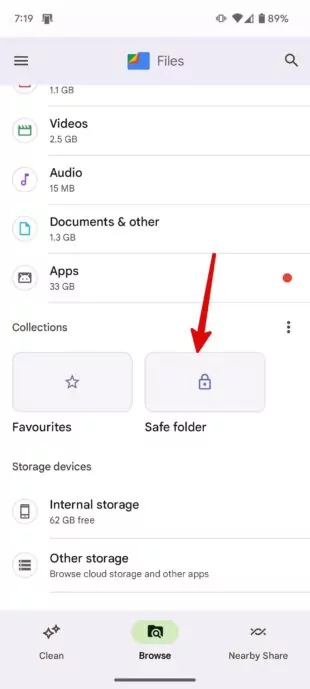
Шаг 2. Установите способ блокировки — четырехзначный PIN-код или графический ключ. Следуйте инструкциям на экране для завершения настройки.
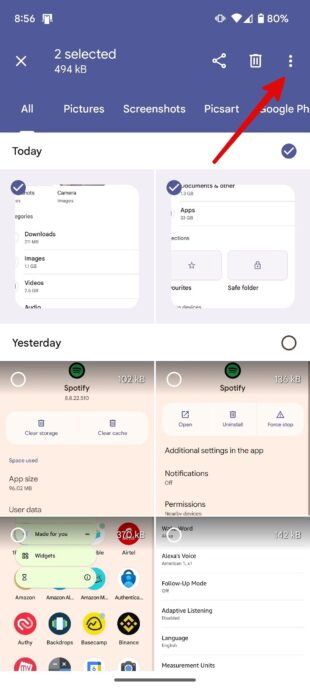
Шаг 3. После этого вернитесь на главный экран приложения. Выберите фото, которые хотите скрыть, и нажмите на меню с тремя точками.
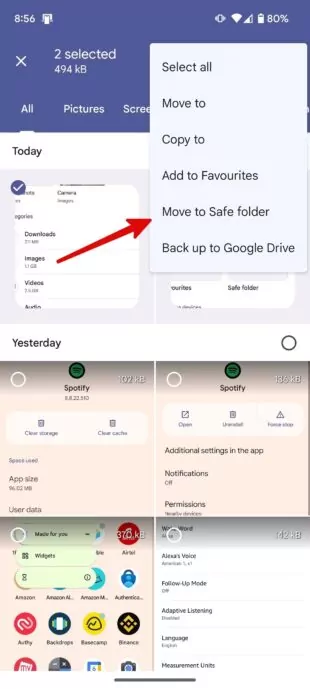
Шаг 4. Выберите Переместить в безопасную папку. Готово!
Сторонние приложения
В Play Market доступно множество сторонних приложений для скрытия фото на Android. Например, в Snapchat есть функция My Eyes, где можно хранить личные фото и видео. Среди других популярных приложений — Vaulty, LockMyPix, Gallery Vault и др.
AirDroid Personal — лучший инструмент для передачи фото
В завершение расскажем о полезном инструменте, который не только скрывает фото, но и помогает управлять устройством и передавать данные. AirDroid Personal — это менеджер мобильных устройств и инструмент для передачи данных, который позволяет перемещать фото в защищенные папки или на другие устройства. AirDroid поддерживает передачу файлов между разными операционными системами, смартфонами и компьютерами.
Если вы не хотите, чтобы ваши фото были видны в галерее, вы можете перенести их на ПК в зашифрованную папку, которую никто другой не сможет открыть. AirDroid поможет передать данные между Android и Windows.
Как это сделать? Вот пошаговая инструкция, как перенести фото и скрыть их на ПК с помощью AirDroid Personal:
Шаг 1: Установите приложение AirDroid на Android
Сначала установите приложение AirDroid Personal на свое Android-устройство. Оно доступно в Google Play — установка занимает всего один клик. После установки откройте приложение и зарегистрируйтесь.
Шаг 2: Откройте AirDroid Web на компьютере
На компьютере откройте браузер, перейдите в веб-версию AirDroid и войдите, используя те же учетные данные, что и в AirDroid Personal.
Шаг 3: Подключите устройства
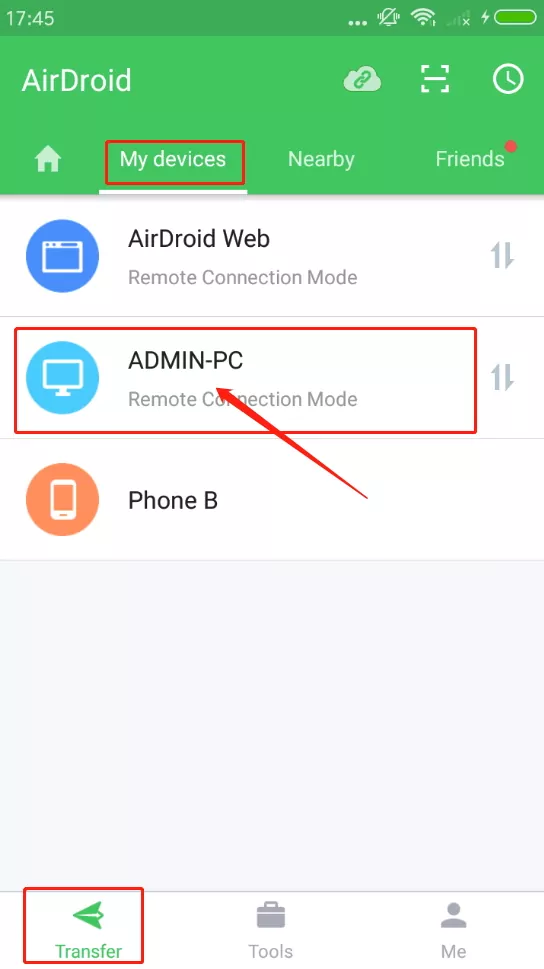
Теперь перейдите на вкладку Поблизости в приложении AirDroid Personal и найдите свой ПК. Когда появится его имя, выберите его и подключите устройства. После этого ПК появится во вкладке Мои устройства.
Шаг 4: Выберите файлы и отправьте
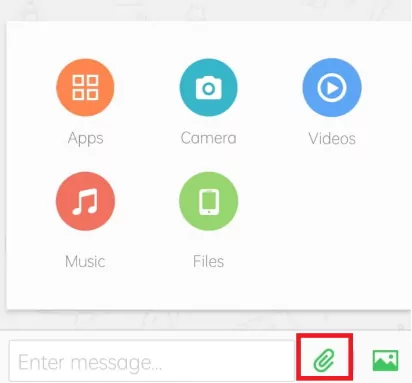
Выберите ПК — откроется интерфейс, похожий на чат. Нажмите на значок вложения > Файлы > выберите фото из галереи > Отправить.
Шаг 5: Зашифруйте папку
После получения файлов на ПК сохраните их в нужную папку и установите на нее пароль для шифрования.
Заключение
Мы рассмотрели разные способы, которые помогут скрыть фото на Android. Если вам нужен универсальный инструмент для резервного копирования данных, управления устройством и передачи любых файлов, обратите внимание на AirDroid Personal. Его можно установить на Android и интегрировать с разными операционными системами без ограничений.
Часто задаваемые вопросы



Ответить.