Как исправить отклонение AirDrop — лучшее решение 2024 года
Краткие выводы
- Настройки AirDrop: Убедитесь, что AirDrop настроен на прием от «Только контакты» или «Все». Найти это можно в Настройки > Основные > AirDrop.
- Bluetooth и Wi-Fi: Проверьте, что Bluetooth и Wi-Fi включены на обоих устройствах.
- Видимость устройства: Убедитесь, что на устройствах не включен режим «Не беспокоить».
Многие пользователи сообщают, что сталкиваются с ошибкой отклонения AirDrop при попытке передать файлы. Это может быть неприятно и требует быстрого решения.
В этой статье представлен пошаговый гид по устранению проблем с отклонением AirDrop. Читайте дальше, чтобы узнать подробности.
Другие шаги по устранению неполадок
1Сбросить настройки сети
Мелкие сбои в работе Bluetooth, Wi-Fi или сетевых настроек часто делают AirDrop неэффективным. Чтобы устранить это, выполните сброс сетевых настроек на обоих устройствах.
Следуйте этим шагам:
На вашем iPhone или iPad перейдите в Настройки > Основные > Перенос или сброс [устройства] > Сбросить настройки сети.
На Mac откройте меню Apple > Системные настройки > Сеть. Здесь удалите соответствующие параметры.
2Отключить персональную точку доступа на iPhone
Возможно, на вашем iPhone включена персональная точка доступа, что может быть причиной отклонения AirDrop.
Очевидно, что точку доступа нужно отключить. Для этого перейдите в Настройки > Сотовая связь > Персональная точка доступа и выключите ее.
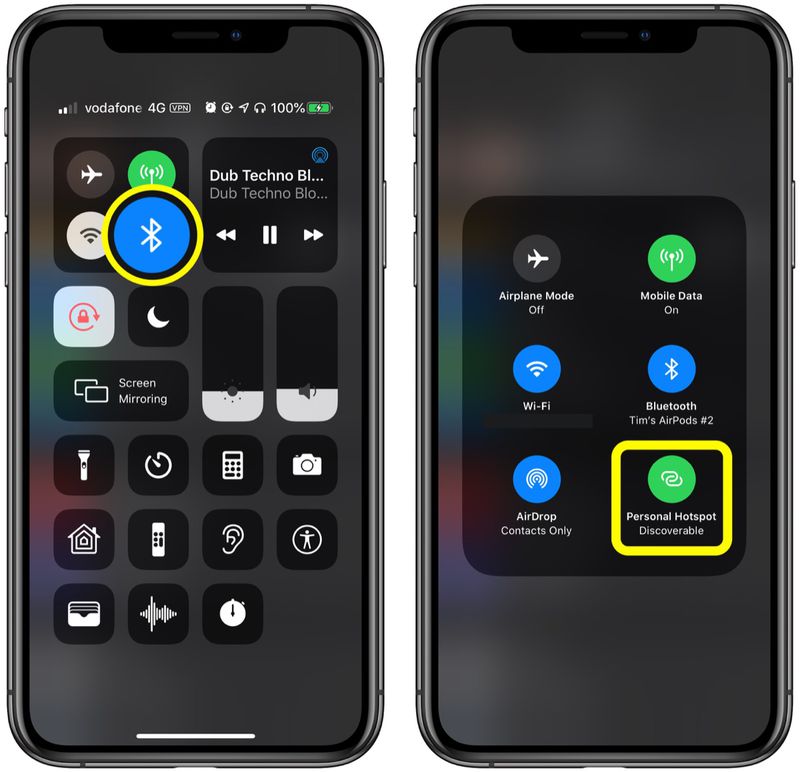
Если у вас более новый iPhone, откройте Пункт управления, долго удерживайте значок Bluetooth и нажмите на значок мобильной точки доступа, чтобы отключить ее.
3Убедитесь, что iPhone или iPad разблокирован
Проверьте, чтобы ваш iPhone не был заблокирован или выключен во время передачи файлов с другого iPhone или Mac. AirDrop не обнаружит устройство, если оно находится в спящем режиме или выключено.
Аналогично, Mac не должен быть в спящем режиме. Нажмите любую клавишу, чтобы вывести его из сна.
4Перезагрузите оба устройства
Небольшой сбой или ошибка на вашем iOS-устройстве или Mac может быть причиной отклонения AirDrop. Перезагрузка iPhone и Mac — самый быстрый способ устранить такие ошибки.
После перезагрузки попробуйте снова отправить файлы — скорее всего, AirDrop заработает. Если нет, продолжайте читать.
5Отключите брандмауэр на Mac
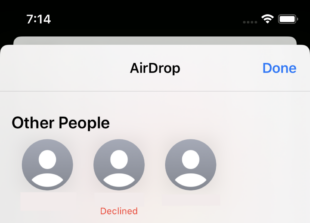
Иногда антивирус на Mac может мешать нормальной работе AirDrop, вызывая различные проблемы, включая отклонение AirDrop на Mac.
Временно снизьте уровень защиты брандмауэра Mac, пока передаете файлы. Вот как это сделать:
Шаг 1. Нажмите на значок Apple в строке меню и перейдите в Системные настройки... > Защита и безопасность.
Шаг 2. Возможно, потребуется ввести пароль для продолжения.
Шаг 3. На этом этапе снимите галочку с опции «Блокировать все входящие подключения». Также поставьте галочку рядом с «Автоматически разрешать встроенному ПО принимать входящие подключения».
Шаг 4. Нажмите ОК и попробуйте снова воспользоваться AirDrop.
Почему мой Mac отклоняет AirDrop?
Некоторые распространенные причины отклонения AirDrop включают, но не ограничиваются:
1Минимальные требования для AirDrop
AirDrop не будет работать, если ваши устройства не поддерживают эту функцию. Убедитесь, что на iPhone или iPad установлена iOS 7 или новее, а Mac — 2012 года выпуска или новее с актуальной версией macOS.
Кроме того, оба устройства должны находиться рядом друг с другом. Не обязательно вплотную, но достаточно близко, чтобы AirDrop мог их обнаружить.
2Wi-Fi и Bluetooth не включены
Проверьте, что Wi-Fi и Bluetooth включены на обоих устройствах. Обратите внимание, что для передачи файлов через AirDrop не требуется подключение к Wi-Fi, но сам Wi-Fi должен быть включен.
3Проблемы с Wi-Fi сетью
Во многих случаях AirDrop работает некорректно из-за ошибок в настройках Wi-Fi или сети. Самый простой способ устранить проблему — сбросить сетевые настройки на обоих устройствах.
4Активный статус экрана
Для корректной работы AirDrop требуется активный экран на Mac и iOS-устройствах. Ваш iPhone или Mac не должны быть в спящем режиме при передаче файлов через AirDrop.
AirDroid Personal — идеальная альтернатива AirDrop
AirDrop — удобный сервис для обмена данными между устройствами Apple. Однако из-за различных сбоев многие пользователи ищут альтернативы AirDrop для более удобной передачи файлов.
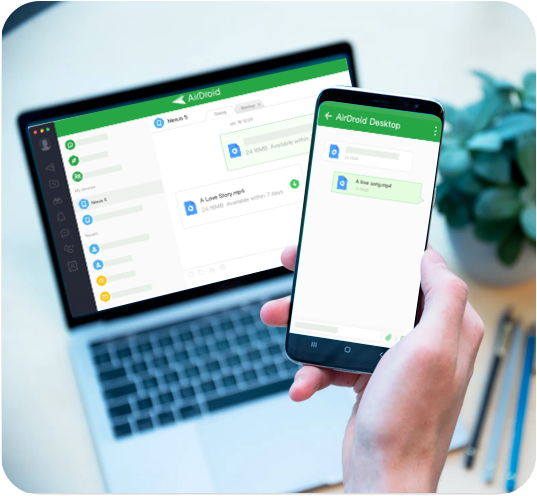
В этом случае AirDroid Personal становится отличным помощником. Он отличается высокой скоростью передачи, интуитивно понятным интерфейсом и множеством дополнительных функций, которых нет в AirDrop.
Во-первых, он поддерживает кроссплатформенную передачу данных. Теперь вы можете быстро передавать файлы между Android, iOS, Mac и Windows. Кроме того, есть возможность отправлять данные сразу на несколько устройств.
Основные функции AirDroid Personal
- Поддержка кроссплатформенной передачи файлов
- Гарантирует быструю и без потерь передачу данных
- Передача файлов между устройствами поблизости и удаленно
- Возможность удаленного управления смартфоном с ПК
Далее рассмотрим, как передавать данные между двумя iPhone с помощью AirDroid Personal.
Шаг 1. Установите мобильное приложение AirDroid на оба iPhone и войдите в одну учетную запись AirDroid.
Шаг 2. Откройте приложение на первом iPhone, выберите вкладку «Поблизости» и выберите второй iPhone.
Шаг 3. После подключения обоих телефонов выберите значок передачи, затем значок скрепки > Файлы. Выберите файлы для отправки.
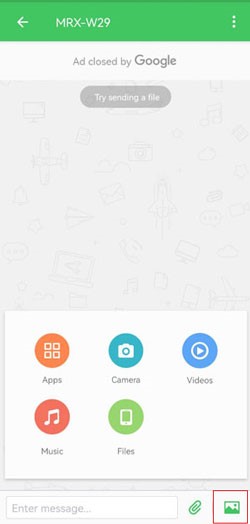
Шаг 4. Нажмите «Отправить», чтобы передать данные.
Заключение
На этом статья заканчивается. Теперь вы знаете, почему AirDrop отклоняет передачу и как это исправить. Используйте приведенные выше советы, чтобы AirDrop работал стабильно.
Если AirDrop по-прежнему не работает или вы хотите найти более удобную альтернативу, попробуйте AirDroid Personal.





Ответить.