Простое руководство по использованию AirDrop с iPhone на ПК
AirDrop — одна из лучших функций Apple, позволяющая передавать файлы между iPhone, iPad и Mac. Но не у всех есть компьютер Mac. Что делать, если нужно передать файлы с iPhone на компьютер с Windows или наоборот? Именно поэтому многие интересуются, можно ли использовать AirDrop с iPhone на ПК.
В этой статье мы собрали всю актуальную информацию о AirDrop для Windows ПК. Читайте дальше, чтобы узнать подробности.
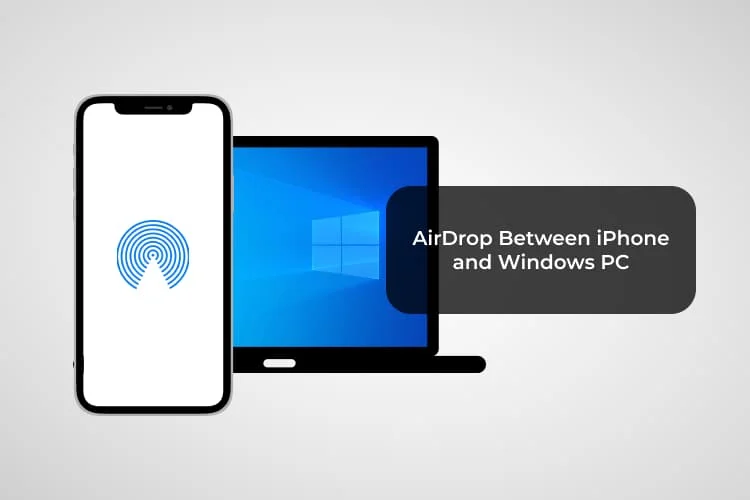
Можно ли использовать AirDrop с iPhone на ПК?
Как и Bluetooth, AirDrop создан для удобного обмена данными между устройствами Apple. Однако Apple ограничивает свои сервисы только своей экосистемой. То есть, AirDrop работает только между устройствами Apple.
Таким образом, использовать AirDrop с Windows на iPhone стандартным способом невозможно. Но это не значит, что передача данных между iPhone и ПК невозможна. Существует множество эффективных решений для обмена файлами между этими платформами.
В следующем разделе вы найдете несколько простых способов использовать AirDrop с iPhone на Windows 10 без потери качества данных.
Использование iTunes File Sharing
Вердикт: Подходит для передачи файлов между iPhone и Windows через кабельное соединение.
iTunes File Sharing — это официальное приложение Apple, позволяющее передавать файлы между iPhone и Windows. Для работы требуется проводное подключение между устройствами, после чего можно начинать передачу данных.
Кроме передачи файлов, iTunes также предлагает функции восстановления iPhone, создания резервных копий и обновления iOS. Также вы можете управлять музыкой с iPhone на ПК и воспроизводить ее.
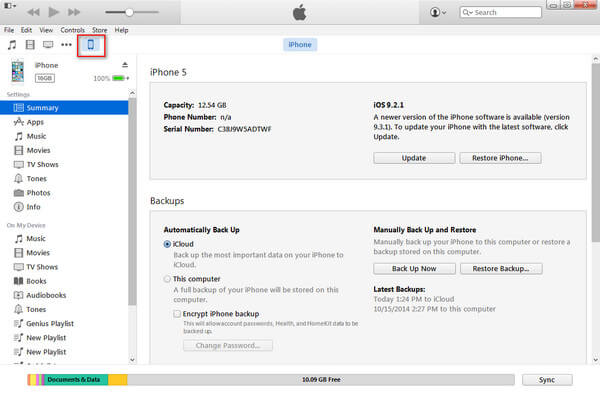
Следуйте этим шагам для использования iTunes:
- Шаг 1. Установите и запустите iTunes на вашем ПК с Windows, если он еще не установлен.
- Шаг 2. Подключите iPhone к ПК с помощью кабеля Lightning. Подтвердите соединение на iPhone для успешного подключения.
- Шаг 3. Нажмите на значок iPhone в верхней панели.
- Шаг 4. Затем выберите File Sharing в левом меню, чтобы увидеть приложения и файлы iPhone. Выберите нужные файлы для передачи на ПК и нажмите Save для сохранения.
У iTunes есть и недостатки. Например, программа часто не может подключить iPhone к Windows. Кроме того, не все типы файлов поддерживаются для передачи.
Использование AirDroid Personal
Вердикт: Лучшее приложение для AirDrop между ПК и iPhone. Бесплатно, работает по беспроводной сети, просто в использовании и поддерживает расширенные функции передачи файлов.
AirDroid Personal — один из лучших аналогов AirDrop для отправки файлов с iPhone на Windows/Mac. С этим инструментом обмен файлами между iPhone и Windows становится максимально простым. Дополнительный плюс — не требуется кабельное соединение. Приложение устанавливает удаленное соединение между устройствами, после чего отправка данных осуществляется в один клик.
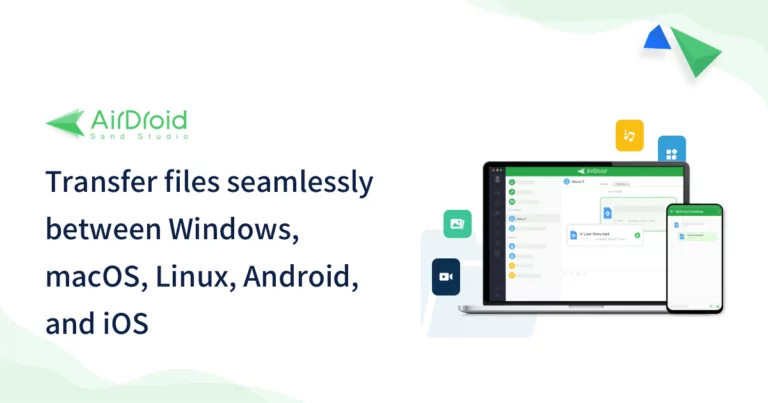
Одна из сильных сторон AirDroid — возможность отправлять данные сразу на несколько устройств. Программа поддерживает все популярные типы данных: фото, видео, приложения, документы и многое другое.
AirDroid обеспечивает очень высокую скорость передачи без потери качества. Кроме того, приложение гарантирует стабильную передачу данных между любыми устройствами: Android, Linux (через веб-клиент AirDroid), iPhone, Mac и Windows.
Основные функции AirDroid Personal
- Очень простой способ AirDrop файлов с iPhone на ПК.
- Скорость передачи в несколько раз выше, чем у AirDrop.
- Поддержка всех популярных типов данных.
- Возможность отправки данных сразу на несколько устройств.
Использовать AirDroid Personal очень просто даже для новичков. Следуйте этим шагам для передачи данных:
Выполните следующие шаги для использования приложения:
- Шаг 1. Установите AirDroid Personal Desktop Client и мобильное приложение на ПК и iPhone. Войдите в свой аккаунт AirDroid на обоих устройствах.
- Шаг 2. Откройте мобильное приложение, выберите Мои устройства и выберите ваш ПК с Windows для беспроводного соединения.
- Шаг 3. Затем выберите Передача файлов > значок вложения > Файлы и отметьте нужные файлы для передачи. Нажмите Отправить.
Отправленные файлы автоматически сохраняются в папке AirDroid на вашем ПК.
Посмотрите видеоинструкцию по передаче файлов через AirDroid:
Intel Unison
Вердикт: Удобный вариант для быстрой передачи файлов между разными платформами, но не идеален из-за проблем с совместимостью.
Intel Unison — не самое известное приложение, но оно позволяет удобно переносить файлы с телефона на ПК. Можно обмениваться фото, видео, сообщениями и другим контентом между смартфоном и компьютером. Однако пользователи часто жалуются на проблемы с совместимостью.
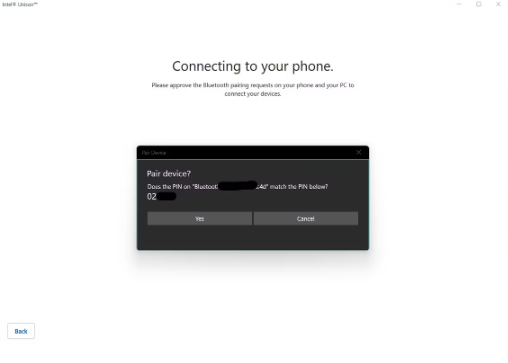
Для использования приложения выполните следующие действия:
- Шаг 1: Установите приложение на телефон и ПК. Используйте QR-код для соединения устройств.
- Шаг 2: Предоставьте необходимые разрешения.
- Шаг 3: После сопряжения можно начинать обмен файлами.
KDE Connect
Вердикт: Отличное приложение, похожее на AirDrop для ПК, но может зависать при передаче большого количества файлов.
KDE Connect — бесплатное кроссплатформенное приложение для передачи файлов. Удобный интерфейс и высокая скорость передачи делают его хорошим выбором для обмена файлами между ПК и мобильными устройствами. Приложение доступно для Windows, iOS, Mac и Android.
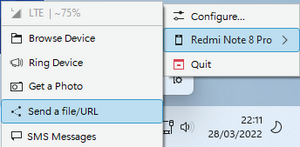
Как пользоваться приложением:
- Шаг 1: Запустите приложение на ПК и кликните правой кнопкой мыши по его значку. Выберите «ваше подключенное устройство» > Отправить файл/URL.
- Шаг 2: В следующем окне выберите «Отправить файл» и укажите нужные файлы.
Использование SHAREit
Вердикт: Хорошее приложение для быстрой передачи файлов с Windows на iPhone, но возможны проблемы с подключением.
Еще один сторонний инструмент для передачи фото с iPhone на ПК — SHAREit. Это одно из самых популярных кроссплатформенных приложений для обмена файлами. Для работы требуется стабильное Wi-Fi соединение, после чего можно легко передавать файлы.
SHAREit популярен благодаря высокой скорости передачи больших файлов. Кроме того, приложение позволяет управлять презентациями PowerPoint на ПК с iPhone, просматривать файлы ПК на телефоне, создавать резервные копии фото и многое другое.
Следуйте этим шагам для передачи файлов:
- Шаг 1. Установите мобильную и настольную версии SHAREit на соответствующие устройства.
- Шаг 2. Для отправки данных откройте приложение на исходном устройстве и нажмите Отправить. Затем выберите нужные файлы.
- Шаг 3. Приложение найдет устройство-получатель. Можно использовать сканирование QR-кода для соединения устройств — передача начнется автоматически. Файлы сохраняются в стандартной папке.
Однако в бесплатной версии приложения много рекламы. Кроме того, поддерживается ограниченное количество типов файлов, и часть контента может быть недоступна. Интерфейс и функции могут показаться сложными для новичков.
Snapdrop
Вердикт: Мощное приложение для передачи файлов между телефоном и ПК на Windows 10, обеспечивает простой обмен файлами.
Приложение позволяет мгновенно делиться фото, видео, ссылками и документами с ближайшими устройствами. Это бесплатное решение, не требующее регистрации для начала работы.
Однако скорость передачи может быть низкой, а рекламы — много.
Следуйте этим шагам для использования приложения:
- Шаг 1: Установите и запустите Snapdrop на обоих устройствах. Приложение автоматически обнаружит и соединит их.
- Шаг 2: Нажмите на устройство, с которого хотите отправить данные.
- Шаг 3: Выберите нужные файлы и подтвердите отправку.
Читайте также: Лучшие 6 альтернатив Snapdrop в 2023 году
Облачные сервисы
Вердикт: Бесплатно и просто, но занимает больше времени и имеет ограничения по объему бесплатной передачи.
Хотите использовать облачный сервис для передачи файлов между ПК и iPhone? Попробуйте Google Drive. Это, пожалуй, самая популярная облачная платформа для передачи файлов на ПК. Просто загрузите файлы с телефона или компьютера в Google Drive — они будут доступны на любом устройстве при входе в аккаунт Google. Бесплатно доступно 15 ГБ для хранения данных.
SMB
Вердикт: Решение для опытных пользователей, скорость передачи ниже, чем у других инструментов.
Server Message Block (SMB) — это сетевой протокол для обмена файлами без сжатия. С его помощью можно передавать файлы между iPhone и Windows, а также между Mac и Windows. Для передачи потребуется указать имя сервера, логин и пароль.
Подробнее о том, как использовать SMB для обмена файлами между Mac и Windows, читайте на специализированных сайтах.
Какой аналог AirDrop для Windows лучший?
Выбрать лучший аналог AirDrop для Windows непросто. Все перечисленные выше инструменты протестированы пользователями и подходят для передачи файлов с iPhone на ПК.
Однако по таким критериям, как совместимость, скорость, удобство и цена, AirDroid Personal становится оптимальным выбором. Программа сочетает высокую скорость передачи до 200 МБ/сек, универсальную совместимость, беспроводное соединение и простоту использования.
Бонус: быстрый доступ к файлам iPhone через веб на ПК
Хотите максимально быстро передать файлы между iPhone и Windows? Воспользуйтесь веб-клиентом AirDroid. Этот онлайн-инструмент доступен из любого браузера на ПК и позволяет сразу начать обмен файлами между iPhone и Windows.
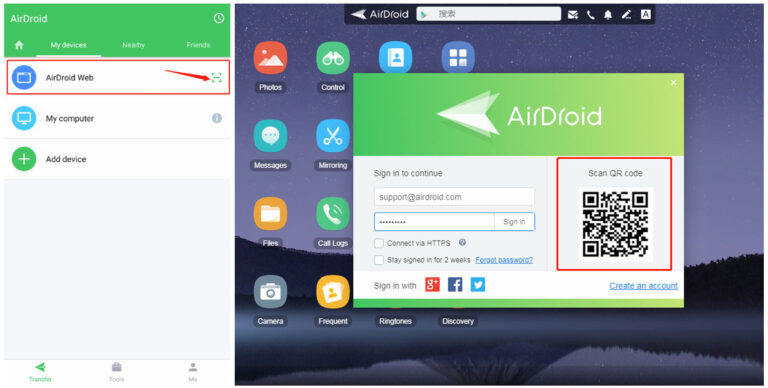
Все, что нужно — отсканировать QR-код в мобильном приложении AirDroid, и устройства будут соединены по беспроводной сети. Теперь можно передавать неограниченное количество файлов между устройствами без перебоев.
Подробнее: 6 способов просматривать и открывать файлы iPhone на ПК/онлайн
Заключение
В этой статье представлен подробный гид по использованию AirDrop на Windows ПК. Как видно, использовать AirDrop с iPhone на ПК невозможно, однако существует множество альтернативных способов передачи файлов между iPhone и Windows.
Можно воспользоваться iTunes или попробовать AirDroid Personal. Второй вариант — самый удобный способ обмена файлами между любыми платформами, а не только между iPhone и ПК. Программа совместима со всеми популярными устройствами: Mac, Windows, Linux, iPhone и Android.
Если остались вопросы — пишите в комментариях.
Часто задаваемые вопросы по AirDrop с iPhone на Windows
Ниже приведены ответы на самые важные вопросы по данной теме.



Ответить.