Как передать файлы с компьютера на компьютер в 2024 году
Если вы переходите с одного ПК на другой, хотите поделиться файлами с коллегой или другом, либо требуется передать большой объем данных между компьютерами, вам понадобится быстрое и надежное решение. При передаче файлов с ПК на ПК важно избежать потери времени, угроз безопасности данных и повреждения файлов. В этой статье мы собрали 6 способов передачи файлов с одного ПК на другой для различных задач.
| Способы передачи файлов | Что потребуется? | Преимущества | Недостатки |
|---|---|---|---|
| 1. Использование программы AirDroid для передачи файлов | Скачать AirDroid Personal на оба ПК | Управление и передача файлов между несколькими устройствами | Зависимость от стабильности сети |
| 2. Ручная передача с помощью внешнего жесткого диска | Носитель, например USB, SSD или HDD | Не требуется интернет; просто и быстро | Ограничения по объему, затратно по времени |
| 3. Использование облачного хранилища: Google Drive | Аккаунт в облачном сервисе | Резервное копирование и обмен файлами | Ограничения бесплатного хранилища |
| 4. Через электронную почту | Почтовый аккаунт | Быстро для небольших файлов | Ограничение по размеру, неудобно для больших файлов |
| 5. Через локальную сеть (LAN) | Подключение к одной сети LAN | Не нужны внешние устройства | Вопросы безопасности |
| 6. Передача файлов с помощью Nearby Sharing | ПК с Windows 10 или 11 | Передача по Wi-Fi без внешних устройств | Только для Windows 10 или 11, рядом расположенные компьютеры |
| 7. Использование кабеля для передачи данных | Кабель USB-to-USB для передачи данных | Эффективная прямая передача файлов | Требуется специальный кабель для передачи |
Способ 1. Использование программы для передачи файлов
Сторонние программы для передачи файлов, такие как AirDroid Personal, предоставляют комплексное решение для передачи файлов с одного ПК на другой. Функция передачи файлов AirDroid позволяет передавать и управлять файлами между разными устройствами. Следуйте этим шагам для начала передачи:
Шаг 1. Скачайте и установите AirDroid на оба ПК (поддерживаются Windows и Mac).
Шаг 2. Войдите в свой аккаунт AirDroid на обоих компьютерах. Если у вас нет аккаунта, его нужно создать.
Шаг 3. Перейдите в раздел Передача файлов > значок Добавить друзей, затем введите электронную почту друга.
Шаг 4. После добавления просто скопируйте файлы с ПК и вставьте их в окно передачи. Также можно воспользоваться функцией перетаскивания файлов. Нажмите Отправить.
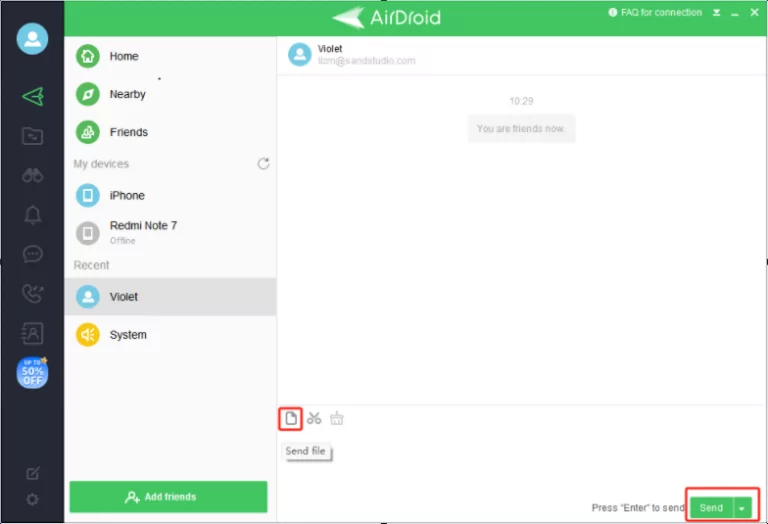
Шаг 5. После завершения передачи получатель сможет открыть переданные файлы на своем ПК.
Обзор редакции
Передача файлов между ПК с помощью AirDroid PC-to-PC Transfer особенно удобна для больших файлов — это может быть быстрее, чем использование внешних дисков или облачных сервисов. Также вы можете воспользоваться веб-версией AirDroid для передачи файлов между ПК без установки приложения на компьютер.
Способ 2. Использование внешнего жесткого диска
Внешние носители, такие как внешний жесткий диск или USB-накопитель, — это распространенный способ передачи файлов или больших объемов данных с одного ПК на другой. Скорость передачи зависит от используемого носителя.
Шаг 1. Подключите внешний жесткий диск или USB-накопитель к исходному ПК.
Шаг 2. Скопируйте нужные файлы для передачи на новый компьютер.
Шаг 3. Отключите внешний носитель и подключите его к целевому ПК.
Шаг 4. Скопируйте файлы с внешнего носителя в нужные папки на новом ПК.
Обзор редакции
Внешний жесткий диск — хороший вариант для передачи больших файлов без необходимости подключения к интернету. Несмотря на простоту и скорость, есть ограничения по объему и затраты времени при передаче очень больших данных. Кроме того, физический носитель можно повредить или потерять, хотя это разовая покупка.
Способ 3. Использование облачного хранилища: Google Drive
Еще один эффективный способ передачи файлов между ПК — использование облачного хранилища. Вы можете создать аккаунт в сервисах Google Drive, Dropbox или Microsoft OneDrive. Бесплатное хранилище ограничено по объему. Вот как передать файлы через Google Drive:
Шаг 1. Скачайте и войдите в Google Drive на старом компьютере (можно также войти через браузер).
Шаг 2. Загрузите файлы или папки в Google Drive со своего ПК.
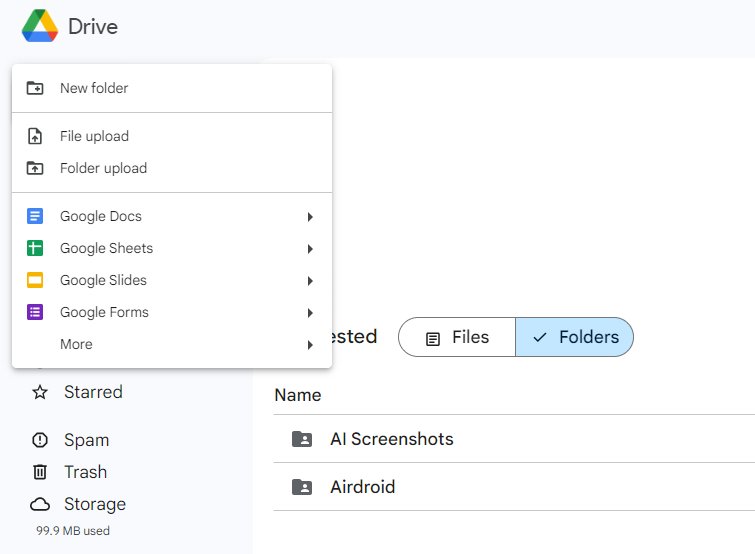
Шаг 3. На новом компьютере (необходимо установить приложение Google Drive) войдите в тот же аккаунт Google Drive.
Шаг 4. Получите доступ к файлам или папкам, загруженным со старого ПК.
Примечание: Также можно войти в Google Drive через браузер и скачать файлы на другой ПК.
Обзор редакции
Преимущества передачи файлов через Google Drive — доступ к файлам с любого устройства с интернетом, возможность резервного копирования и обмена. Однако для больших объемов данных потребуется платное расширение хранилища, а скорость передачи зависит от интернета и лимитов по объему.
Способ 4. Через электронную почту
Вы также можете отправлять небольшие файлы, документы, таблицы Excel, PDF и т.д. по электронной почте. Это простой, быстрый и удобный способ передачи данных между компьютерами.
Быстрые шаги: прикрепите нужные файлы к письму и отправьте на свой почтовый ящик. Затем скачайте файлы на другом ПК из письма получателя.
Обзор редакции
Через электронную почту нельзя передавать большие файлы, приложения или папки. Большинство почтовых сервисов поддерживают передачу файлов до 50–100 МБ. Для больших файлов их нужно загрузить на облако и отправить ссылку по почте.
Способ 5. Использование локальной сети (LAN)
Передача файлов через локальную сеть (LAN) — простой способ обмена между ПК. Подключите оба компьютера к одной сети и выполните следующие шаги для обмена файлами на Windows:
Шаг 1. На исходном ПК откройте Панель управления > Центр управления сетями и общим доступом > Изменить дополнительные параметры общего доступа > Включите общий доступ к файлам и принтерам.
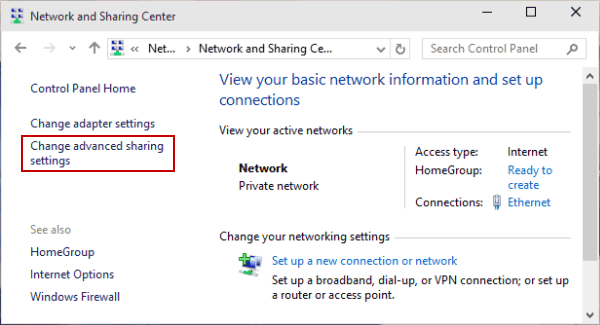
Шаг 2. Выделите и кликните правой кнопкой мыши по нужным файлам, выберите Свойства > Доступ > Общий доступ...
Шаг 3. Выберите Предоставить доступ > Конкретные пользователи, укажите, с кем хотите поделиться ссылкой.
Шаг 4. На втором ПК откройте Проводник, введите ссылку в адресную строку и получите доступ к общим файлам.
Обзор редакции
Для этого оба ПК должны быть в одной сети. Скорость передачи высокая, не требуются внешние устройства. Убедитесь, что ваша сеть защищена и приватна во время передачи файлов.
Способ 6. Передача файлов с помощью Nearby Sharing
Функция Nearby Sharing позволяет передавать файлы между ПК по Wi-Fi. Также можно использовать Bluetooth, если устройства находятся в разных сетях Wi-Fi. Однако ваш компьютер должен работать под управлением Windows 10 или Windows 11. Для передачи по Bluetooth (Windows 11) оба устройства должны быть не ниже версии Windows 10 1803.
Порядок действий для Nearby Sharing:
Шаг 1. Откройте Nearby Sharing: Параметры > Система > Общие возможности > Nearby Sharing. Выберите «Все рядом» или «Только мое устройство».
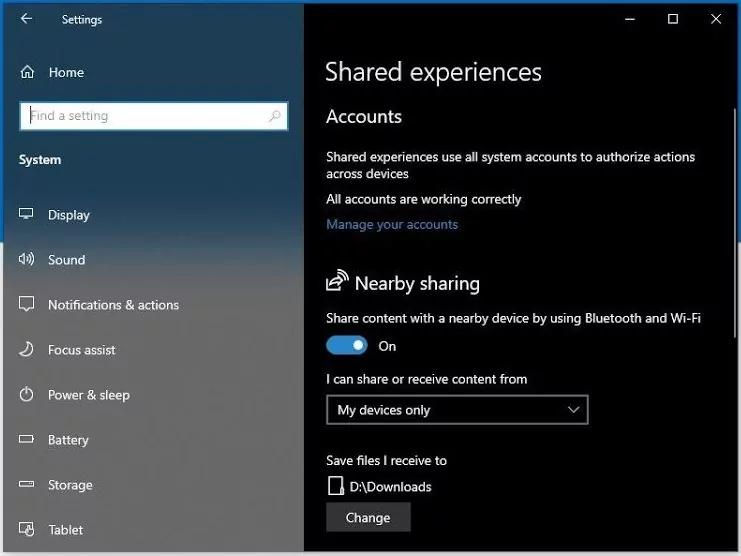
Шаг 2. Выберите файлы для передачи, кликните правой кнопкой мыши и выберите Поделиться.
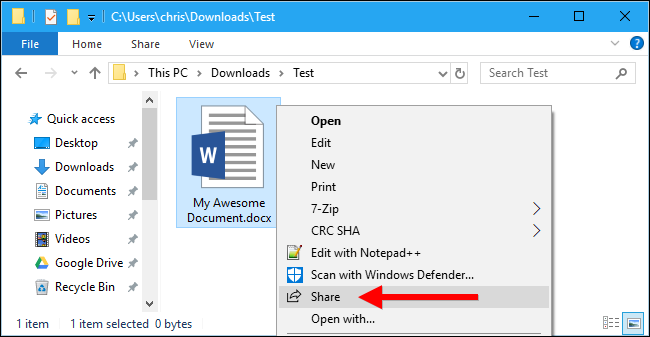
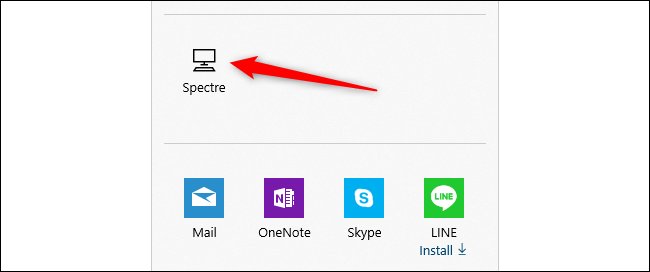
Шаг 3. Выберите устройство для отправки файлов и на принимающем ПК выберите Сохранить > Открыть или Сохранить.
Обзор редакции
Для передачи файлов оба ПК должны работать на Windows 10 или новее. Оба компьютера должны находиться рядом и быть подключены к одной Wi-Fi сети. Для передачи между Mac используйте AirDrop или Мастер миграции, настройка аналогична работе в Windows.
Способ 7. Использование кабеля для передачи данных
Кабели для передачи данных — менее распространенный, но эффективный способ передачи файлов между двумя ПК. Они специально предназначены для обмена файлами между компьютерами.
Шаг 1. Подключите оба компьютера кабелем USB-to-USB для передачи данных.
Шаг 2. Установите программное обеспечение для передачи на оба ПК.
Обычно в комплекте с кабелем идет диск с программой для передачи данных. Если его нет, скачайте драйверы с официального сайта и установите на оба ПК.
Шаг 3. После установки запустите программу на обоих компьютерах. Откроется окно с отображением обоих ПК.
Шаг 4. Выберите нужные файлы на удаленном ПК и переместите их в папку назначения на втором компьютере.
Обзор редакции
Обычный HDMI или USB-кабель не подойдет — нужен специальный кабель USB-to-USB и соответствующее программное обеспечение на обоих ПК.
Заключение
Если вы ищете простой и удобный способ передачи файлов между ПК, используйте программу AirDroid Personal. Для индивидуальных пользователей перенос через внешний носитель — удобный вариант при смене компьютера. Однако для электронной почты и облачных сервисов есть ограничения по объему данных. Каждый из описанных способов имеет свои плюсы и минусы. Выбирайте подходящий вариант в зависимости от типа файлов, их объема, скорости интернета и других факторов.
Часто задаваемые вопросы о передаче файлов между ПК
1. Можно ли перенести все данные со старого ПК на новый?
Да. Для этого воспользуйтесь одним из описанных выше способов: вручную скопируйте файлы на внешний диск, перенесите данные через облако или настройте прямое сетевое соединение между двумя компьютерами.
2. Есть ли бесплатные способы передачи файлов между ПК?
Да. Можно воспользоваться электронной почтой или бесплатными лимитами облачных сервисов.
3. Как передать файлы между ПК без интернета?
Передайте файлы с помощью USB-накопителя, внешнего жесткого диска или кабеля для передачи данных.
4. Какой способ передачи файлов между ПК самый быстрый?
Самая высокая скорость передачи достигается через локальную сеть (LAN) или с помощью специального кабеля для передачи данных — эти методы не зависят от скорости интернета и подходят для больших файлов.





Ответить.