Как исправить проблему с неработающим приложением Move to iOS?
Новые пользователи iPhone сталкиваются с необходимостью перенести файлы со своих предыдущих Android-устройств на новое устройство. Move to iOS — это функция Apple, которая позволяет сделать это. Это встроенное приложение на iPhone.
Однако большинство пользователей iPhone сталкиваются с ошибками при использовании этой функции. Приложение может работать медленно, соединение может прерываться или файлы не передаются. Ошибка Move to iOS — распространенная проблема. Когда пользователи сталкиваются с этим, перенос данных с Android на iOS становится довольно сложным.
В этой статье мы расскажем, как исправить, если Move to iOS не работает. Приступим.
- Часть 1 : Что такое Move to iOS?
- Часть 2 : Что нужно проверить перед использованием Move to iOS?
- Часть 3 : Почему Move to iOS не работает?
- Часть 4 : Как исправить, если Move to iOS не работает? — 7 способов
- Часть 5 : Альтернативы Move to iOS


- Часть 6 : Бонус: Удалённое управление Android с iOS через AirDroid Remote Support
Что такое Move to iOS?
Move to iOS — это приложение, разработанное Apple для быстрого и безопасного переноса файлов с Android на iPhone. С помощью этого приложения можно перенести фотографии, видео, контакты, сообщения, почтовые аккаунты, календари и закладки браузера.
Лучше всего работает на iOS 9.0 и выше. Совместимо с Android 4.0 и новее. Основная цель приложения — сделать перенос файлов с Android на iOS максимально простым и удобным.
Что нужно проверить перед использованием Move to iOS?
Для корректной работы приложения Move to iOS необходимо выполнить несколько условий. Перед началом убедитесь, что:
- Android-устройство работает на Android 4.0 или выше, а версия iOS на iPhone — 9.0 и выше.
- Оба устройства подключены к одной и той же Wi-Fi-сети.
- На iPhone достаточно свободного места для всех файлов, которые вы собираетесь перенести.
- Оба устройства заряжены и не находятся на низком уровне заряда.
- Во время переноса не должно быть никаких прерываний; если во время работы Move to iOS поступит звонок, процесс будет нарушен.
Если все условия соблюдены, можно приступать к переносу файлов с помощью Move to iOS. Вот как это сделать:
Шаг 1: Сначала скачайте и установите Move to iOS из Google Play Store на Android-устройство.
Шаг 2: Затем выберите опцию переноса в приложении Move to iOS на iPhone. Будет сгенерирован шестизначный или десятизначный код безопасности.
Шаг 3: Введите этот код на Android-устройстве — iPhone создаст приватную Wi-Fi-сеть и подключится к Android.
Шаг 4: Появится экран выбора данных для переноса. Выберите нужные файлы и начните перенос. Убедитесь, что оба устройства находятся рядом друг с другом во время передачи.
Почему Move to iOS не работает?
Несмотря на простоту работы, многие пользователи iPhone жалуются, что Move to iOS часто дает сбой. Иногда во время передачи соединение внезапно обрывается, и перенос файлов оказывается незавершённым.
Если вы только что приобрели iPhone 14 и не можете перенести данные со старого Android-устройства, давайте разберёмся в причинах. Почему Move to iOS не работает:
1. Нестабильное Wi-Fi-соединение:
Передача файлов возможна только при подключении обоих устройств к одной и той же Wi-Fi-сети. Кроме того, соединение должно быть стабильным и сильным.
2. Несовместимость устройств:
Требования чётко определены: Android 4.0 или выше и iOS 9.0 и выше. Если устройства не соответствуют этим параметрам, Move to iOS работать не будет.
3. Вмешательство сетевых функций смартфона:
Android-устройство может мешать Wi-Fi-соединению, что приведёт к ошибке Move to iOS. В последних версиях Android, например 8.0, есть функция оптимизации соединения, которая автоматически переключает сеть между мобильной и Wi-Fi в зависимости от качества сигнала.
Эта функция может мешать работе Move to iOS, так как приложение работает только через Wi-Fi.
4. Недостаточно памяти:
Если на iPhone недостаточно места для хранения переносимых данных, перенос завершится с ошибкой.
5. Кэшированные файлы:
Иногда Move to iOS не работает из-за наличия кэшированных файлов на устройствах.
Как исправить, если Move to iOS не работает?
Теперь мы знаем возможные причины, почему Move to iOS не работает. Рассмотрим способы их устранения.
1 Перезагрузите Android и iOS устройства
Если вы убедились, что оба устройства совместимы с Move to iOS, Wi-Fi-соединение стабильное, а на iOS достаточно памяти, попробуйте просто перезагрузить оба устройства — часто это решает проблему.
Перезагрузка очищает кэшированные файлы и предотвращает загрузки в фоновом режиме. Также это останавливает другие приложения, которые могут использовать оперативную память.
Чтобы перезагрузить Android, нажмите и удерживайте кнопку питания, затем выберите «Перезагрузка». Для устройств на iOS 16 выполните следующие действия:
Шаг 1: Быстро нажмите и отпустите кнопку увеличения громкости.
Шаг 2: Быстро нажмите и отпустите кнопку уменьшения громкости.
Шаг 3: Нажмите и ненадолго удерживайте боковую кнопку.
Шаг 4: Отпустите её, когда появится логотип Apple.
После перезагрузки обоих устройств проверьте, работает ли Move to iOS корректно.
2 Проверьте сеть на устройствах
Для корректной работы Move to iOS интернет-соединение должно быть стабильным и сильным. Если приложение работает с перебоями, проверьте настройки сети на обоих устройствах. Убедитесь, что оба устройства подключены к одной Wi-Fi-сети. Если сигнал слабый, вы можете:
Шаг 1: Перезагрузить Wi-Fi-роутер — это создаст новое соединение и позволит передать файлы без перебоев.
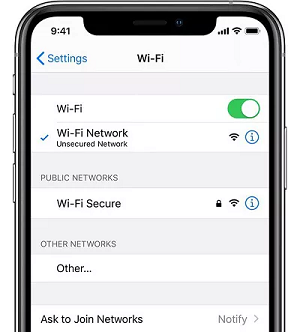
Шаг 2: Приостановить все текущие загрузки.
3 Включите режим полёта на устройствах
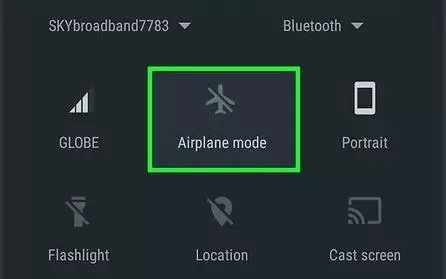
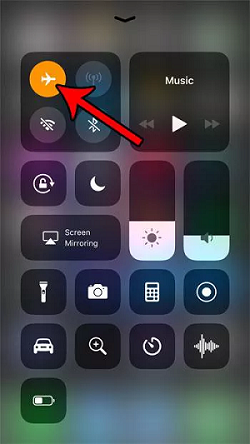
Чтобы избежать помех соединению, включите режим полёта на обоих устройствах перед использованием Move to iOS.
Это предотвратит вмешательство других сетей в работу Wi-Fi. Передача файлов пройдёт без перебоев, а Move to iOS будет работать стабильно.
Чтобы включить режим полёта на Android, опустите шторку уведомлений и выберите «Режим полёта».
На iOS откройте «Пункт управления» и нажмите на значок режима полёта.
4 Проверьте совместимость устройств
Если Move to iOS на Android не работает, проверьте совместимость устройств. Оба устройства должны поддерживать приложение для корректной работы. Если появляется сообщение об ошибке подключения, скорее всего, дело в несовместимости устройств.
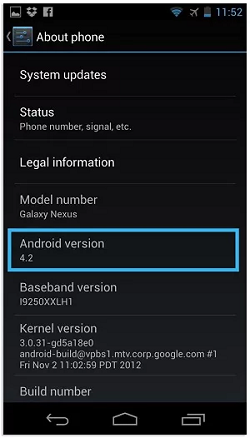
Чтобы проверить совместимость на Android:
Шаг 1: Откройте Настройки.
Шаг 2: Перейдите в раздел О телефоне и проверьте версию Android.
Для iPhone:
Шаг 1: Откройте Настройки.
Шаг 2: Перейдите в Основные.
Шаг 3: Выберите Об этом устройстве и проверьте версию iOS.
Если одно из устройств не поддерживает Move to iOS, перенести данные с Android на iOS не получится.
5 Проверьте свободное место на iPhone
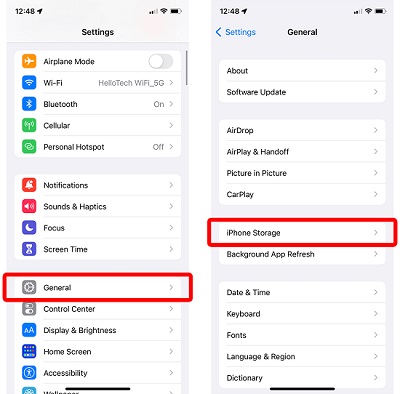
Даже если оба устройства совместимы, важен объём свободной памяти на iPhone. Если места недостаточно, перенос завершится с ошибкой. Проверьте, хватает ли памяти на вашем устройстве.
Чтобы проверить память на iPhone:
Шаг 1: Откройте Настройки
Шаг 2: Перейдите в Основные
Шаг 3: Выберите Хранилище iPhone
6 Отключите Connection Optimizer
Если у вас Android 8.0 или выше, обязательно отключите функцию Connection Optimizer перед запуском Move to iOS. Иначе она будет мешать Wi-Fi-соединению и передаче данных. Для отключения выполните:
Шаг 1: Откройте Настройки
Шаг 2: Перейдите в Подключения
Шаг 3: Выберите Мобильные сети
Шаг 4: Найдите Connection Optimizer.
Шаг 5: В настройках отключите Мобильные данные.
7 Обратитесь в поддержку Apple
Вы также можете обратиться в службу поддержки Apple. Для этого используйте приложение Support, которое предустановлено на вашем устройстве iOS. Просто выполните следующие шаги:
Шаг 1: Откройте приложение Apple Support.
Шаг 2: Приложение автоматически определит ваше устройство и покажет список популярных проблем. Выберите пункт о неработающем Move to iOS.
Шаг 3: Далее вы сможете выбрать посещение ближайшего Genius Bar, чат с поддержкой Apple в iMessage или звонок в службу поддержки.
Также можно посетить сайт support.apple.com или обратиться напрямую в ближайший Genius Bar.
Альтернативы Move to iOS
Если вы перепробовали всё, а Move to iOS всё равно не работает, придётся воспользоваться другими способами переноса файлов. Рассмотрим альтернативы.
1. AirDroid Personal
Рекомендуем использовать это приложение как альтернативу. Оно позволяет передавать файлы с Android на iOS. AirDroid Personal совместим с обеими платформами и имеет веб-версию, что делает его использование ещё удобнее. Программа позволяет управлять телефоном из любой точки.
AirDroid Personal обеспечивает беспроводную передачу файлов между устройствами без ошибок и ограничений. Поддерживается высокая скорость передачи. Можно передавать файлы даже без доступа к интернету. Благодаря удобству и стабильности AirDroid Personal пользуется большой популярностью и имеет рейтинг 4,3 в Google Play.
Функции AirDroid Personal
- Быстрая и неограниченная передача файлов
- Передача фото и изображений без потери качества
- Кроссплатформенность и эффективное управление файлами
- Управление SMS и уведомлениями
- Удалённое управление и мониторинг
- Зеркалирование экрана
Как использовать AirDroid Personal для передачи файлов
Шаг 1: Нажмите кнопку «Скачать сейчас» ниже, чтобы загрузить и установить AirDroid Personal на Android и iOS.
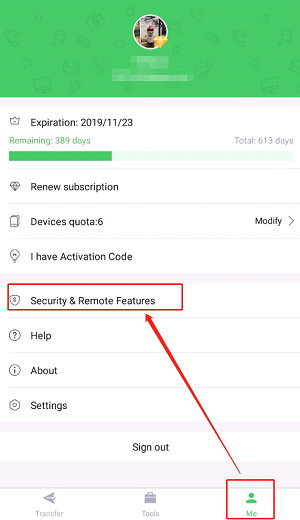
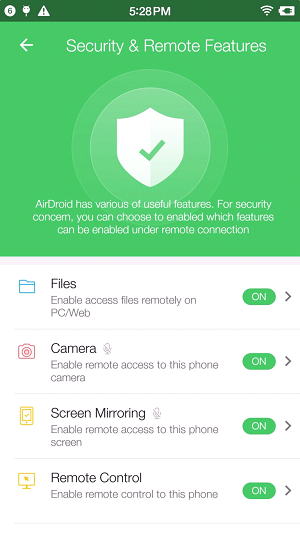
Шаг 2: Затем настройте приложение на обоих устройствах и соедините их через Wi-Fi. Также доступна опция удалённого подключения. Для этого откройте AirDroid Personal на обоих устройствах, перейдите в Безопасность и удалённые функции и включите необходимые опции. После этого устройства будут связаны между собой.
Шаг 3: Затем выберите на Android-устройстве опцию Передача и выберите iOS-устройство из списка.
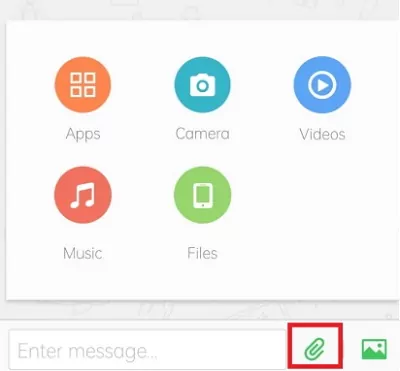
Шаг 4: Нажмите на значок вложения, чтобы выбрать файлы для передачи. Можно выбрать несколько файлов, отметив их галочкой в правом верхнем углу. После выбора нажмите Отправить — файлы будут переданы на iOS-устройство.
2. Передача данных через USB и iTunes
Можно также воспользоваться USB и iTunes для переноса данных. Для этого потребуется ПК. Сначала перенесите файлы с Android на ПК через USB. Для этого выполните следующие шаги:
Шаг 1: Подключите Android к ПК через USB. Убедитесь, что включена функция отладки по USB на Android.
Шаг 2: В панели уведомлений выберите USB для передачи файлов. Начнётся передача файлов.
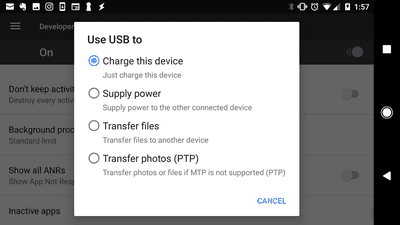
Затем перенесите файлы с ПК на iPhone через iTunes. Для этого:
Шаг 1: Подключите iPhone к ПК с помощью кабеля Lightning.
Шаг 2: Откройте iTunes и нажмите на значок устройства в левой панели.
Шаг 3: Убедитесь, что включена функция Общий доступ к файлам, затем выберите приложение для передачи файлов.
Шаг 4: Нажмите Добавить и выберите нужные файлы для переноса на iPhone.
Бонус: Удалённое управление Android с iOS через AirDroid Remote Support
Помимо передачи данных с Android на iOS, вы можете продолжать использовать старый Android-смартфон, управляя им с iOS-устройства. В этом поможет AirDroid Remote Support — он позволяет удалённо управлять Android с iOS или ПК: устанавливать и удалять приложения, просматривать сообщения и уведомления, использовать камеру.
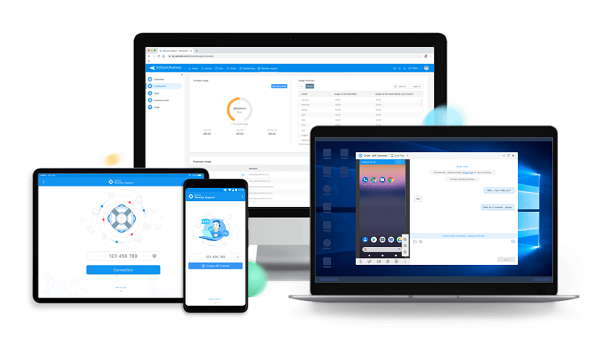
Кроме того, AirDroid Remote Support предлагает бизнес-версию для компаний и персональную версию для частных лиц. Выберите подходящий вариант для своих задач.
Заключение
В этой статье мы рассмотрели возможные причины и способы устранения ошибки Move to iOS. Иногда может понадобиться использовать альтернативный способ передачи данных. Для быстрой и надёжной передачи с Android на iOS рекомендуем выбрать AirDroid Personal как основное решение.
Часто задаваемые вопросы о Move to iOS



Ответить.