Перенос файлов с Android на iPhone без компьютера
Хотя iPhone и Android — самые популярные типы мобильных телефонов на рынке, их разработчики не предусмотрели простого способа управления файлами между этими двумя платформами. На первый взгляд, передача файлов с Android на iPhone может показаться сложной задачей. Однако существует множество способов быстро и легко перенести файлы между устройствами, в том числе без использования компьютера или интернета.
В этой статье вы найдете подробную пошаговую инструкцию по передаче файлов с Android на iPhone: как передавать файлы через Bluetooth, как отправлять файлы без интернета, без Wi-Fi и другими способами.

Передача файлов с Android на iPhone без компьютера
Если у вас нет компьютера для передачи файлов между Android и iPhone или вы просто предпочитаете использовать только свои мобильные устройства, эти способы с облачным хранилищем помогут легко выполнить перенос. Обратите внимание, что для этих методов потребуется подключение к Wi-Fi и источник питания.
Передача файлов AirDroid
Если вы хотите передать файлы с Android на iPhone, AirDroid Personal — это приложение для Android, iOS, Mac, Windows и веб-версии, которое помогает управлять файлами между устройствами и платформами, а также передавать документы и файлы по беспроводной сети без потери качества. Для передачи данных используется локальная сеть или Wi-Fi, что обеспечивает высокую скорость. С помощью функции «Рядом» вы также можете быстро отправлять файлы друзьям, членам семьи или коллегам.
Шаг 1. Скачайте бесплатное приложение AirDroid на устройства Android и iPhone. Откройте приложение на Android и зарегистрируйте аккаунт AirDroid.
Шаг 3. Затем выберите вкладку «Мои устройства» и нажмите «Добавить устройство». Следуйте простым инструкциям из трех шагов.
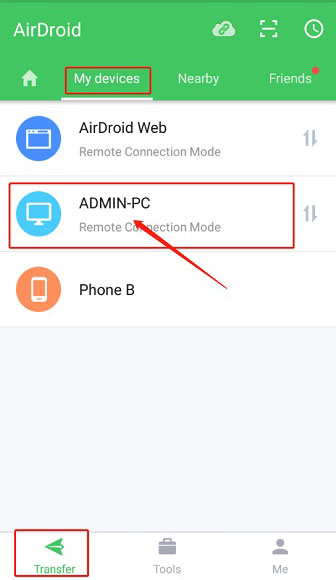
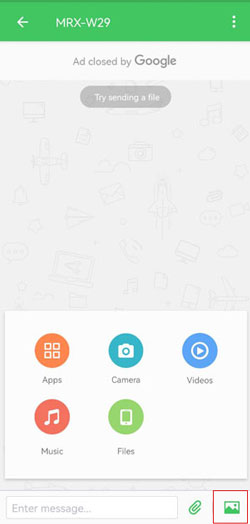
Шаг 4. После подключения устройств вы сможете легко отправлять файлы на iPhone с Android или другого iPhone. Просто выберите свой iPhone в списке «Мои устройства» — откроется чат. Нажмите на скрепку, чтобы прикрепить файлы, или на значок фото, чтобы отправить изображения.
AirDroid особенно удобен, так как предлагает не только управление файлами, но и дополнительные функции: зеркалирование экрана, удаленное управление Android-устройствами, управление SMS и другими уведомлениями через компьютер, а также функцию удаленной камеры. Подробнее о полезных возможностях приложения…
Управляйте всеми файлами в одном месте
С помощью AirDroid вы не только безопасно передаете файлы между устройствами, но и можете использовать приложение на всех своих устройствах для обмена и управления файлами между разными платформами.
Удаленное управление Android-устройствами
AirDroid позволяет легко и безопасно получать удаленный доступ к Android-устройствам без необходимости рутировать телефон. Вы получаете полный контроль над устройством даже на расстоянии, что особенно полезно в экстренных ситуациях.
Зеркалирование экрана
Если нужно рассмотреть содержимое экрана телефона или посмотреть видео на большом экране, AirDroid позволяет зеркалировать экран Android-устройства даже без подключения к одной сети.
Удаленная камера
Превратите свой Android-смартфон в камеру или аудиомонитор, за которым можно следить с компьютера или другого телефона. Это удобно для наблюдения за питомцами или детьми в другой комнате.
Управление SMS
Если неудобно постоянно проверять телефон во время работы за компьютером, AirDroid решает эту проблему — вы сможете управлять мобильными уведомлениями прямо с компьютера. Сообщения, звонки и уведомления из других приложений (например, Messenger или WhatsApp) будут приходить на компьютер, а звонить можно прямо с ПК. Так вы не пропустите важные сообщения. AirDroid — отличный способ управлять всеми устройствами через одно приложение и объединять все действия на разных платформах.
Dropbox
В этом разделе описано, как передать файлы с Android на iPhone с помощью Dropbox. Для этого не нужен компьютер, однако Dropbox можно использовать и на ПК или Mac, чтобы файлы были доступны на всех устройствах. Dropbox — это облачная платформа для хранения файлов. С ее помощью можно не только хранить и синхронизировать личные данные, но и передавать файлы между любыми устройствами.
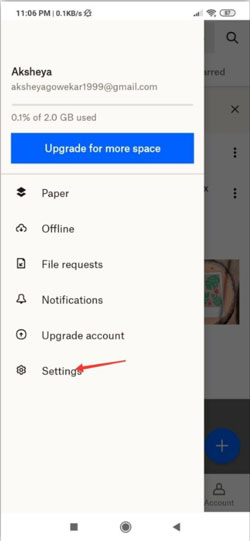
- Шаг 1. Убедитесь, что Dropbox установлен на вашем Android. Откройте приложение и выберите «Настройки» в меню, чтобы изменить параметры резервного копирования и обмена файлами.
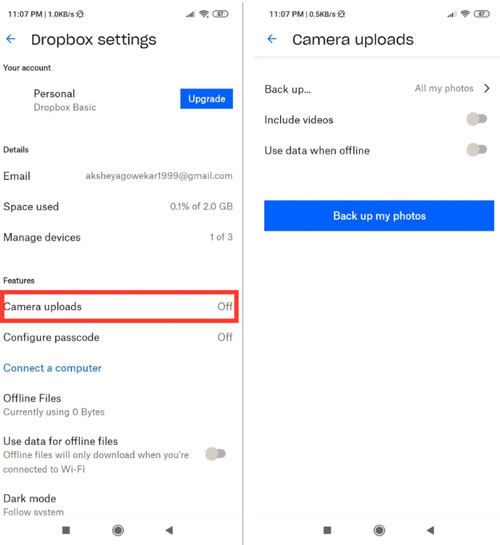
- Шаг 2. В настройках выберите опцию «Синхронизировать контакты» и разрешите «Загрузку с камеры». Это обеспечит автоматическую синхронизацию всех фотографий с Dropbox.
- Шаг 3. Вернитесь на главную страницу Dropbox и нажмите на значок «+». Появится опция «Добавить в Dropbox». Просто выберите файлы, которые хотите передать на iPhone.
- Шаг 4. Затем скачайте приложение Dropbox на iPhone и войдите в тот же аккаунт. Файлы, загруженные с Android, будут доступны для скачивания на iPhone.
Google Drive
Google Drive, как и Dropbox, позволяет хранить файлы в облаке. Это также эффективный способ передачи файлов с Android на iPhone по Wi-Fi. Google Drive предоставляет до 15 ГБ для хранения изображений, аудио, документов и других файлов. Перед началом убедитесь, что вы подключены к Wi-Fi и источнику питания.
- Шаг 1. Сначала скачайте приложение Google Drive на Android. Примечание: оно может быть уже установлено. Откройте приложение и войдите в аккаунт или зарегистрируйтесь, если у вас его нет.
- Шаг 2. На главном экране приложения откройте меню, выберите «Настройки», затем «Резервное копирование и восстановление», чтобы создать резервную копию всех файлов на Android.
- Шаг 3. Выберите файлы, которые хотите загрузить в Google Drive, и нажмите «Начать резервное копирование».
- Шаг 4. Теперь скачайте Google Drive на iPhone и выберите все загруженные файлы, которые хотите скачать на iPhone.
Электронная почта
Это самый простой способ — вручную отправить файлы по электронной почте. Для этого потребуется только почтовый ящик и установленное почтовое приложение на Android и iPhone (не обязательно одно и то же). Можно использовать любую почтовую программу, главное — иметь доступ к почте на обоих устройствах. Единственный минус — размер файлов ограничен, поэтому, если файлов много, придется отправлять их несколькими письмами.
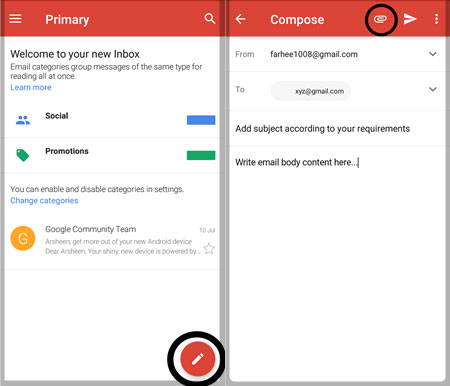
- Шаг 1. Откройте выбранное почтовое приложение на Android. Создайте новое письмо и укажите свой же адрес электронной почты. То есть вы отправляете письмо самому себе.
- Шаг 2. Нажмите на значок скрепки, чтобы добавить файлы к письму. Выберите нужные файлы на Android — они будут прикреплены к письму.
- Шаг 3. Нажмите «Отправить». Теперь откройте почту на iPhone — вы увидите письмо с файлами. Скачайте их на iPhone. Повторяйте процесс, пока не перенесете все нужные файлы.
Передача файлов через компьютер
Если у вас есть компьютер, можно воспользоваться ручными способами передачи файлов с Android на iPhone через ПК. Для этого потребуется программа iTunes, установленная на компьютере. С помощью iTunes можно перенести музыку и видео с Android на iPhone, следуя простым шагам.
- Шаг 1. Подключите Android к компьютеру и скопируйте музыку и видео на ПК.
- Шаг 2. Установите и откройте iTunes на компьютере, затем подключите iPhone с помощью кабеля Lightning.
- Шаг 3. Импортируйте скопированные файлы музыки и видео в медиатеку iTunes. Для этого откройте меню «Файл» в iTunes и выберите «Добавить папку», затем укажите нужные файлы.
- Шаг 4. После импорта файлов в медиатеку iTunes подключите iPhone, выберите устройство в iTunes и отметьте «Синхронизировать музыку» и «Синхронизировать фильмы» на панели управления, выбрав нужные файлы для загрузки.
Какой способ лучше выбрать?
Ознакомьтесь с плюсами и минусами каждого способа, чтобы выбрать наиболее подходящий:
AirDroid
Плюсы: Позволяет передавать файлы между Android и iPhone по беспроводной сети и без интернета. Передача быстрая и без потери качества. Приложение легко скачать и быстро зарегистрироваться. AirDroid доступен для устройств Apple, Android и ПК, что удобно для управления файлами на всех платформах. Есть дополнительные полезные функции, например, управление всеми устройствами из одного приложения.
Минусы: Требуется регистрация. Бесплатный аккаунт предоставляет 200 МБ удаленного трафика в месяц, чего может быть недостаточно для профессионального использования.
iTunes
Плюсы: Подходит для передачи большого количества файлов, не требует подключения к интернету.
Минусы: Требуется компьютер, кабель Lightning, а также старая версия iOS, так как iTunes постепенно уходит из экосистемы Apple.
Dropbox
Плюсы: Не нужен компьютер, хотя файлы доступны и на ПК. Можно передавать файлы напрямую с Android на iPhone, не требуется кабель.
Минусы: Требуется интернет для загрузки приложения и доступа к облаку. Необходима регистрация аккаунта Dropbox.
Google Drive
Плюсы: Не нужен компьютер, файлы можно передавать по Wi-Fi между Android и iPhone.
Минусы: Требуется аккаунт Google и интернет для доступа к Google Drive и загрузки файлов.
Электронная почта
Плюсы: Почтовый ящик есть почти у каждого, поэтому этот способ доступен всем. Не нужно устанавливать дополнительные приложения. Файлы можно передавать по беспроводной сети между телефонами.
Минусы: Требуется интернет, возможно придется отправлять файлы несколькими письмами из-за ограничений по размеру, способ не самый безопасный и профессиональный. Более трудоемкий по сравнению со специализированными решениями.
Заключение
Несмотря на то, что Android и iPhone работают на разных операционных системах и не поддерживают прямой обмен файлами, существует множество способов передачи данных. Мы рассмотрели варианты с использованием компьютера и без него — напрямую между Android и iPhone. Однако самым надежным и быстрым способом остается использование специализированных программ, таких как AirDroid, которые обеспечивают высокое качество передачи и не требуют подключения к интернету.
Часто задаваемые вопросы



Ответить.