Как исправить проблему с неработающей семейной подпиской Apple Music?
Если вы хотите делиться Apple Music со своей семьей, функция Family Sharing на устройствах iOS может быть очень удобной. Она позволяет подключить нескольких членов семьи к одной и той же музыке, ТВ и новостям, которыми вы пользуетесь на своем устройстве. Однако у этой функции есть и недостатки. Проблема с тем, что Family Sharing для Apple Music не работает, встречается довольно часто.
Существует несколько причин, по которым Family Sharing может не работать. Поэтому нет единственного ответа на вопрос «Почему не работает семейный доступ к Apple Music?». Необходимо рассмотреть разные варианты и действовать по ситуации.
Читайте далее, чтобы узнать о способах решения этой проблемы. Кроме того, вы узнаете о еще более удобном способе подключить несколько устройств Apple.

Причины проблем с Family Sharing в Apple
Если у вас не получается воспользоваться Family Sharing для Apple Music, сначала попробуйте перезагрузить телефон. Если причина в незначительном сбое ПО, это поможет. В противном случае проблема может быть связана со следующими причинами:
Пробный период Apple Music
Новые подписчики получают месяц бесплатного пробного периода Apple Music. Если вы добавите члена семьи в Family Sharing в это время, он сможет пользоваться общей музыкой. Однако после окончания пробного периода появится ошибка «Family Sharing для Apple Music не работает».
В этом случае необходимо оформить подписку, чтобы получить доступ к семейной библиотеке Apple Music. Либо можно попробовать продлить пробный период — Apple иногда продлевает его до 6 месяцев для новых пользователей, но при определенных условиях.
Несовпадение Apple ID
Если Family Sharing для Apple Music не работает, всем участникам нужно проверить настройки. Убедитесь, что Apple ID, используемый для Family Sharing, совпадает с тем, который используется для покупок и медиа.
Разные Apple ID могут привести к тому, что система не распознает музыку и другой контент как принадлежащий участнику Family Sharing.
Несовместимые или скрытые файлы
Ошибка «Family Sharing не работает» может возникнуть, если приложение или файл, который вы пытаетесь поделиться, не поддерживает функцию Family Sharing. Такие файлы могут отображаться в истории покупок, но другие члены семьи не смогут их найти.
Также, если кто-то из вашей группы скрыл файл или приложение на своем устройстве, остальные не увидят его. В этом случае достаточно сделать файл видимым, чтобы он снова стал доступен для всех.
Требования к устройству
Family Sharing — это одна из продвинутых функций Apple, поэтому устройство должно ее поддерживать. На старых или устаревших устройствах iOS Family Sharing работать не будет. Убедитесь, что у всех членов семьи подходящие устройства.
Понадобится iPhone, iPod или iPad с iOS 8 или новее. Если кто-то использует Mac, необходима версия OS X Yosemite или выше.
Как устранить неполадки с Family Sharing для Apple Music
Проблема с Family Sharing для Apple Music встречается у многих пользователей. Попробуйте следующие популярные решения и посмотрите, что поможет. В некоторых случаях лучшим вариантом может стать использование стороннего приложения для обмена файлами и удаленного доступа.
Используйте одинаковые Apple ID
Если у вас несколько Apple ID, проверьте, используете ли вы тот же ID для семейного плана Apple Music и для входа на устройстве. Если нет, Family Sharing работать не будет.
Лучше быстро проверить ID с помощью этих шагов:
- Шаг 1. Откройте «Настройки» на iPad или iPhone
- Шаг 2. Найдите свою учетную запись и нажмите на нее
- Шаг 3. На экране Apple ID проверьте, совпадает ли ID с тем, который используется для подписки Apple Music
- Шаг 1. В левом верхнем углу Mac нажмите на логотип Apple
- Шаг 2. Перейдите в «Системные настройки»
- Шаг 3. Выберите «iCloud». Здесь можно посмотреть детали активного Apple ID
Включите Apple Music в настройках Family Sharing
Если Apple Music не подключается, проверьте настройки Family Sharing. Иногда организатор не выбирает «Apple Music» при настройке Family Sharing, из-за чего функция не получает доступ к контенту. Следуйте этим шагам:
- Шаг 1: Перейдите в «Настройки» на телефоне
- Шаг 2: Выберите «Family Sharing» в меню
- Шаг 3: Откройте список функций для совместного доступа и проверьте его
- Шаг 4: Включите «Apple Music» в списке
Устраните программные сбои
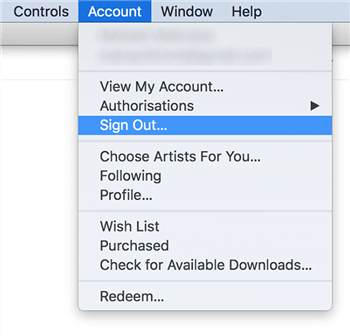
Перезагрузка телефона — стандартный способ устранения сбоев. Скорее всего, вы уже пробовали это, ведь это первое, что делают многие пользователи при возникновении проблем. Если перезагрузка не помогла, попробуйте выйти из Apple ID и войти снова.
- Шаг 1: Нажмите на значок шестеренки и откройте «Настройки»
- Шаг 2: Выберите свой Apple ID
- Шаг 3: Пролистайте меню Apple ID вниз и найдите кнопку выхода
- Шаг 4: Нажмите «Выйти» и подтвердите действие
- Шаг 5: Войдите снова, используя тот же логин и пароль
Пересоздайте группу Family Sharing
Иногда помогает начать все заново. То же касается и Family Sharing для Apple Music. Попробуйте удалить всех текущих участников из Family Sharing, а затем добавить их снова, отправив новые приглашения. Заодно можно исключить несовместимые устройства, которые часто становятся причиной проблем. Вот как это сделать:
- Шаг 1: Откройте «Настройки»
- Шаг 2: Выберите свое имя
- Шаг 3: В меню найдите и выберите Family Sharing
- Шаг 4: Вы увидите имена участников — нажмите на них, чтобы удалить
- Шаг 5: Теперь отправьте этим же ID новые приглашения для подключения к Family Sharing
Отключите Family Sharing полностью
Если доступ к Family Sharing для Apple Music так и не появился, возможно, стоит распустить текущую группу. После этого можно создать новую с другими ID и устройствами. Или воспользоваться приложением AirDroid, которое позволяет делиться контентом между разными устройствами. Для пользователей Apple, которые хотят отключить Family Sharing, инструкция ниже.
Чтобы отключить или распустить группу, вы должны быть организатором Family Sharing. Если вы используете iPhone или iPad, выполните следующие шаги:
- Шаг 1: В настройках выберите свое имя
- Шаг 2: В списке нажмите Family Sharing
- Шаг 3: После открытия меню выберите свое имя
- Шаг 4: Нажмите «Прекратить использование Family Sharing»
То же самое можно сделать на Mac:
- Шаг 1: Перейдите в «Системные настройки» и выберите Family Sharing
- Шаг 2: Вверху списка найдите свое имя, нажмите на него и выберите «Детали»
- Шаг 3: Затем выберите «Прекратить Family Sharing»
Читайте также: Apple Music vs. iTunes – Является ли Apple Music тем же, что и iTunes?
Основные требования для запуска Family Sharing
Перед началом важно ознакомиться с несколькими условиями, чтобы Family Sharing для Apple Music работал корректно.
Подписка на Apple Music
Очевидно, что для того чтобы делиться Apple Music с семьей, необходимо оформить подписку. После оформления подписки члены семьи получат доступ к Apple Music автоматически.
Совместимость устройств
Для iPhone: Family Sharing для Apple Music работает на iPhone с iOS 8 и выше, а также на Mac с OS X Yosemite и новее.
Если вы хотите использовать эту фирменную функцию Apple на Android, скачайте официальное приложение Apple Music из Play Store. Пользователь должен оформить подписку через приложение и настроить Family Sharing на Android.
Family Sharing для Apple Music не работает в разных странах
Еще один важный момент — все участники Family Sharing должны иметь Apple ID, зарегистрированный в одной стране. Если у кого-то из членов семьи Apple ID зарегистрирован в другой стране, он не сможет присоединиться к группе.
Лучшие практики использования Family Sharing для Apple Music
В этом разделе приведены практические советы по использованию Family Sharing для Apple Music.
Как войти в семейный план Apple Music?
Сначала нужно оформить семейную подписку на Apple Music. Для этого:
- Шаг 1.Откройте приложение Музыка и выберите вкладку «Для вас» внизу.
- Шаг 2.Далее нажмите на фото профиля в правом верхнем углу.
- Шаг 3.Теперь выберите «Обновить до семейного плана» > «Обновить» и подтвердите действие.
Теперь члены семьи могут легко войти в семейный план Apple Music со своих устройств.
- Шаг 1.Перейдите в Настройки > Музыка > Присоединиться к Apple Music.
- Шаг 2.Войдите под Apple ID члена семьи и нажмите «Начать использовать Apple Music».
Как настроить Family Sharing для Apple Music?
Настроить Family Sharing для Apple Music на iOS очень просто. Вот как это сделать:
- Шаг 1.Перейдите в Настройки > [ваше имя] > iCloud > iCloud Drive. Включите iCloud Drive.
- Шаг 2.Снова откройте Настройки > [ваше имя], выберите Family Sharing > Настроить семью.
- Шаг 3.Следуйте инструкциям на экране, чтобы завершить настройку и пригласить членов семьи.
Как добавить участников в семейный план Apple Music?
Чтобы добавить участников, выполните следующие действия:
- Шаг 1.Откройте Family Sharing и выберите «Добавить члена семьи»
- Шаг 2.Введите email Apple ID члена семьи
- Шаг 3.Выберите способ отправки приглашения — через Сообщения или по Apple ID
- Шаг 4.Далее следуйте инструкциям на экране, чтобы завершить добавление в семейный план Apple Music
Как члены семьи получают доступ к Apple Music?
Если вы уже отправили приглашения членам семьи для Family Sharing, им нужно только принять приглашение. После этого они смогут пользоваться Apple Music, используя те же учетные данные, что и для Family Sharing.
Преимущества Family Sharing для Apple Music
Семейный план Apple Music дает множество преимуществ меломанам. Помимо доступа к Apple Music для шести человек, каждый участник получает личный аккаунт. Можно слушать миллионы песен без рекламы, онлайн и офлайн, а также скачивать неограниченное количество треков в свою библиотеку.
Кроме того, все могут видеть, что слушают другие члены семьи. Можно делиться любимой музыкой с другими участниками семейного плана. А еще каждый получает доступ к Apple Music 1 — прямому и архивному радио.
Как работает семейный план Apple Music?
Семейный план Apple Music — это удобный и выгодный способ делиться музыкой с членами семьи. Все управление происходит через встроенную функцию Family Sharing на устройствах Apple.
После настройки Family Sharing вы можете оформить семейную подписку в приложении Apple Music. Затем можно добавить до 5 человек по имени или email, чтобы они получили неограниченный доступ к Apple Music на своих устройствах.
Обратите внимание, что подписку оплачивает только организатор, а приглашенные участники пользуются Apple Music бесплатно. Просто войдите под тем же Apple ID, что и для Family Sharing, и наслаждайтесь музыкой вместе с семьей.
Стоимость семейного плана Apple Music
Семейный план Apple Music стоит всего 16,99$ в месяц (цена может отличаться). В пакет входит возможность делиться аккаунтом с пятью людьми, при этом у каждого будет личный профиль.
Семейный план Apple Music и индивидуальный: в чем разница?
Как видно из названия, семейный план Apple Music позволяет делиться музыкой с пятью другими людьми. Индивидуальный план включает все те же функции, кроме возможности делиться музыкой с другими. Поэтому индивидуальный план немного дешевле семейного.
Главное преимущество Apple Music — вы можете легко сменить подписку с семейной на индивидуальную и наоборот. При этом ваша медиатека, лайки и другие данные сохраняются.
Не получается присоединиться к семейному плану Apple Music? Попробуйте AirDroid Personal
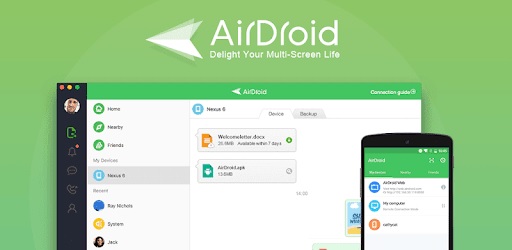
Если у вас возникают трудности с подключением к семейному плану Apple Music или вы ищете более гибкий способ делиться музыкой с друзьями и семьей, лучшим решением будет использовать сторонний сервис, например AirDroid Personal. Это приложение позволяет делиться музыкой и другим медиа-контентом между разными устройствами.
Почему AirDroid Personal?
AirDroid дает больше свободы, чем Family Sharing от Apple. Например, вы можете делиться контентом между всеми устройствами и платформами. С AirDroid вы реже столкнетесь с проблемами, как в случае с Family Sharing для Apple Music. Поскольку приложение полностью ориентировано на передачу, обмен и подключение файлов, система AirDroid более продвинутая и стабильная.
Основные функции AirDroid Personal
- Отправка файлов на устройства членов семьи поблизости
- Передача различных типов файлов: фото, музыка, видео, документы, приложения и другое
- Удаленный доступ к файлам iPhone и управление через AirDroid Web
- Быстрая передача файлов
- Отсутствие ограничений по платформам
Цена: 3,99$/месяц; 29,99$/год
Заключение
Если кто-то из членов семьи не может получить доступ к общей библиотеке Apple Music, причину бывает сложно определить. Поскольку задействовано несколько устройств, уследить за настройками Family Sharing у всех сложно. Поэтому такие методы, как удаление группы или повторное добавление участников, часто оказываются эффективными.
Однако самым удобным решением проблемы Family Sharing для Apple Music будет использование альтернативного приложения для обмена музыкой с семьей. В этом случае AirDroid — лучший выбор.
Кроме обмена медиафайлами, AirDroid Personal может пригодиться и в других цифровых ситуациях. Например, вы сможете получить доступ к сломанному или украденному iPhone с компьютера Windows через AirDroid.
Часто задаваемые вопросы



Ответить.