Просмотр и доступ к файлам iPhone на ПК/онлайн: 6 способов
Просмотр и доступ к файлам iPhone на ПК или через веб-интерфейс отличается от работы с Android-смартфоном. В отличие от iPhone, при подключении Android-устройства к ПК или веб-проводнику вы можете просматривать и открывать любые файлы вне зависимости от их формата. Для iPhone такой возможности нет. Обычно вы получаете доступ только к папке DCIM (фотографии), что может вызвать разочарование.
Мы знаем, как получить доступ к файлам iPhone на ПК — предлагаем шесть лучших решений, которые подойдут для Windows, веба и macOS. С помощью этих способов вы сможете просматривать и управлять всеми файлами на вашем iPhone или iPad.
- Часть 1 : Просмотр и доступ к файлам iPhone на ПК онлайн — AirDroid Web
- Часть 2 : Просмотр файлов iPhone через Finder на macOS
- Часть 3 : Проверка файлов iPhone на ПК через Проводник Windows
- Часть 4 : Поиск файлов iPhone на ПК с помощью iTunes
- Часть 5 : Получение файлов iPhone на ПК через iCloud
- Часть 6 : Просмотр файлов iPhone на ПК с помощью сторонних инструментов
- Часть 7 : Заключение
- Часть 8 : Часто задаваемые вопросы
AirDroid Web
AirDroid — известное решение для управления мобильными устройствами, удаленного обмена файлами, зеркалирования экрана и дистанционного управления. AirDroid Web — это сервис, который позволяет получить доступ к файлам iPhone без установки стороннего ПО на компьютер.
В iOS приложения из App Store работают в изолированной среде, поэтому сторонние программы не могут напрямую получить доступ к файлам на iPhone. AirDroid Web решает эту проблему: вы сможете просматривать файлы iPhone не только на Mac, но и на Windows, Linux или Chromebook. Главное преимущество — подключение происходит по беспроводной сети, и вам не потребуется USB-кабель.
Основные функции AirDroid Web:
- Неограниченный доступ к файлам и папкам на iPhone
- Возможность скачивать файлы с iPhone на ПК
- Быстрая и удобная передача файлов между устройствами
- Беспроводное подключение с высокой степенью защиты данных и конфиденциальности
Преимущества AirDroid Web
Почему стоит выбрать AirDroid Web для доступа к файлам iPhone на ПК или через веб-браузер:
- Снимает ограничение доступа только к папке DCIM
- Мультиплатформенность: доступ к файлам iPhone с Mac, Windows, Linux, Chromebook
- Беспроводное подключение — не нужен кабель
- Нет необходимости использовать iTunes для просмотра и передачи данных
- Веб-решение — не требуется установка сторонних приложений
Как получить доступ ко всем файлам iPhone с ПК?
Как получить доступ к файлам iPhone через AirDroid Web?
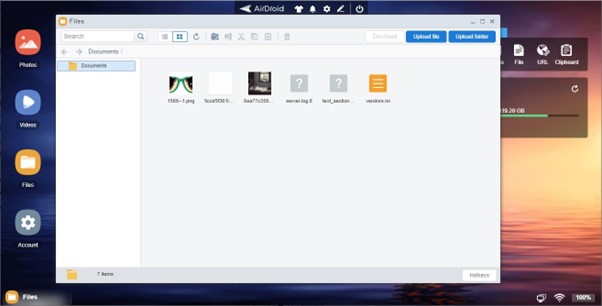
Расскажем, как просматривать файлы iPhone на Mac, Windows, Linux или Chromebook с помощью AirDroid Web.
- Шаг 1: Скачайте AirDroid iOS из App Store на вашем iPhone.
- Шаг 2: Зарегистрируйте аккаунт AirDroid или войдите в существующий аккаунт на вашем iPhone.
- Шаг 3: Откройте AirDroid Web Client (https://web.airdroid.com/) в браузере на ПК (Windows, Linux, Chromebook, Mac). Войдите с теми же данными, что и в приложении AirDroid iOS.
Также вы можете использовать AirDroid для доступа к файлам на iPhone без регистрации. Для этого доступны режимы Lite или General — подключение устройств по IP-адресу.
Lite Mode: Если ваш iPhone и ПК подключены к одной Wi-Fi сети, откройте AirDroid на iPhone и выберите AirDroid Personal Web в разделе Мои устройства. Найдите IP-адрес в Вариант 2 и введите его в браузере ПК. Подтвердите запрос на подключение на iPhone — и все готово.
- Шаг 4: После установления соединения вы сможете просматривать, управлять и открывать файлы iPhone на ПК. Документы, фотографии, видео — их можно копировать, удалять и просматривать без iTunes и кабеля.
Finder на macOS
Если вы пользуетесь Mac и хотите просматривать файлы iPhone на компьютере, вот как это сделать.
Finder в macOS Catalina и новее позволяет работать с файлами iPhone без iTunes, так как сервис iTunes больше не поддерживается. Finder — первое приложение, которое вы видите после запуска Mac. С его помощью можно искать приложения и файлы, а также просматривать содержимое ноутбука, iCloud Drive или других подключенных устройств. Finder синхронизирует файлы между iPhone и Mac, что позволяет легко просматривать и управлять ими.
Вот как получить доступ к файлам iPhone на Mac через Finder:
- Шаг 1: Подключите Mac и iPhone с помощью USB-кабеля.
- Шаг 2: Откройте окно Finder на Mac и выберите iPhone в разделе Местоположения.
- Шаг 3: Вы увидите различные папки с файлами iPhone. Можно выбрать вкладку с нужным типом данных: ТВ-шоу, музыка, клипы, книги, видео, фото, файлы и т.д. Выберите нужную вкладку для просмотра содержимого на Mac.
- Шаг 4: Чтобы скопировать файлы с iPhone на Mac, выделите их и перетащите в нужную папку на Mac. Для передачи файлов в обратном направлении — перетащите их из Mac в нужную папку на iPhone.
Плюсы
- Простой доступ к файлам iPhone с Mac
- Не требуется интернет или мобильная связь
- Finder работает без iTunes
- Можно копировать, делиться, удалять и изменять файлы между устройствами
Минусы
- Доступно только для пользователей Mac
- Для передачи файлов нужен кабель
Проводник Windows
Знаете ли вы, что можно просматривать файлы iPhone на ПК через Проводник Windows? Обычно считается, что для доступа к файлам iPhone на ПК нужен iTunes, иначе кабель только зарядит устройство. Но через Проводник Windows можно получить доступ к фотографиям. Для других файлов потребуется iTunes. Вот как это работает:
- Шаг 1: Установите iTunes на ПК с Windows, подключите iPhone и добавьте компьютер в список Доверенных устройств, выбрав Доверять этому компьютеру. Если вы уже использовали iTunes и добавили ПК в доверенные, этот шаг можно пропустить.
Переходим к основному процессу!
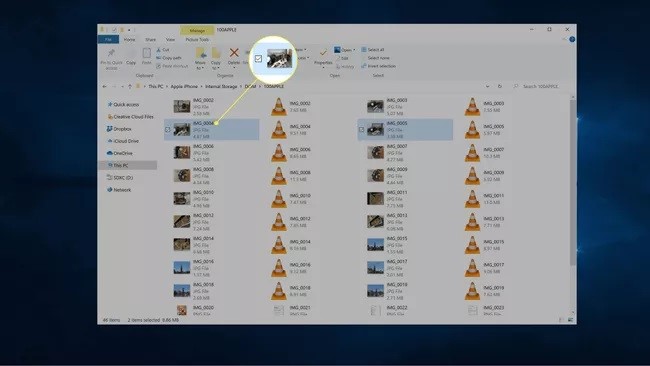
- Шаг 2: Откройте Проводник Windows и выберите Этот компьютер в левой панели.
- Шаг 3: Найдите Apple iPhone в списке устройств и кликните по нему. Перейдите в Внутренняя память>DCIM>100APPLE>Files
- Шаг 4: Можно перетащить любой файл или несколько файлов из этой папки на рабочий стол или в другую папку на ПК.
Плюсы
- Доступ к фотографиям iPhone на ПК без интернета
- Не требуется использовать iTunes для просмотра файлов
- Простая передача файлов методом drag-and-drop
Минусы
- Ограниченный доступ к файлам iPhone
- Требуется USB-кабель
iTunes
iTunes — первое, что приходит на ум при доступе к файлам iPhone на ПК. С помощью iTunes можно просматривать видео, фильмы, книги, фотографии, аудиокниги, рингтоны и многое другое. Программа работает на Windows, Mac и других операционных системах.
Как это сделать?
- Шаг 1: Установите iTunes на ПК с Windows или Mac и подключите iPhone к компьютеру.
- Шаг 2: Когда iTunes отобразит iPhone в списке устройств, выберите его в левой панели и просматривайте файлы.
- Шаг 3: Через iTunes можно открывать, изменять, удалять и копировать файлы на ПК. Также удобно создавать резервные копии iPhone на ПК с Windows.
Плюсы
- Официальное решение от Apple для доступа к файлам iPhone
- Возможность изменять, удалять, копировать и создавать резервные копии файлов
- Неограниченный доступ ко всем типам файлов
- Хорошая интеграция с iPhone независимо от устройства
- Бесплатное использование
Минусы
- Требуется подключение по кабелю
iCloud
iCloud Drive — еще одно решение для пользователей iPhone, позволяющее получить доступ к файлам на ПК. Однако возможности iCloud отличаются от iTunes: через iCloud можно просматривать электронную почту, контакты, фотографии, заметки, календари, напоминания и другие данные. Для доступа к видео потребуется другое решение.
Достаточно нескольких кликов на телефоне, чтобы открыть файлы iPhone на ПК.
- Шаг 1: Включите iCloud на iPhone: Настройки >Имя устройства>iCloud. Отметьте, какие данные нужно хранить в iCloud, и активируйте их.
- Шаг 2: Перейдите на iCloud через браузер на ПК и войдите с помощью Apple ID и пароля.
- Шаг 3: Вы увидите резервные копии файлов iPhone в iCloud. Выберите нужный файл или папку для просмотра.
Если вы хотите узнать, как получить доступ к файлам iPhone на Mac, просто откройте iCloud в настройках Mac. Включив iCloud Drive на iPhone, вы сможете синхронизировать данные между всеми устройствами Apple (Mac, iPad и др.).
Плюсы
- Беспроводной доступ к файлам
- Не требуется установка сторонних программ
- Неограниченный доступ к файлам iPhone
Минусы
- Через iCloud нельзя получить доступ к видео
- Для синхронизации и доступа к данным необходим интернет
Сторонние инструменты
Помимо перечисленных выше способов, вы можете воспользоваться сторонними программами для доступа к файлам iPhone на ПК.
Инструменты для передачи данных с iPhone
Такие программы позволяют передавать данные между устройствами Apple, а также с iPhone на ПК или другие операционные системы.
Fone Personal — инструмент для передачи данных между iPhone и ПК, а также между разными устройствами Apple. Можно создавать резервные копии файлов iPhone и сохранять их на ПК.
AnyTrans — универсальное решение для передачи файлов со старого iPhone на новый или для резервного копирования данных на ПК. Программа позволяет управлять устройствами Apple (iPhone, iPad, iPod), а также содержимым iCloud и iTunes.
Инструменты для резервного копирования iPhone
С помощью таких программ можно просматривать и управлять ценными данными на iPhone: фото, видео, документы и др.
iMazing — программа для резервного копирования данных iPhone на ПК или другие устройства. Можно настроить частоту резервного копирования: еженедельно, ежедневно, ежемесячно или вручную.
iTransor — инструмент для резервного копирования, восстановления и экспорта данных iPhone. С его помощью можно создавать резервные копии и восстанавливать данные из WhatsApp или WeChat.
Заключение
Мы рассмотрели шесть лучших способов получить доступ к файлам iPhone на ПК вне зависимости от используемой операционной системы. Для доступа к разным типам файлов можно использовать iCloud, iTunes и Проводник Windows. Однако если вам нужно универсальное решение, AirDroid Web позволяет просматривать все файлы приложений iPhone с Mac, Windows, Chromebook и других устройств. Поэтому мы рекомендуем использовать AirDroid Web вместо поиска отдельных решений для разных задач.
Часто задаваемые вопросы



Ответить.