So richten Sie die Kindersicherung auf dem iPhone entsprechend Ihren Bedenken ein
Die Einrichtung der Kindersicherung auf dem iPhone Ihres Kindes bedeutet nicht, jede Einschränkung zu aktivieren, die Apple anbietet. Es geht darum, die richtigen Einstellungen anhand des Alters Ihres Kindes und Ihrer größten Sorgen als Elternteil auszuwählen.
Statt also jede Funktion einzeln durchzugehen, konzentriert sich dieser Leitfaden auf die Situationen, die Eltern am meisten beschäftigen. Springen Sie jetzt direkt zu Ihrem Anliegen, um die empfohlenen Einrichtungsschritte zu finden:
📱Suchtverhalten: Mein Kind kann das Handy nicht weglegen
🔞Unangemessene Inhalte: Ich mache mir Sorgen wegen unangemessener Inhalte
💰Zu hohe Ausgaben: Mein Kind gibt ständig Geld für Apps und Spiele aus
📍Sicherheit: Ich möchte wissen, ob mein Kind sicher ist
Bevor Sie beginnen, stellen Sie sicher, dass Ihr Kind eine eigene Apple-ID hat, die über die Familienfreigabe eingerichtet wurde. Alles Weitere hängt davon ab. Außerdem erklären wir am Ende, welche häufigen Einrichtungsfehler Sie vermeiden sollten. Los geht‘s.
Kurzüberblick: Was die iPhone-Kindersicherung kann und was nicht
Bevor Sie mit der konkreten Einrichtung beginnen, sollten Sie genau wissen, womit Sie arbeiten. Die integrierten Kindersicherungen des iPhones können mehr, als viele Eltern denken, sind aber auch nicht zu 100 % lückenlos:
- Den Live-Standort Ihres Kindes sehen
- Die tägliche Bildschirmzeit und App-Nutzung anzeigen und begrenzen
- Handyfreie Zeiten mit Ruhezeit planen
- Websites für Erwachsene und altersunangemessene Inhalte blockieren
- App-Downloads und In-App-Käufe verwalten
- Steuern, wer Ihr Kind per Telefon, Nachrichten oder in Spielen kontaktieren kann
- Die Datenschutzeinstellungen Ihres Kindes sperren
- Eine Warnung zum Bildschirmabstand auslösen, wenn Ihr Kind das Handy zu nah hält
- Die Textnachrichten oder Social-Media-Chats Ihres Kindes lesen
- Browserverlauf im privaten Modus anzeigen
- Speichern, wo Ihr Kind in den vergangenen Tagen gewesen ist
- Sie bei bedenklichen Suchanfragen oder Verhaltensweisen warnen
- Aktivitäten überwachen, die auf einem anderen Gerät stattfinden
Anliegen 1: Mein Kind kann das Handy nicht weglegen
Wenn Ihr Kind beim Abendessen auf TikTok oder anderen sozialen Medien scrollt, spät nachts noch am Handy hängt und wütend wird, wenn Sie Schluss sagen, können Apples integrierte Bildschirmzeit-Tools helfen, gesündere Grenzen zu setzen.
Empfohlene Einstellungen
- Bildschirmzeit-Code
- Ruhezeit
- App-Limits
- Bildschirmabstand (für Kinderkonten unter 13 Jahren automatisch aktiviert)
Schritt 1: Einen Code für die Bildschirmzeit festlegen
Die Bildschirmzeit ist die Grundlage aller Kindersicherungen auf dem iPhone. Sobald Sie ein Kinderkonto für Ihr Kind erstellen, fordert das iPhone Sie in der Regel auf, es einzurichten. Manche Eltern vergessen den Schritt mit dem Code jedoch oder überspringen ihn.
Ohne diesen Code sind Ihre Einschränkungen praktisch nutzlos, weil Ihre Kinder sie ohne großen Aufwand deaktivieren können.
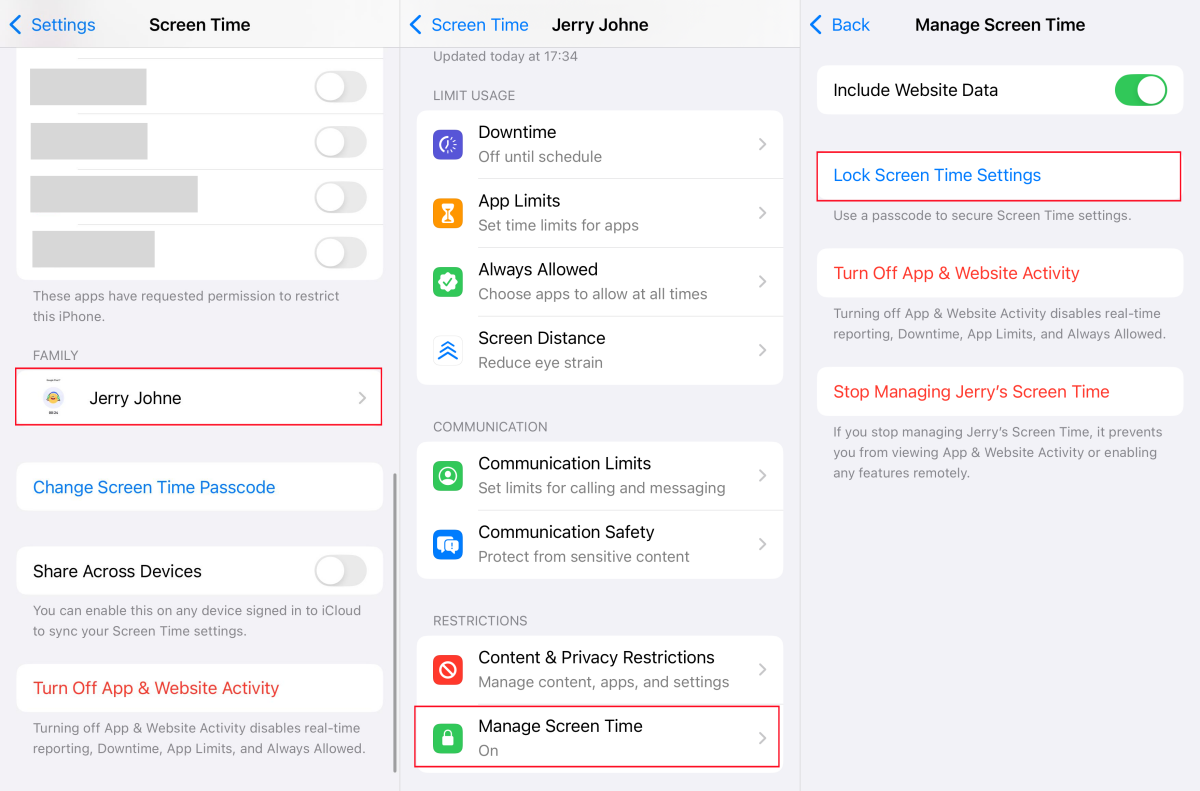
- 1.Öffnen Sie auf Ihrem iPhone „Einstellungen > Bildschirmzeit > Name Ihres Kindes“.
- 2.Gehen Sie zu „Bildschirmzeit verwalten“.
- 3.Tippen Sie auf „Bildschirmzeiteinstellungen sperren“.
- 4.Erstellen Sie einen 4-stelligen Code, den Ihr Kind nicht kennt.
Schritt 2: App-Limits hinzufügen
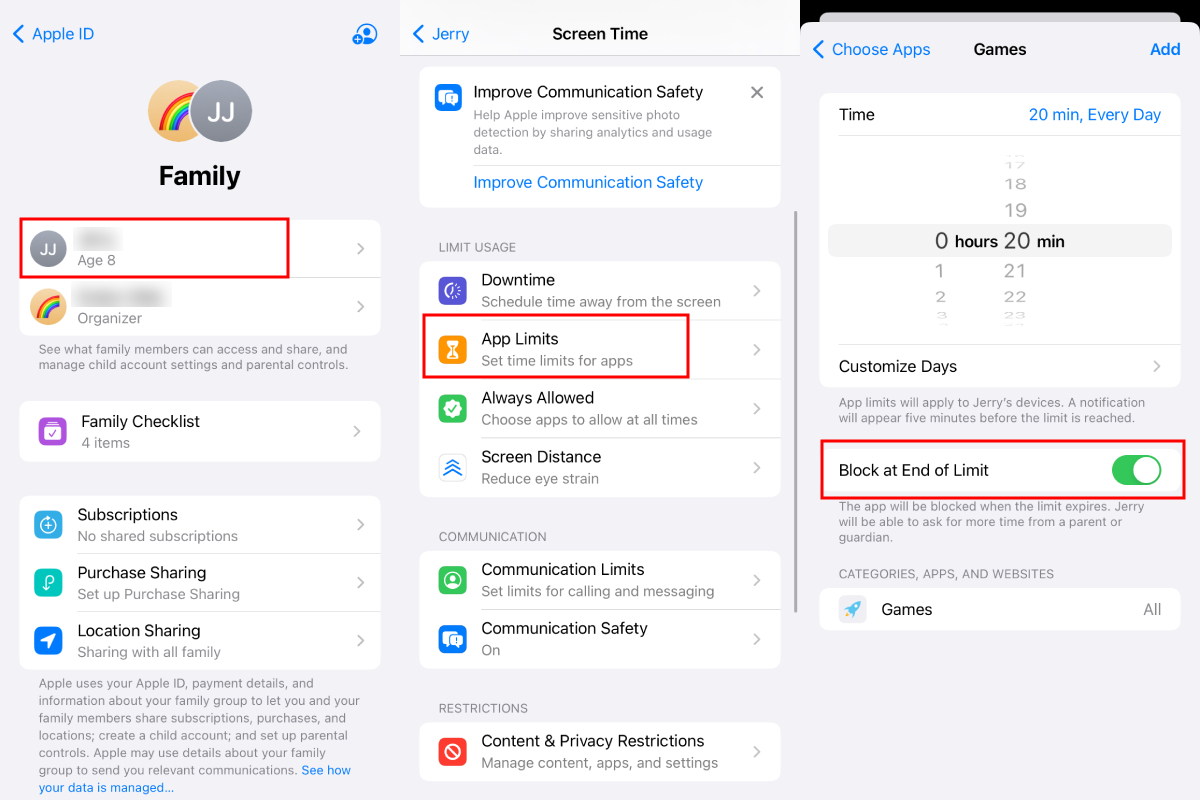
Mit App-Limits können Sie tägliche Nutzungsgrenzen für bestimmte Apps oder App-Kategorien wie Spiele, Soziale Netzwerke oder Unterhaltung festlegen. Wenn die Zeit abgelaufen ist, werden die Apps eingeschränkt. So geht‘s:
- 1.Gehen Sie auf Ihrem Gerät zu „Einstellungen > Familie > [Name Ihres Kindes]“.
- 2.Tippen Sie auf „Limits hinzufügen > Limit hinzufügen“.
- 3.Wählen Sie Apps oder App-Kategorien aus, die eingeschränkt werden sollen.
- 4.Legen Sie das tägliche Zeitlimit fest und tippen Sie auf „Hinzufügen“.
Schritt 3: Handyfreie Zeiten mit Ruhezeit planen
App-Limits steuern, wie lange Ihr Kind bestimmte Apps pro Tag nutzen darf. Aber was ist mit Zeiten, in denen es das Handy überhaupt nicht benutzen sollte, etwa während der Schule oder nach dem Schlafengehen?
Genau dafür gibt es die Ruhezeit. Wenn der Ruhezeitplan aktiv ist, sind alle Apps außer den erlaubten nicht nutzbar.
- 1.Tippen Sie in den Bildschirmzeit-Einstellungen Ihres Kindes auf Ruhezeit.
- 2.Aktivieren Sie den Schalter „Geplant“.
- 3.Legen Sie das tägliche Zeitfenster fest, in dem Ihr Kind nicht auf das iPhone zugreifen soll.
- 4.Sie können auch auf „Tage anpassen“ tippen, um Wochenenden separat einzustellen.
Anliegen 2: Ich mache mir Sorgen wegen unangemessener Inhalte
Laut einer von Protect Children durchgeführten Studie waren drei von fünf Befragten vor ihrem 18. Lebensjahr CSAM ausgesetzt, und viele von ihnen gaben an, die Inhalte versehentlich gesehen zu haben.
Manchmal stößt Ihr Kind trotz blockierter problematischer Apps weiterhin auf explizite Websites, unerwünschte Kontakte von Fremden oder riskante Interaktionen.
Wenn Ihr Ziel also eine sicherere Online-Umgebung ist, können die folgenden Einstellungen helfen, diese Risiken zu verringern.
Empfohlene Einstellungen
- Inhaltsbeschränkungen
- Kommunikationslimits
- Kommunikationssicherheit
- Safari deaktivieren
Schritt 1: Altersunangemessene Webseiten, Apps und Medien einschränken
Das iPhone bietet das Menü „Inhalts- und Datenschutzbeschränkungen“, über das Nutzer die meisten inhaltsbezogenen Kindersicherungen aktivieren können.
Hier können Sie Webinhalte steuern, Altersfreigaben für Apps festlegen und explizite Medien wie Musik, Filme und Bücher herausfiltern.
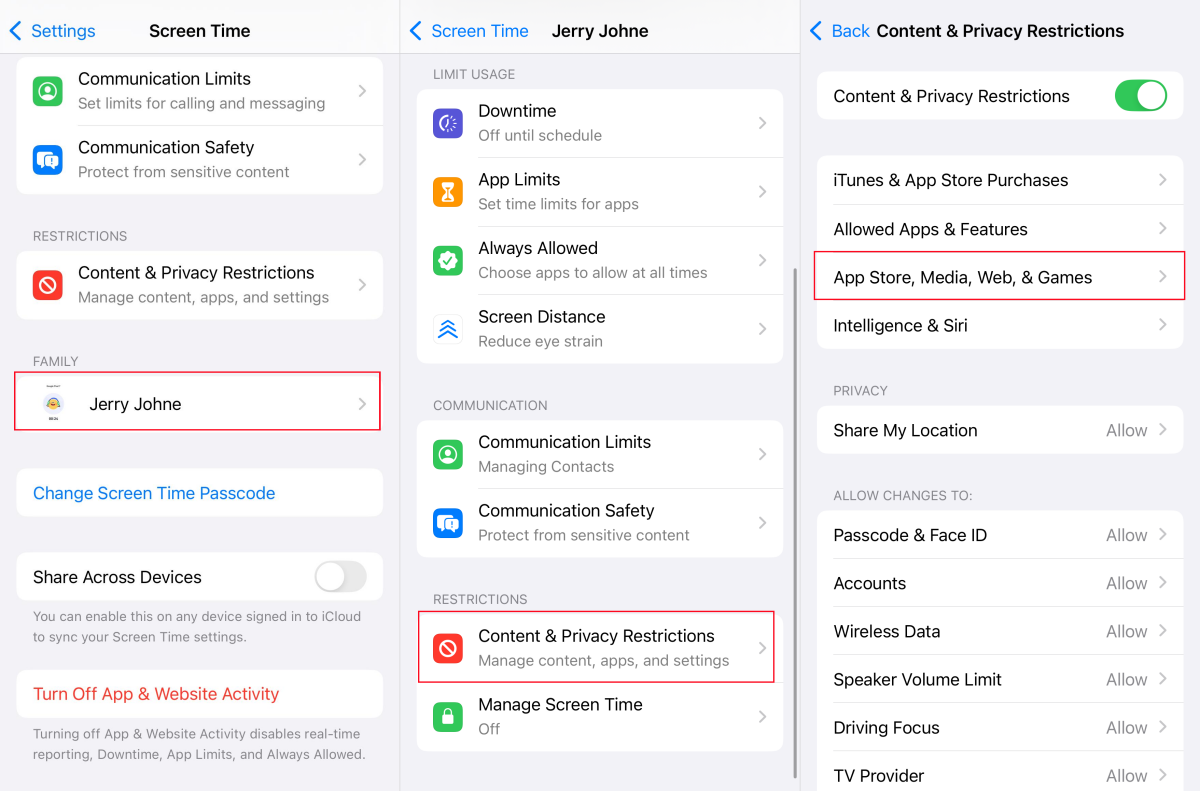
So greifen Sie auf diese Einstellungen zu:
- 1.Öffnen Sie auf Ihrem iPhone „Einstellungen > Bildschirmzeit > [Name Ihres Kindes]“.
- 2.Wählen Sie „Inhalts- und Datenschutzbeschränkungen“ und aktivieren Sie den Schalter.
- 3.Tippen Sie auf „App Store, Medien, Web und Spiele“.
- 4.Passen Sie dann die folgenden Inhaltseinstellungen nach Ihren Bedürfnissen an:🎵Musik & BücherAuf „Sauber“ setzenExplizite Streams und Bücher werden herausgefiltert📱AppsAltersfreigabe wählen4+, 9+, 12+, 17+. Apps mit höherer Freigabe werden ausgeblendet🎬Filme & TV-SendungenAltersfreigabe wählenz. B. TV-14. Filme und Serien mit höherer Freigabe werden ausgeblendet🌐WebinhaltWebsites für Erwachsene beschränkenBlockiert Tausende von Websites in Safari und anderen Browsern
Schritt 2: Safari deaktivieren
Bei Kindern unter 11 Jahren bevorzugen manche Eltern, den Webzugriff vollständig zu entfernen, statt sich auf Website-Filter zu verlassen. In diesem Fall können Sie auch das Safari-App-Symbol komplett vom Home-Bildschirm Ihres Kindes entfernen. Wenn die App nicht vorhanden ist, kann sie nicht genutzt werden.
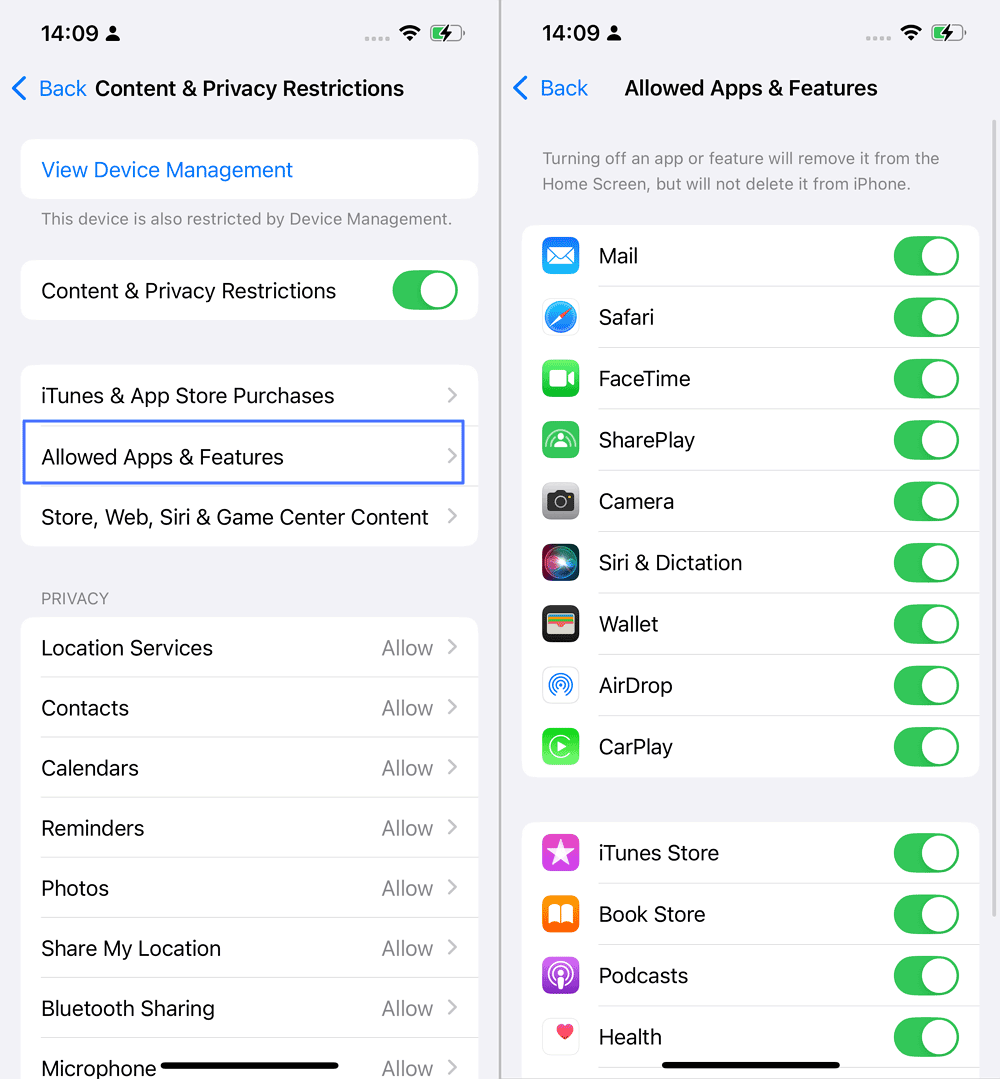
Da Safari eine System-App ist, unterstützt Apple keine Deinstallation. Sie können Safari jedoch deaktivieren:
- 1.Tippen Sie in den Einstellungen für „Inhalts- und Datenschutzbeschränkungen“ auf „Erlaubte Apps und Funktionen“.
- 2.Finden Sie Safari in der Liste und schalten Sie den Schalter AUS.
- 3.Danach verschwindet Safari sofort vom iPhone Ihres Kindes.
Schritt 3: Fremde daran hindern, Ihr Kind zu kontaktieren
Standardmäßig kann jeder, der die Telefonnummer oder Apple-ID Ihres Kindes hat, iMessages, FaceTime-Anrufe oder sogar Einladungen zu Gruppenchats senden. In Berichten des NCMEC nutzen Täter Messaging-Apps häufig für Online-Anbahnungen.
Zum Glück können Eltern mit „Kommunikationslimits“ festlegen, dass während der Bildschirmzeit und der Ruhezeit nur Kontakte Ihres Kindes mit ihm kommunizieren dürfen.
- 1.Gehen Sie zu den Bildschirmzeit-Einstellungen und wählen Sie das Profil Ihres Kindes aus.
- 2.Tippen Sie auf „Kommunikationslimits“.
- 3.Legen Sie fest, wann und wer Ihr Kind kontaktieren darf.
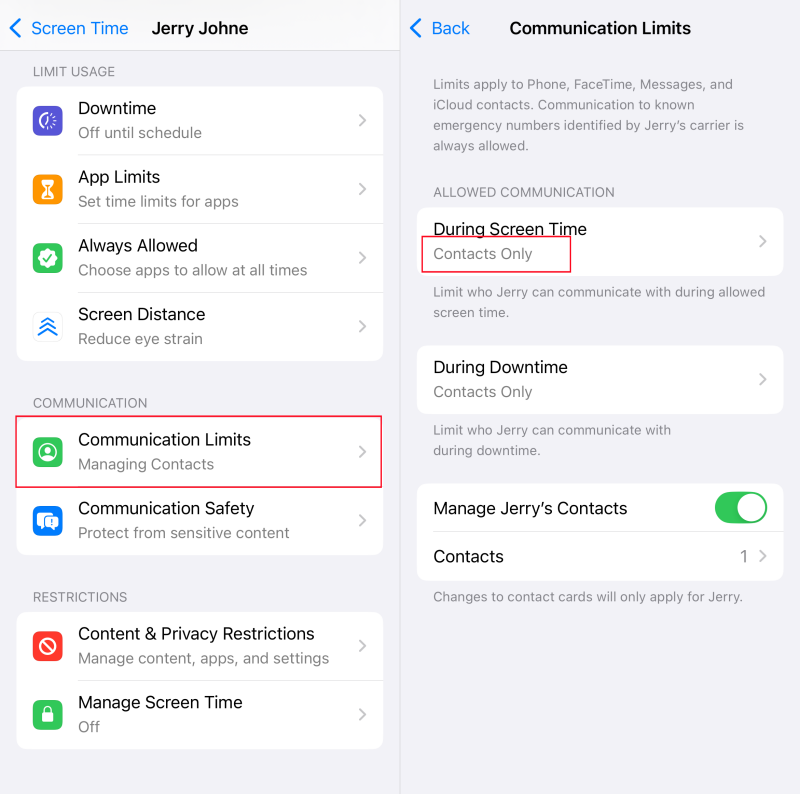
Für Kinder unter 12 Jahren empfiehlt sich „Nur Kontakte“. Bei Jugendlichen können Sie „Jeder“ wählen, sollten aber über die Risiken sprechen. Außerdem erlaubt Apple Ihnen, die Kontakte Ihres Kindes zu verwalten.
Schritt 4: Kommunikationssicherheit für explizite Fotos aktivieren
Die Kommunikationssicherheit soll Kinder warnen, bevor sie Nacktbilder öffnen, die sie erhalten haben. Erkennt die Funktion sensible Bilder in Nachrichten, FaceTime-Anrufen oder AirDrop, wird das Bild zunächst unscharf dargestellt und das Kind erhält einen Hinweis, bevor es es ansehen kann.
Auch wenn unangemessenes Material dadurch nicht vollständig verhindert wird, kann es Kinder warnen, und Sie können benachrichtigt werden.
- 1.Öffnen Sie wie zuvor die Bildschirmzeit-Einstellungen Ihres Kindes.
- 2.Wählen Sie „Kommunikationssicherheit“.
- 3.Schalten Sie die Funktion EIN.
Anliegen 3: Mein Kind gibt ständig Geld für Apps und Spiele aus
App Store und Apple Pay machen Ausgaben besonders einfach. Ein Tippen, Face ID oder ein Doppelklick auf die Seitentaste, und das Geld ist weg. Das wird auch als „Click-to-Buy“-Kultur bezeichnet.
Eine Umfrage von Achieve zeigt, dass 31 % der Eltern ihre Kinder bei Online-Käufen ohne Erlaubnis erwischt haben, und 19 % der Eltern von Kosten von über 300 $ berichten.
Wenn Sie schon einmal von unerwarteten Kosten für Spiele, Abonnements oder virtuelle Gegenstände Ihres Kindes überrascht wurden, kann die iPhone-Kindersicherung helfen, unbefugte Ausgaben zu verhindern, bevor sie entstehen.
Empfohlene Einstellungen
- „Kaufanfrage“
- Kauffreigabe
- Einschränkungen für In-App-Käufe
Schritt 1: „Kaufanfrage“ aktivieren
Wie der Name schon sagt, ist „Kaufanfrage“ ein Genehmigungssystem für Käufe. Wenn die Funktion aktiv ist, sendet Apple Ihnen jedes Mal eine Mitteilung, wenn Ihr Kind eine App herunterladen oder einen In-App-Kauf tätigen möchte. Nichts wird heruntergeladen oder gekauft, bis Sie zustimmen.
So aktivieren Sie „Kaufanfrage“:
- 1.Öffnen Sie „Einstellungen“ und tippen Sie auf Ihren Namen.
- 2.Wählen Sie „Familie“ und dann das Konto Ihres Kindes aus.
- 3.Suchen Sie nach „Kaufanfrage“.
- 4.Aktivieren Sie die Funktion.
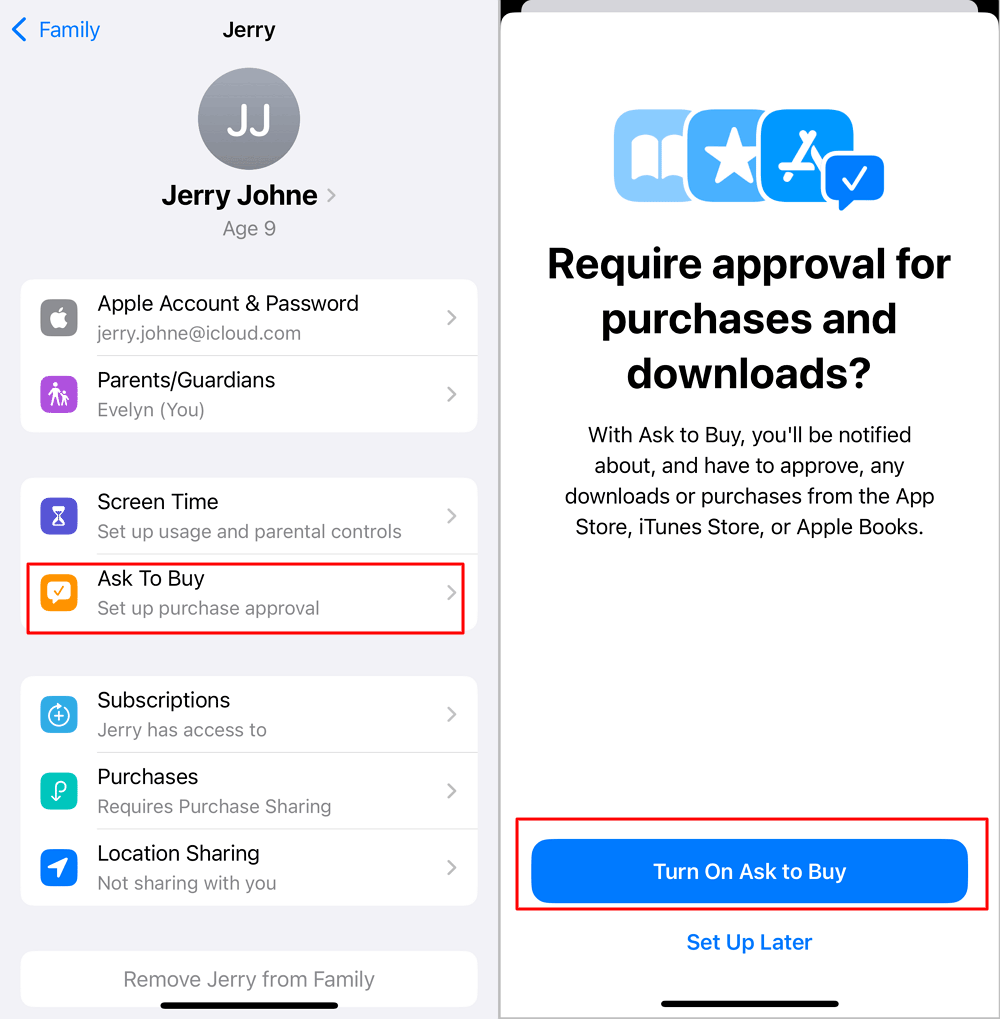
Hinweis: Bei Kinder-Apple-Accounts, die über die Familienfreigabe erstellt wurden, ist „Kaufanfrage“ standardmäßig aktiviert. Ein kurzer Check lohnt sich trotzdem.
Schritt 2: Familien-Kauffreigabe prüfen und deaktivieren
Wenn Ihr Kind Teil Ihrer Familienfreigabegruppe ist, können Käufe über die Zahlungsmethode des Familienorganisators abgerechnet werden. Das heißt: Wenn die Zahlungskarte eines Elternteils verknüpft und freigegeben ist, kann Ihr Kind darüber Geld ausgeben.
Wenn Sie also der Familienorganisator sind, sollten Sie die Kauffreigabe deaktivieren. Das bietet eine zusätzliche Schutzebene gegen versehentliche oder unbefugte Ausgaben anderer Mitglieder, einschließlich Ihres Kindes.
- 1.Tippen Sie in der App „Einstellungen“ des Familienorganisators auf den Namen.
- 2.Gehen Sie zu „Familie > Kauffreigabe“.
- 3.Wählen Sie „Kauffreigabe beenden“.
Schritt 3: Alle Käufe vollständig blockieren
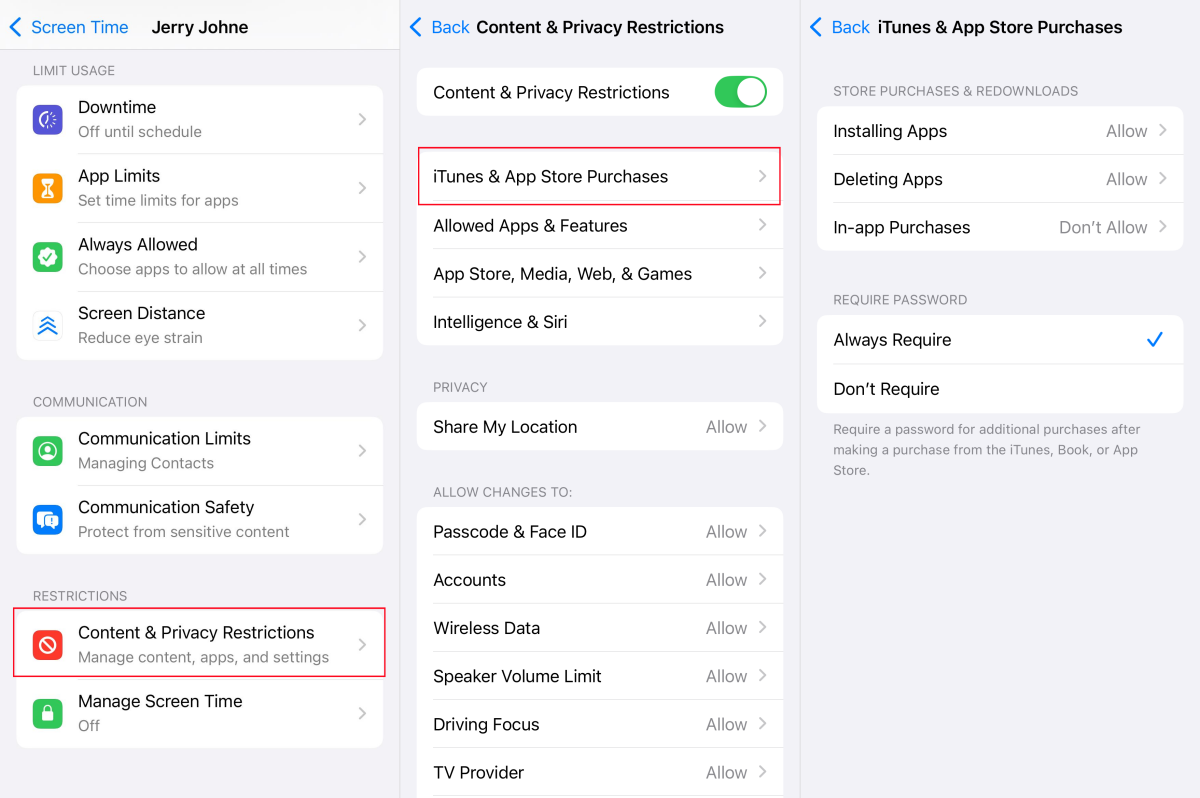
Auch wenn Käufe und Downloads Ihres Kindes über „Kaufanfrage“ genehmigt werden müssen, gibt es eine noch strengere Sperre: In-App-Käufe komplett deaktivieren. Das ist nützlich, um Spielwährungen und Premium-Upgrades zu verhindern.
Manche Eltern bevorzugen diese Variante, weil Käufe dann gar nicht erst möglich sind und somit auch keine Kaufanfragen eingehen.
- 1.Gehen Sie zu „Einstellungen > Bildschirmzeit > [Profil Ihres Kindes]“.
- 2.Wählen Sie „Inhalts- und Datenschutzbeschränkungen“.
- 3.Tippen Sie auf „iTunes- und App-Store-Käufe“.
- 4.Setzen Sie „In-App-Käufe“ auf „Nicht erlauben“.
Anliegen 4: Ich möchte wissen, ob mein Kind sicher ist
Einer der häufigsten Gründe, warum Eltern ihrem Kind ein Handy geben, ist die Sicherheit. Sie möchten wissen, ob es sicher nach Hause oder zur Schule kommt, an Aktivitäten nach der Schule teilnimmt oder Zeit mit Freunden verbringt.
Zum Glück enthält das iPhone mit „Wo ist?“ ein integriertes Ortungstool, das es Familien erleichtert, verbunden zu bleiben und beruhigt zu sein.
Empfohlene Einstellungen
- „Wo ist?“
- Einschränkungen für Standortberechtigungen
- Notfallkontakte
Schritt 1. Den Standort Ihres Kindes in „Wo ist?“ prüfen
„Wo ist?“ ist eine eigenständige Ortungs-App, die in iPhones mit iOS 13 und neuer integriert ist. Sobald die Familienfreigabe eingerichtet ist, wird der Standort Ihres Kindes automatisch mit Ihnen geteilt und umgekehrt.
Das bedeutet, dass Sie den Standort in Ihrem „Wo ist?“-Dienst sehen können.
- 1.Starten Sie einfach die App „Wo ist?“.
- 2.Wechseln Sie zum Tab „Geräte“.
- 3.Scrollen Sie nach unten, um das Gerät Ihres Kindes zu finden und zu sehen, wo es ist.
Schritt 2: Änderungen an Standortberechtigungen und „Wo ist?“ blockieren
Auch wenn die Standortfreigabe mit „Wo ist?“ einfach funktioniert, ist die Einstellung nur ein Schalter. Ihr Kind kann „Wo ist?“, Ortungsdienste oder die Standortfreigabe in wenigen Sekunden deaktivieren. Dann wissen Sie nicht mehr, wo es ist.
Um das zu verhindern, sperren Sie die Standorteinstellungen auf dem Gerät Ihres Kindes, damit diese nicht geändert werden können.
- 1.Nehmen Sie das iPhone Ihres Kindes und öffnen Sie in den Einstellungen die „Bildschirmzeit“.
- 2.Tippen Sie auf „Inhalts- und Datenschutzbeschränkungen“.
- 3.Tippen Sie unter „Datenschutz“ auf „Ortungsdienste“.
- 4.Setzen Sie die Option auf „Änderungen nicht erlauben“.
- 5.Suchen Sie außerdem im selben Abschnitt „Datenschutz“ nach „Standort teilen“ und setzen Sie auch hier „Änderungen nicht erlauben“.
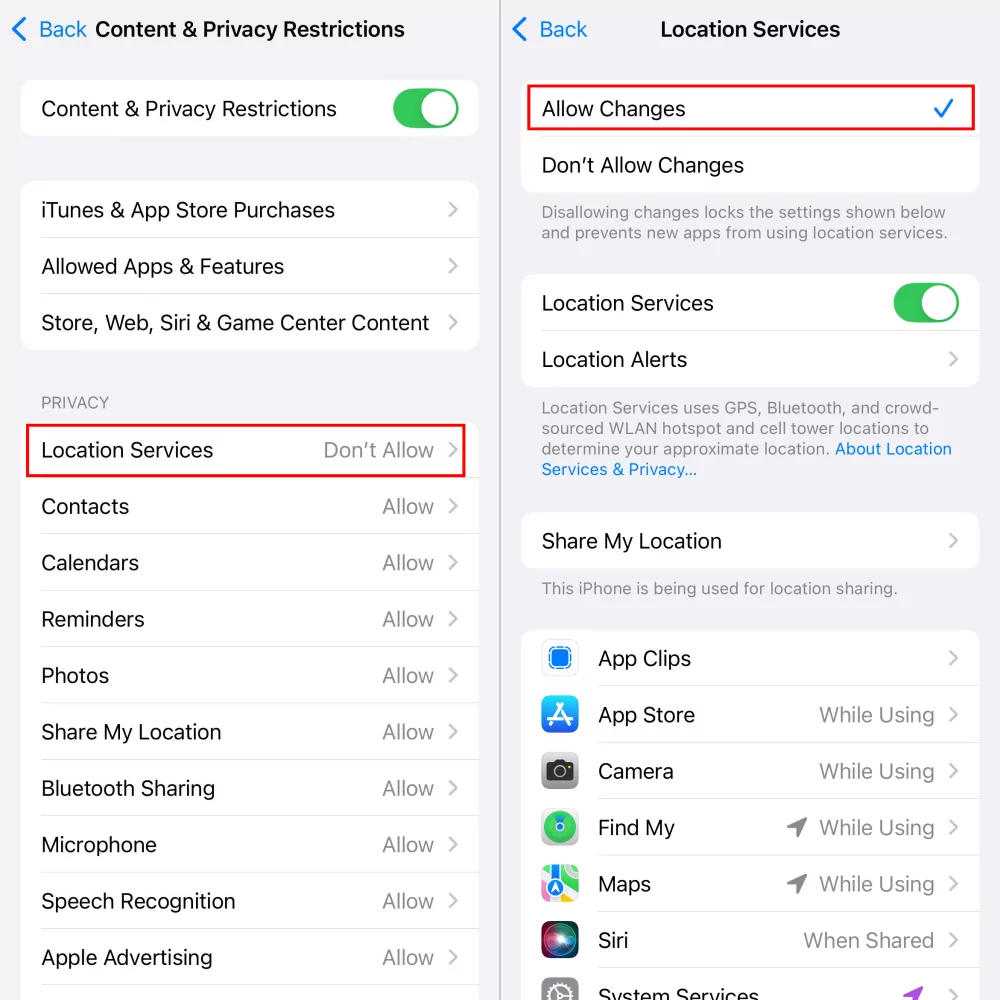
Jetzt sind die Optionen „Wo ist?“ und „Ortungsdienste“ ausgegraut. Ihr Kind kann die Standortverfolgung dann nicht mehr deaktivieren.
Schritt 3: Notruf SOS und Medizinische ID einrichten
Neben der Standortfreigabe sollten Sie auch sicherstellen, dass Ihr Kind im Notfall Hilfe bekommen kann.
Mit dem iPhone-Notruf SOS kann Ihr Kind den Rettungsdienst anrufen und den Standort an Notfallkontakte senden, selbst wenn es nicht sprechen oder das Handy nicht entsperren kann.
Stellen Sie also sicher, dass die Medizinische ID Ihres Kindes eingerichtet ist, und zeigen Sie ihm, wie die Notruf-SOS-Kurzfunktion verwendet wird.
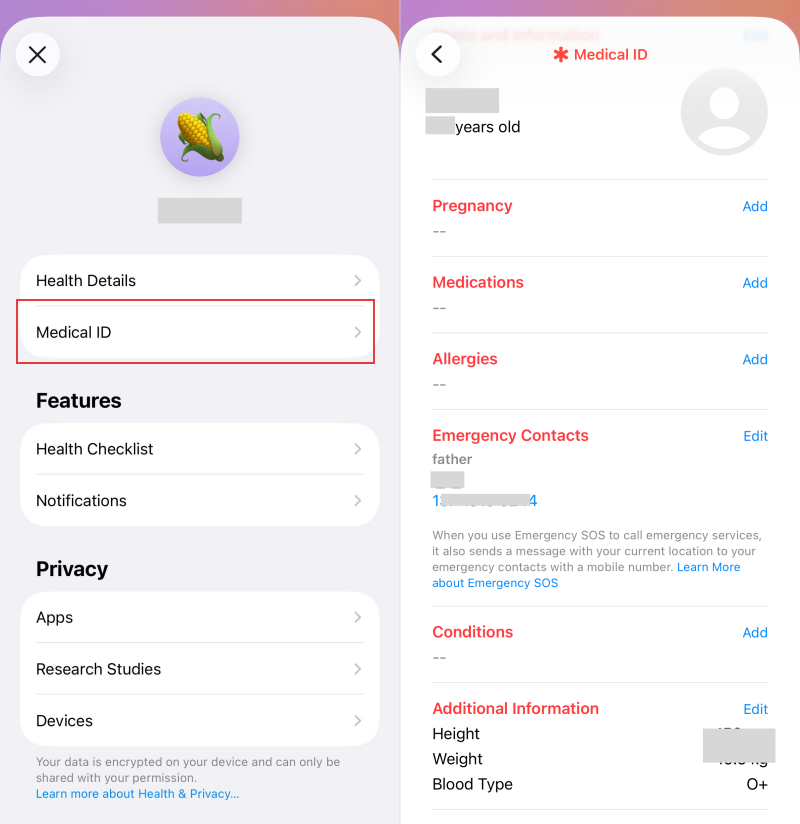
- 1.Tippen Sie in der App „Health“ Ihres Kindes auf das Profil.
- 2.Wählen Sie „Medizinische ID“, um die Informationen wie Name, Blutgruppe, Allergien usw. zu bearbeiten und einzutragen. Wichtig ist vor allem, sich selbst oder andere Familienmitglieder als Notfallkontakte hinzuzufügen.
- 3.Suchen Sie anschließend in den „Einstellungen“ Ihres Kindes nach „Notruf SOS“.
- 4.Stellen Sie sicher, dass „Mit 5 Tastendrücken anrufen“ oder „Mit Gedrückthalten und Loslassen anrufen“ aktiviert ist.
- 5.Üben Sie das dann mit Ihrem Kind, bevor es die Funktion wirklich braucht.
Häufige Fehler von Eltern bei der Einrichtung der iPhone-Kindersicherung
Selbst mit einer ausführlichen Anleitung übersehen viele Eltern unbewusst wichtige Einstellungen. Dadurch ist die Kindersicherung oft weniger wirksam als gedacht. Im Folgenden finden Sie die häufigsten Fehler, auf die Sie achten sollten:
❌Fehler 1: Kein Bildschirmzeit-Code wird erstellt
Einschränkungen ohne Bildschirmzeit-Code einzurichten ist wie eine Tür abzuschließen, ohne den Schlüssel umzudrehen. Ihr Kind kann Ihre Einschränkungen in wenigen Sekunden ignorieren, ändern oder sogar entfernen.
❌Fehler 2: Das Kinderkonto oder die Familienfreigabe wird nicht zuerst eingerichtet
Viele Eltern springen direkt in die Bildschirmzeit-Einstellungen, ohne zu wissen, dass ein richtig eingerichtetes Kinderkonto die Grundlage für eine gut funktionierende Kindersicherung ist.
Wenn Ihr Kind zum Beispiel Ihre Apple-ID oder eine selbst erstellte Apple-ID für Erwachsene verwendet, können Sie das Gerät nicht aus der Ferne verwalten, und einige wichtige Schutzfunktionen wie „Kaufanfrage“ fehlen.
❌Fehler 3: „Accountänderungen“ bleiben entsperrt
Wenn Sie Accountänderungen nicht gesperrt und gleichzeitig keinen Code festgelegt haben, kann sich Ihr Kind von seiner Apple-ID abmelden, um alle Bildschirmzeit-Einstellungen zu umgehen.
Da diese Einstellung tief in den „Inhalts- und Datenschutzbeschränkungen“ verborgen ist, wissen die meisten Eltern nicht einmal, dass es sie gibt.
❌Fehler 4: „Am Ende des Limits blockieren“ wird nicht aktiviert
Ohne „Am Ende des Limits blockieren“ kann Ihr Kind die Schaltfläche „Limit ignorieren“ nutzen, um die App-Zeit bis zum Ende des Tages zu verlängern. Ihr sorgfältig festgelegtes App-Limit verliert damit seinen Zweck.
Apple zeigt diese Einstellung nicht an, wenn kein Bildschirmzeit-Code vorhanden ist. Und selbst wenn sie sichtbar ist, wissen viele Eltern nicht, was sie tatsächlich bewirkt.
❌Fehler 5: Die App-Liste „Immer erlaubt“ wird ignoriert
Die Ruhezeit blockiert alle Apps außer denen auf der Liste „Immer erlaubt“. „Safari“ ist jedoch in dieser Liste enthalten. Wenn Sie diese Liste nicht überprüft haben, kann Ihr Kind während der Ruhezeit weiterhin unbegrenzt auf Webinhalte zugreifen.
❌Fehler 6: „Wo ist?“ wird eingerichtet, lässt sich aber leicht deaktivieren
Nicht wenige Eltern stellten fest, dass sie den Standort ihres Kindes nicht sehen konnten. Der Hauptgrund ist, dass sie nicht verhindert hatten, dass ihr Kind die Ortungsdienste ändert.
❌Fehler 7: Einschränkungen werden aktiviert, aber nie getestet
Viele Eltern aktivieren Einstellungen und gehen davon aus, dass alles funktioniert. In unseren Tests haben wir jedoch festgestellt, dass sich die Bildschirmzeit-Einstellungen nicht immer korrekt synchronisierten, wenn dasselbe Kinderkonto auf mehreren Geräten angemeldet war, etwa auf einem iPad und einem iPhone.
Fazit
Kurz gesagt bedeutet die Einrichtung der iPhone-Kindersicherung nicht, jede Einschränkung zu aktivieren, die Apple anbietet. Entscheidend ist vielmehr, welches Problem Sie lösen möchten:
- Um die übermäßige Bildschirmzeit auf dem iPhone Ihres Kindes zu reduzieren, richten Sie „Ruhezeit“ ein oder fügen Sie „App-Limits“ für Spiele und Social-Media-Apps hinzu. Am wichtigsten ist jedoch, die Einstellungen mit einem Bildschirmzeit-Code zu schützen.
- Um Ihre Kinder vor unangemessenen Inhalten zu schützen, aktivieren Sie „Inhalts- und Datenschutzbeschränkungen“ und beschränken Sie Web- und Medieninhalte für Erwachsene. Aktivieren Sie außerdem „Kommunikationslimits“ und „Kommunikationssicherheit“, um unerwünschte Kontakte einzuschränken und Warnungen bei sensiblen Bildern zu erhalten.
- Um unbefugte Käufe zu verhindern, aktivieren Sie „Kaufanfrage“, damit jeder Download Ihre Zustimmung erfordert, deaktivieren Sie die Kauffreigabe in der Familie und blockieren Sie bei Bedarf zusätzlich In-App-Käufe.
- Um zu wissen, wo sich Ihr Kind befindet, und im Notfall in Verbindung zu bleiben, sollten Sie Änderungen an den Ortungsdiensten sperren, die Medizinische ID einrichten und die Notruf-SOS-Funktion mit Ihrem Kind üben.




Antwort schreiben.