So überprüfst du Voicemails von blockierten Nummern auf dem iPhone
Blockierte Nummern auf deinem iPhone können trotzdem Voicemails hinterlassen, auch wenn ihre Anrufe stummgeschaltet werden. Diese Voicemails erscheinen nicht im regulären Posteingang und werden daher leicht übersehen. Wenn du Voicemails von blockierten Nummern prüfen musst, ist es wichtig zu wissen, wo du sie findest. So greifst du auf diese Nachrichten auf deinem iPhone zu.
So kannst du blockierte Voicemails auf dem iPhone anzeigen und verwalten
Blockierte Voicemails auf dem iPhone werden im Ordner „Blockierte Nachrichten“ gespeichert. Du kannst sie wie normale Nachrichten anhören.
Schritte zum Prüfen von Voicemails von blockierten Nummern
- Öffne die Telefon-App auf deinem Gerät.


- Tippe unten auf das Symbol „Voicemail“.


- Scrolle nach unten zur Option „Blockierte Nachrichten“ und tippe darauf, um Voicemails von blockierten Nummern anzusehen. Du kannst die Voicemail auch wie normale Nachrichten anhören.

Blockierte Voicemails löschen und verwalten
Blockierte Voicemails bleiben auf deinem iPhone, bis du sie manuell löschst.
Sobald jedoch das Limit deines Posteingangs erreicht ist, erhältst du keine weiteren mehr. Deshalb ist es wichtig, den Ordner zu verwalten und geöffnete oder unwichtige Voicemails zu löschen. Wenn du eine Voicemail entfernen möchtest, wische darauf nach links und tippe auf „Löschen“.
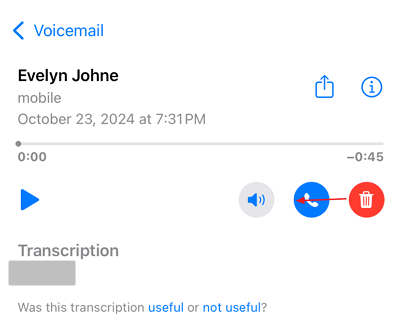
Außerdem kannst du die Voicemail als Audiodatei speichern. Tippe dazu auf die Nachricht und wähle dann das Teilen-Symbol aus, um sie zu sichern. Wie du die Voicemail verwaltest, erfährt der Anrufer nicht. Er wird nicht einmal benachrichtigt, wenn du seine Voicemail nicht öffnest.
Kann ich verhindern, dass blockierte Nummern eine Voicemail hinterlassen?
Wenn dir eine blockierte Nummer weiterhin Spam sendet oder bedrohliche Voicemails hinterlässt, speichere die Voicemail und melde die Nummer deinem Mobilfunkanbieter und den Strafverfolgungsbehörden.
Außerdem bieten einige Anbieter wie Verizon Funktionen, um zu verhindern, dass blockierte Nummern Nachrichten hinterlassen. Das gilt jedoch nicht bei allen Anbietern. Du kannst auch zu Google Voice als primärem Telefondienst wechseln. Wenn dein Voicemail-Posteingang voll ist, können blockierte Nummern keine Voicemails mehr hinterlassen.
Kann ich Texte von blockierten Nummern auf meinem iPhone prüfen?
Nein, Nachrichten von blockierten Nummern erscheinen nicht in deiner Nachrichten-App. Ebenso stellt FaceTime auch keinen entsprechenden Anrufverlauf zur Verfügung.
Wenn du eine Nummer blockierst, verwirft das iPhone deren Nachrichten. Dadurch sind diese für dich nicht zugänglich. Der Absender erhält zwar einen Zustellhinweis, du wirst über die gesendete Nachricht jedoch nicht informiert.
Das iPhone speichert keine Nachrichten von blockierten Nummern, so wie es Voicemails von Anrufern speichert. Selbst wenn du die Nummer später entsperrst, hast du keinen Zugriff auf die Nachrichten, die während der Blockierung gesendet wurden.
Wenn du es dir anders überlegst und Nachrichten von einem blockierten Kontakt sehen möchtest, musst du die Nummer entsperren. Nach dem Entsperren werden nur neue Nachrichten in deinem Posteingang angezeigt.
Frühere Nachrichten, die gesendet wurden, während die Nummer blockiert war, können nicht wiederhergestellt werden. Wenn du vermutest, dass wichtige Nachrichten gesendet wurden, auf die du keinen Zugriff hast, solltest du den Kontakt bitten, die fehlende Nachricht erneut zu senden. Möglicherweise musst du dafür einen plausiblen Grund nennen.
Außerdem solltest du darauf achten, die Blockierfunktion des iPhones nicht mit denen von Messenger-Apps von Drittanbietern zu verwechseln. Das Blockieren einer Telefonnummer gilt nur für Standard-SMS, iMessage, Anrufe, FaceTime und die native Mail-App. Chat-Apps wie Telegram und WhatsApp haben eigene Funktionen zum Blockieren von Kontakten. Um Nutzer in diesen Apps zu blockieren, musst du deren Einstellungen prüfen, damit dich die Nummer nicht anrufen oder über deine Social-Media-Konten kontaktieren kann.
So kannst du blockierte Nummern anzeigen und einige davon entsperren
Wenn du festgestellt hast, dass du eine Nummer versehentlich blockiert hast oder die Blockierung rückgängig machen möchtest, kannst du sie jederzeit entsperren.
Eine Nummer in den Einstellungen entsperren (verfügbar für alle blockierten Nummern):
- Tippe auf deinem iPhone auf die App „Einstellungen“.
- Scrolle nach unten und wähle „Telefon“, „Nachrichten“ oder „FaceTime“ aus.
- Tippe auf „Blockierte Kontakte“, um die Liste der von dir blockierten Nummern anzuzeigen.
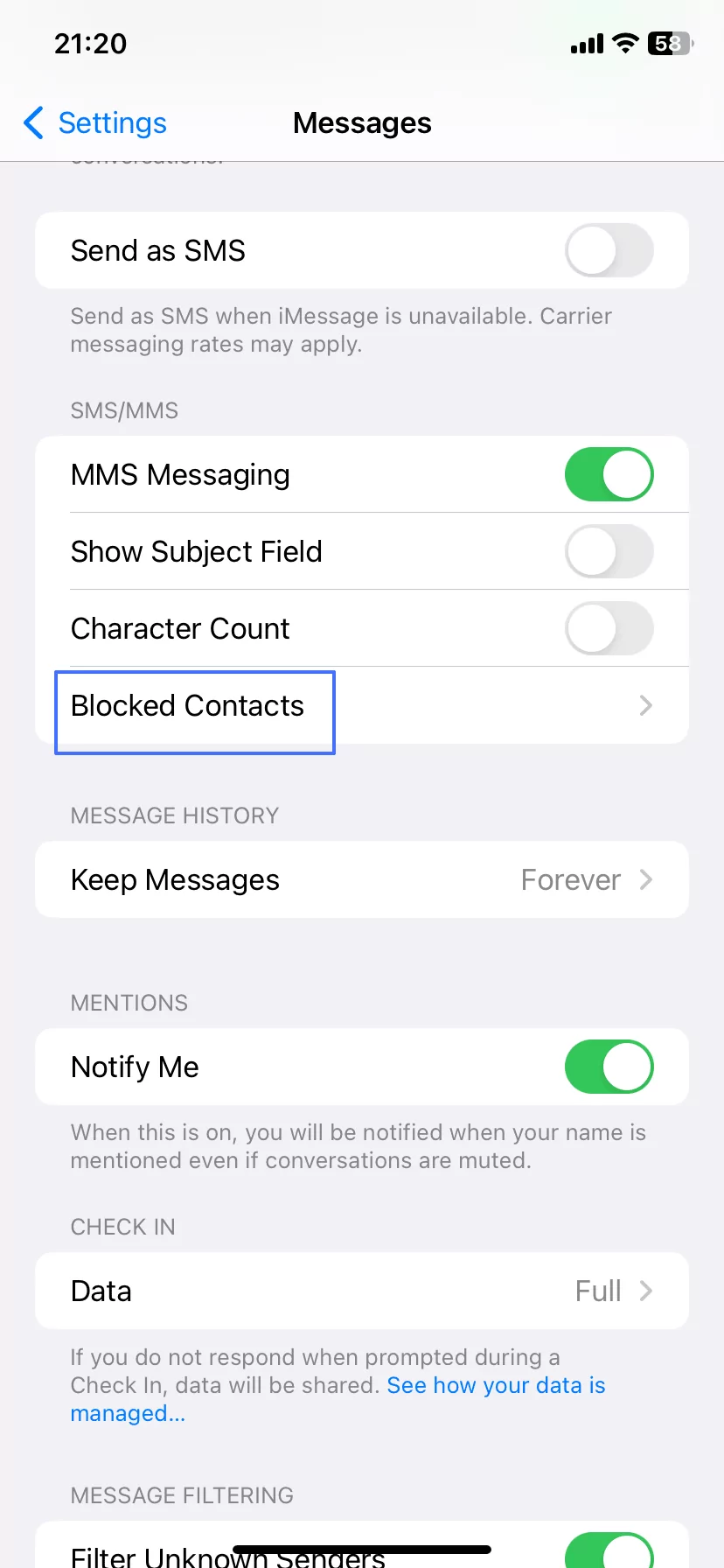

Tipps: Du kannst deine Sperrliste auch regelmäßig überprüfen, um sicherzugehen, dass du nicht versehentlich eine Nummer blockiert hast.
- Tippe oben rechts auf „Bearbeiten“.
- Suche die Nummer, die du entsperren möchtest, und tippe auf das rote Minuszeichen daneben.
- Bestätige mit „Blockierung aufheben“.
Wenn dich die Nummer kürzlich angerufen hat:
- Tippe auf die Telefon-App.
- Wähle unten den Tab „Letzte“ aus.
- Suche die blockierte Nummer in deiner Liste der letzten Anrufe und tippe daneben auf das Symbol „i“.
- Scrolle nach unten und tippe auf „Anrufer entsperren“.
Wenn die Nummer dir Nachrichten gesendet hat:
- Tippe auf deinem iPhone auf die Nachrichten-App.
- Scrolle durch deine Nachrichtenverläufe, um die Unterhaltung mit dem Kontakt zu finden, den du entsperren möchtest.
- Tippe darauf, um den Chat zu öffnen. Tippe oben auf dem Bildschirm auf den Namen oder die Nummer des Kontakts, um die Kontaktdetails zu öffnen.
- Tippe auf das Symbol „i“ und dann auf „Anrufer entsperren“, um den Kontakt zu entsperren.
Wenn du kürzlich einen FaceTime-Anruf von der Nummer erhalten hast:
- Tippe auf die Telefon-App.
- Suche die blockierte Nummer in deinem letzten Anrufverlauf und tippe daneben auf das Symbol „i“.
- Scrolle nach unten und tippe auf „Anrufer entsperren“.
Fazit
Das Prüfen von Voicemails von blockierten Nummern auf deinem iPhone ist unkompliziert. Über den Ordner „Blockierte Nachrichten“ können iPhone-Nutzer auf diese Voicemails zugreifen. Das ist besonders wichtig, um blockierte Kommunikation zu verwalten, vor allem wenn du Informationen benötigst, die andernfalls verloren gehen könnten. Dieser Leitfaden zeigt außerdem, dass Nachrichten von blockierten Nummern vollständig verworfen werden und nicht wiederhergestellt werden können.
Außerdem erfährst du, wie du deine Sperrliste überprüfst und eine Nummer entsperrst, die du möglicherweise versehentlich blockiert hast. Deshalb enthält der Leitfaden auch die Schritte zum Entsperren einer Nummer.




Antwort schreiben.