So deaktivieren Sie „Noch eine Minute“ bei der Bildschirmzeit auf dem iPhone oder iPad
Wenn Sie schon einmal versucht haben, die Bildschirmzeit Ihrer Kinder auf einem Apple-Gerät zu begrenzen, sind Sie wahrscheinlich auf die Schaltfläche „Noch eine Minute“ gestoßen. Diese verlockende Option erlaubt es Ihrem Kind, Apps weiter zu nutzen, nachdem das Zeitlimit erreicht wurde. Das führt oft zu endlosen Diskussionen und Frust.
Wenn Sie online gesucht haben, haben Sie wahrscheinlich gesehen, dass andere in der Apple Community oder auf Reddit dieselbe Frage stellen: Wie deaktiviert man „Noch eine Minute“ in der Bildschirmzeit? Sehen wir uns an, wie Sie diese Option wirklich unterbinden und klarere Grenzen setzen können.
- Wie funktioniert „Noch eine Minute“ bei Apples Bildschirmzeit?
- Gibt es Einstellungen oder Tricks, um „Noch eine Minute“ zu deaktivieren?
- So deaktivieren Sie „Noch eine Minute“, wenn das Zeitlimit erreicht ist
- Kann ich „Mehr Zeit hinzufügen“ in der Familienfreigabe deaktivieren?
- Weitere Methoden, mit denen Kinder die Bildschirmzeit-Kindersicherung umgehen
- Bewährte Methoden zur Verwaltung der Bildschirmzeit Ihres Kindes
Wie funktioniert „Noch eine Minute“ bei Apples Bildschirmzeit?
Apples Funktion „Noch eine Minute“ in der Bildschirmzeit wurde entwickelt, um Nutzern zu helfen, die Zeit auf ihren Geräten besser zu verwalten und zu kontrollieren.
Sie ist Teil des umfassenderen Tools „Bildschirmzeit“, das Apple eingeführt hat, damit Nutzer ihre Gerätenutzung verfolgen und begrenzen können. Wenn Sie Ihr tägliches Zeitlimit für eine App erreichen, wird eine Meldung angezeigt, dass Ihr Limit erreicht ist, und Sie werden gefragt, ob Sie „Noch eine Minute“ hinzufügen möchten.
Die Idee hinter dieser Funktion ist einfach: Wenn Sie das festgelegte Bildschirmzeitlimit für eine App erreicht haben, aber gerade noch etwas Wichtiges erledigen, etwa ein Spiellevel beenden oder eine Aufgabe abschließen, können Sie eine kurze Verlängerung erhalten.
Wenn Sie auf „Noch eine Minute“ tippen, erhalten Sie eine zusätzliche Minute, um Ihre aktuelle Tätigkeit abzuschließen. Danach wird die App gesperrt und Sie werden daran erinnert, eine Pause zu machen.
Das ist eine unauffällige, aber wirksame Möglichkeit, Nutzern etwas mehr Zeit zu geben und gleichzeitig gesunde Nutzungsgewohnheiten sowie eine ausgewogene Bildschirmzeit im Laufe des Tages zu fördern.
Gibt es Einstellungen oder Tricks, um „Noch eine Minute“ zu deaktivieren?
Nein, Apple bietet keine integrierten Einstellungen oder Tricks, um „Noch eine Minute“ zu deaktivieren. Drittanbieter-Apps wie AirDroid Parental Control erleichtern die Kontrolle der Bildschirmzeit Ihres Kindes. Lesen Sie weiter, um mehr über die Einstellungen von Apples Bildschirmzeit zu erfahren.
Passwort für die Bildschirmzeit
Sie können dies über die Bildschirmzeit-Einstellungen auf dem Gerät des Kindes oder über Familienfreigabe/Bildschirmzeit auf Ihrem Gerät verwalten. Wenn Sie ein Passwort für die Bildschirmzeit festlegen, gibt es beim Einrichten von App-Zeitlimits die Option „Am Ende des Limits blockieren“.
Wenn „Am Ende des Limits blockieren“ nicht aktiviert ist:
Wenn Sie „Am Ende des Limits blockieren“ nicht aktivieren, gibt es unabhängig vom Alter der Apple-ID 3 Optionen, sobald das Zeitlimit erreicht ist:
- Noch eine Minute
- In 15 Minuten erinnern
- Limit für heute ignorieren
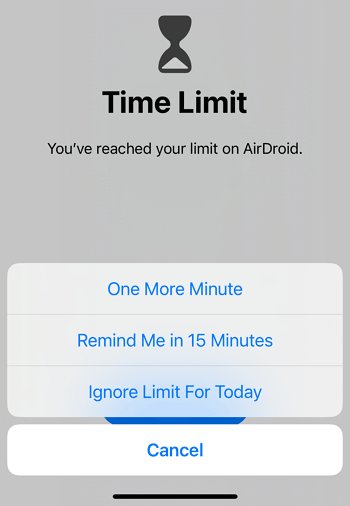
Wenn „Am Ende des Limits blockieren“ aktiviert ist:
Wenn Sie „Am Ende des Limits blockieren“ aktivieren, wird verhindert, dass nach Erreichen des festgelegten Zeitlimits die Hinweise „Limit für heute ignorieren“ und „In 15 Minuten erinnern“ erscheinen.
Für Apple-IDs von Erwachsenen und Apple-IDs von Nutzern im Alter von 13 bis 18 Jahren (keine Bildschirmzeit-Kontrolle in der Familienfreigabe):
- Noch eine Minute
- Bildschirmzeit-Code eingeben.
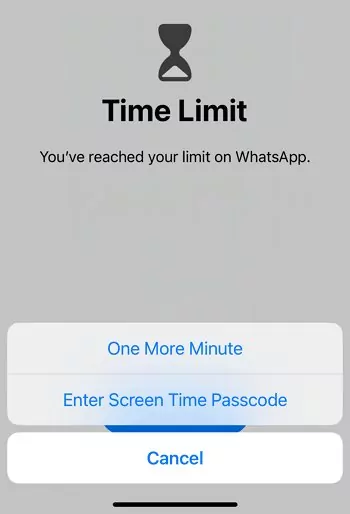
Apple-IDs von Nutzern unter 13 Jahren und Apple-IDs von Nutzern im Alter von 13 bis 18 Jahren (nicht in der Familie):
- Noch eine Minute
- Anfrage senden
- Bildschirmzeit-Code eingeben.
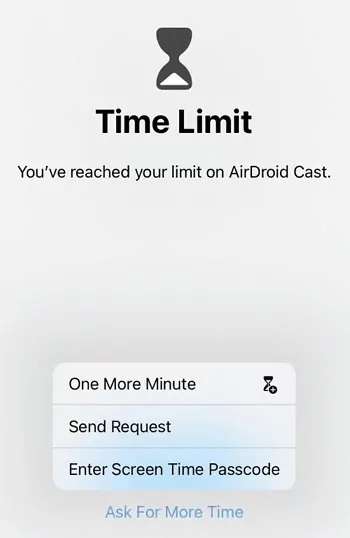
Möglichkeit, „Noch eine Minute“ zu deaktivieren:
- Auch wenn Sie „Am Ende des Limits blockieren“ aktivieren, kann der Nutzer weiterhin „Noch eine Minute“ auswählen oder den Code eingeben bzw. eine Anfrage senden.
- In der Regel erscheint „Noch eine Minute“ nicht erneut, wenn der Nutzer einmal darauf tippt. Technikaffine Teenager können „Noch eine Minute“ jedoch wiederholt oder andere Methoden nutzen, um die Bildschirmzeitlimits zu umgehen.
- Ruhezeit (geplante bildschirmfreie Zeit) deaktiviert die Option „Noch eine Minute“ ebenfalls nicht.
- Auch ein Zeitlimit für „Alle Apps & Kategorien“ deaktiviert die Option „Noch eine Minute“ nicht. Für jede App bleibt diese Möglichkeit bestehen.
So deaktivieren Sie „Noch eine Minute“, wenn das Zeitlimit erreicht ist
Um die Option „Noch eine Minute“ auf dem Gerät eines Kindes vollständig zu deaktivieren, sobald das Zeitlimit erreicht ist, können Sie eine Drittanbieter-App wie AirDroid Parental Control verwenden. Sie blendet die Apps aus, und Ihre Kinder können zusätzliche Zeit nur über AirDroid Kids anfordern.
Sie können bestimmte Apps auch mit einem Klick blockieren und für einzelne Apps separate Ruhezeiten festlegen. Die App hilft Ihnen dabei, die App-Nutzung strenger und flexibler zu verwalten. So geht's:
- AirDroid Parental Control installieren:
- Laden Sie die AirDroid Parental Control-App auf Ihr Gerät herunter und installieren Sie sie (das Gerät der Eltern). Sie können auch die Webversion verwenden: webparent.airdroid.com.
- Installieren Sie die AirDroid Kids-App auf dem Gerät Ihres Kindes.
- Folgen Sie den Anweisungen auf dem Bildschirm, um das Gerät Ihres Kindes mit Ihrem Konto zu verbinden.
- App-Nutzungslimits festlegen:
- Öffnen Sie AirDroid Parental Control auf Ihrem Gerät.
- Sie können App-Limits auswählen, um tägliche Limits für jede App oder sogar für bestimmte App-Kategorien festzulegen, zum Beispiel Spiele, soziale Medien usw.
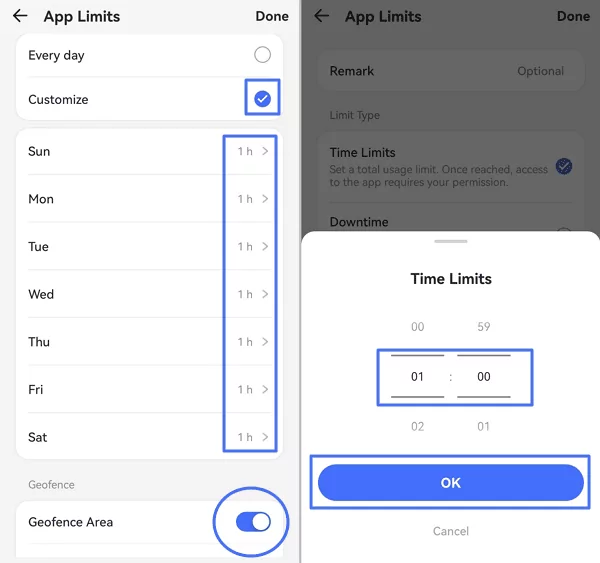

- Sie können auch einige Apps blockieren, auf die Ihr Kind keinen Zugriff haben soll.
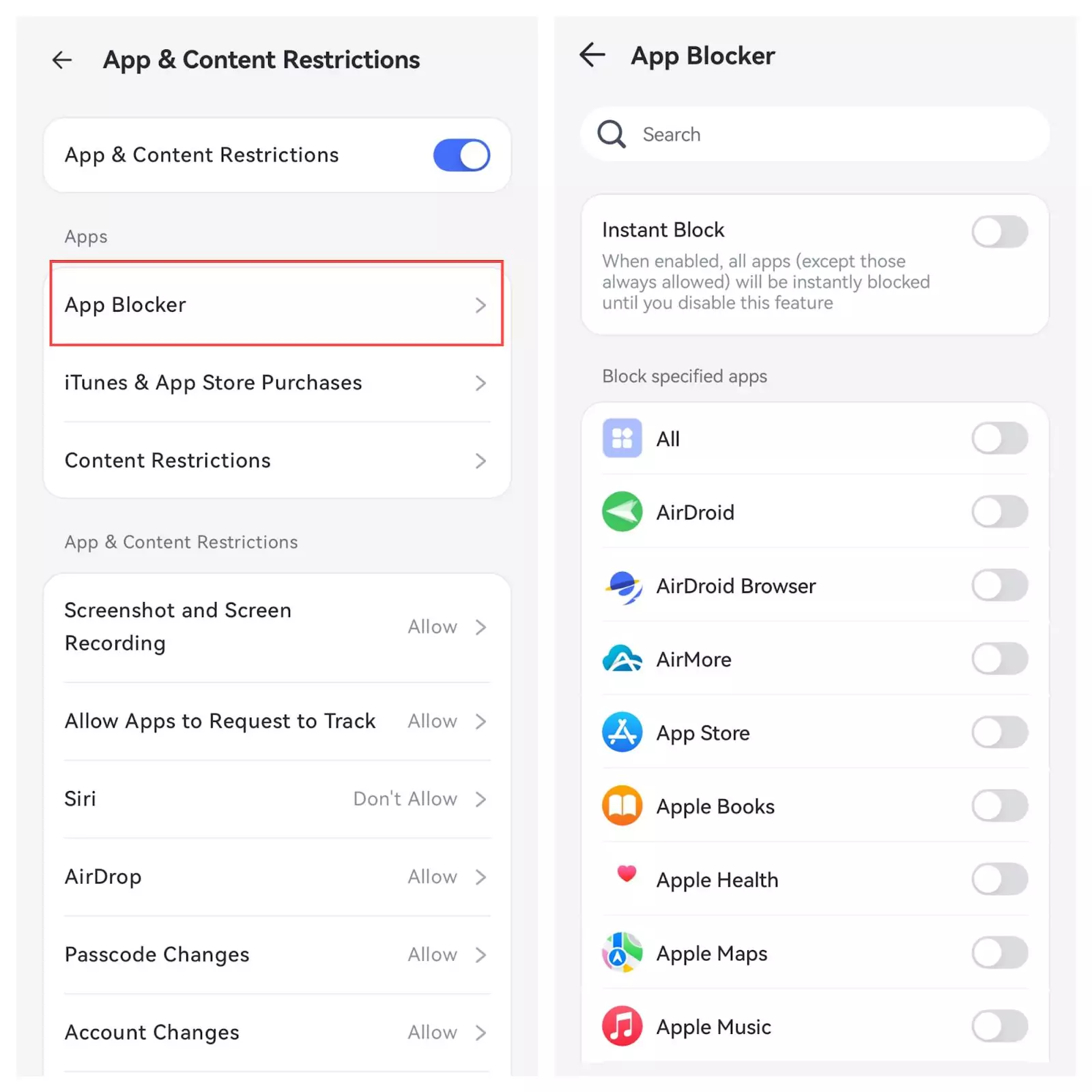

- Sie können auch für eine bestimmte App oder bestimmte Kategorien eine Ruhezeit festlegen.
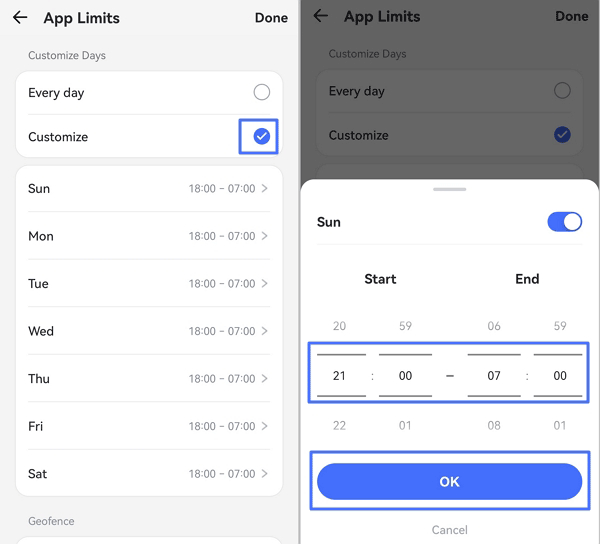

- AirDroid Kids blendet bestimmte Apps auf dem Gerät Ihres Kindes aus, sobald das Zeitlimit erreicht ist oder die Ruhezeit beginnt. Wenn eine App ausgeblendet wird, sieht das Kind sie nicht mehr. Dadurch wird der Zugriff auf die App effektiv gesperrt. So entfällt die Versuchung, „Noch eine Minute“ zu nutzen oder das Limit zu umgehen.
- Mehr Zeit anfordern:
- Wenn das Kind eine App nach Erreichen des Zeitlimits weiter nutzen möchte, muss es über die AirDroid Kids-App zusätzliche Zeit anfordern. So behalten Eltern die Kontrolle darüber, ob mehr Zeit gewährt wird, und Kinder können die Beschränkungen schwerer umgehen.
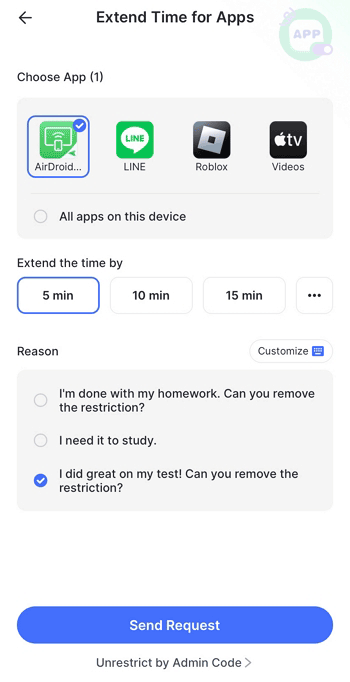

- Wenn das Kind eine App nach Erreichen des Zeitlimits weiter nutzen möchte, muss es über die AirDroid Kids-App zusätzliche Zeit anfordern. So behalten Eltern die Kontrolle darüber, ob mehr Zeit gewährt wird, und Kinder können die Beschränkungen schwerer umgehen.
AirDroid funktioniert auf iPhone und Android geräteübergreifend. Selbst wenn Sie zu einem Android-Smartphone wechseln, können Sie damit weiterhin die Bildschirmzeit und App-Nutzung Ihres Kindes verwalten.
Kann ich „Mehr Zeit hinzufügen“ in der Familienfreigabe deaktivieren?
Leider gibt es unter iOS keine direkte Möglichkeit, die Option „Mehr Zeit hinzufügen“ über die Familienfreigabe zu deaktivieren. Am besten sprechen Sie mit Ihrem Kind, bevor Sie die Regeln festlegen.
Sie können erklären, warum Bildschirmzeitlimits wichtig sind, und gemeinsam einen Zeitplan erstellen, den Ihr Kind versteht und akzeptiert. So kennt es die Grenzen von Anfang an, und die Wahrscheinlichkeit sinkt, dass es später versucht, sie zu umgehen.
Wenn Sie mehr Kontrolle möchten, sollten Sie eine Drittanbieter-App wie AirDroid Parental Control in Betracht ziehen. Damit lässt sich die Option „Noch eine Minute“ vollständig entfernen, und Sie können Anfragen auf zusätzliche Bildschirmzeit direkt genehmigen.
Weitere Methoden, mit denen Kinder die Bildschirmzeit-Kindersicherung umgehen
Kinder sind oft sehr einfallsreich, wenn es darum geht, Kindersicherungen zu umgehen. Hier sind einige gängige Tricks, die sie ausprobieren könnten:
- Ändern der Zeitzone: Eine heimliche Methode besteht darin, die Zeitzone des Geräts manuell zu ändern. Dadurch kann das System denken, dass das Bildschirmzeitlimit noch nicht erreicht wurde.
- „Noch eine Minute“ wiederholt nutzen: Wie bereits erwähnt, tippen Kinder oft mehrmals auf die Schaltfläche „Noch eine Minute“, um die App weiter zu verwenden. Wenn kein Limit gesetzt ist oder die Option „Am Ende des Limits blockieren“ nicht aktiviert wurde, können sie einfach weitermachen.
- Gerät auf Werkseinstellungen zurücksetzen: Manche Kinder versuchen sogar, ihr Gerät zurückzusetzen, um die Bildschirmzeit-Einstellungen vollständig zu entfernen. Das ist drastischer, kommt aber vor, wenn sie wissen, wie es geht.
- Eine neue Apple-ID erstellen: Wenn sie die Limits ihrer aktuellen Apple-ID satt haben, erstellen sie möglicherweise eine neue. Damit lassen sich die Beschränkungen unter Umständen vollständig umgehen, besonders wenn Sie dies nicht genau überwachen.
- Drittanbieter-Apps: Kinder laden möglicherweise auch Drittanbieter-Apps herunter, die behaupten, Bildschirmzeit-Beschränkungen zu verlängern oder zu umgehen. Oder sie nutzen Apps für Produktivität oder Lernen, um ihre tatsächliche App-Nutzung zu verschleiern.
Um das zu verhindern, ist es wichtig, die Bildschirmzeitgewohnheiten Ihres Kindes aktiv zu begleiten und die Einstellungen regelmäßig zu überprüfen und bei Bedarf anzupassen. Offene Gespräche darüber, warum Bildschirmzeitgrenzen wichtig sind, helfen ebenfalls sehr dabei, die Versuchung zu verringern, diese zu umgehen.
Bewährte Methoden zur Verwaltung der Bildschirmzeit Ihres Kindes
Altersgerechte und klare Regeln festlegen
Es ist wichtig, Bildschirmzeitlimits festzulegen, die zum Alter und Reifegrad Ihres Kindes passen. Jüngere Kinder brauchen oft kürzere Bildschirmzeiten, während ältere Kinder oder Teenager mehr Flexibilität benötigen, aber dennoch von klaren Regeln profitieren.
Stellen Sie sicher, dass die Regeln von Anfang an eindeutig sind, zum Beispiel wie viel Zeit pro Tag erlaubt ist und welche Art von Inhalten angemessen ist. Seien Sie konkret, etwa mit „30 Minuten Spielen an Wochentagen“ oder „keine Bildschirme während des Abendessens“.
Kinder in die Entscheidungsfindung einbeziehen
Wenn Sie Ihr Kind in die Entscheidungsfindung einbeziehen, versteht es besser, warum die Regeln gelten, und fühlt sich stärker mitverantwortlich. Setzen Sie sich zusammen und sprechen Sie über die Bildschirmzeitlimits. Lassen Sie Ihr Kind mitreden, was zu seinem Tagesablauf passt.
Das kann dazu beitragen, dass es verantwortungsvoller mit seinem Gerät umgeht. Sie könnten zum Beispiel fragen: „Wie viel Zeit hältst du pro Tag fürs Spielen für fair?“ oder „Wann wäre deiner Meinung nach eine gute Ruhezeit?“
Dauer und Inhalte begrenzen
Sie können Tools wie die Bildschirmzeit-Einstellungen auf iOS oder AirDroid Parental Control verwenden, um Zeitlimits für bestimmte Apps oder Kategorien festzulegen. Zum Beispiel ein 30-Minuten-Limit für Social-Media-Apps oder ein gesamtes Bildschirmzeitlimit von zwei Stunden pro Tag.
Sie können auch Ruhezeit planen, wodurch das Gerät mit Ausnahme bestimmter Apps oder Anrufe gesperrt wird. Planen Sie unbedingt auch freie Zeit ein. Ein ausgewogenes Verhältnis zu Aktivitäten wie Spielen im Freien oder Familienzeit hilft dabei, dass Bildschirmzeit nicht den ganzen Tag dominiert.
Außerdem sind Inhaltsbeschränkungen genauso wichtig. Nutzen Sie die Einstellungen der Kindersicherung, um den Zugriff auf ungeeignete Inhalte je nach Alter zu begrenzen. So bleibt die Online-Erfahrung Ihres Kindes sicher und positiv.
Überwachen und bei Bedarf anpassen
Auch wenn klare Regeln bestehen, ist es wichtig, die Bildschirmzeit Ihres Kindes regelmäßig zu überwachen und bei Bedarf anzupassen. Die Gewohnheiten und Bedürfnisse jedes Kindes verändern sich mit der Zeit. Deshalb sollten Sie die Regeln jeden Monat erneut überprüfen.
Wenn Sie feststellen, dass Ihr Kind zu viel Zeit in einer bestimmten App verbringt oder Bildschirme unangemessen nutzt, nehmen Sie Anpassungen vor.
Sprechen Sie offen mit Ihrem Kind über Änderungen und machen Sie immer deutlich, dass Sie zur Sicherheit Ihres Kindes mitverfolgen, nicht nur, um seine Bildschirmzeit zu kontrollieren.
Gesunde Bildschirmgewohnheiten vorleben
Kinder lernen durch Vorbilder. Deshalb ist es wichtig, selbst gesunde Bildschirmgewohnheiten vorzuleben. Wenn Sie ständig am Handy oder Tablet sind, fällt es Ihrem Kind möglicherweise schwerer, die von Ihnen festgelegten Bildschirmzeitlimits zu respektieren.
Versuchen Sie, auch für Ihre eigene Nutzung Grenzen zu setzen, etwa keine Geräte während der Mahlzeiten oder der Familienzeit, oder bestimmte Tageszeiten als „handyfreie“ Zeiten festzulegen. Zeigen Sie Ihrem Kind, dass Technologie ein nützliches Werkzeug ist, aber nur in Maßen und im Gleichgewicht mit anderen Aktivitäten verwendet werden sollte.
Bildschirmzeitlimits in den Griff bekommen
Letztlich bietet iOS keinen einfachen Schalter, um die Option „Noch eine Minute“ vollständig zu deaktivieren, aber Sie können die Kontrolle verschärfen. Funktionen wie „Am Ende des Limits blockieren“ oder Drittanbieter-Apps wie AirDroid Parental Control helfen dabei, klarere Grenzen zu setzen.
Wichtig ist, proaktiv zu bleiben, offen mit Ihren Kindern über Bildschirmzeit zu sprechen und ein System zu finden, das für Ihre Familie funktioniert. Mit etwas Aufwand können Sie die Kontrolle übernehmen und diese verlockenden „Noch eine Minute“-Momente deutlich reduzieren.




Antwort schreiben.