Fotos von Samsung auf den PC übertragen: 5 unkomplizierte Wege
Fotos von Samsung auf den PC zu übertragen, muss heute kein Technik‑Projekt mehr sein. Im Internet finden sich zahlreiche Tools, die einen reibungslosen Transfer ermöglichen. Nach dem Test verschiedener Wege haben wir die effektivsten Methoden ausgewählt, mit denen Sie Ihre Bilder sicher und möglichst verlustfrei übertragen.
Alle unten beschriebenen Lösungen legen den Fokus auf Benutzerfreundlichkeit, verlustfreien Transfer und den Schutz Ihrer Daten. Lesen Sie weiter und erfahren Sie, wie Sie Fotos von Samsung auf den PC übertragen – kabellos oder per Datenkabel.
Möglichkeiten, Fotos von Samsung auf den PC zu übertragen
Im Folgenden finden Sie eine Schritt‑für‑Schritt‑Übersicht der wichtigsten Methoden.
Lösung 1: Per USB‑Kabel
Wahrscheinlich die einfachste Variante – sie funktioniert auf nahezu allen Samsung‑Geräten und kostet nichts. So geht’s per USB:
Schritt 1: Verbinden Sie Ihr Samsung‑Smartphone mit dem PC über ein Datenkabel.
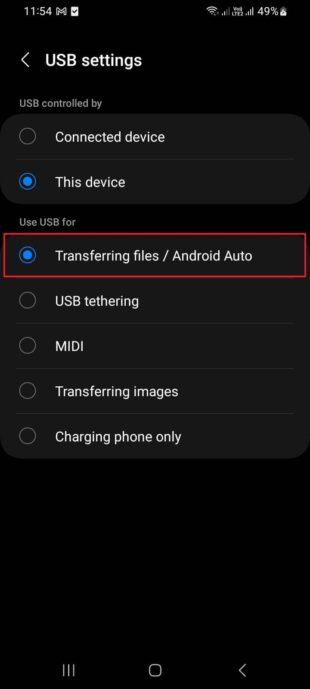
Schritt 2: Tippen Sie auf die Benachrichtigung auf dem Samsung und wählen Sie „Dateien übertragen/USB‑Übertragung“.
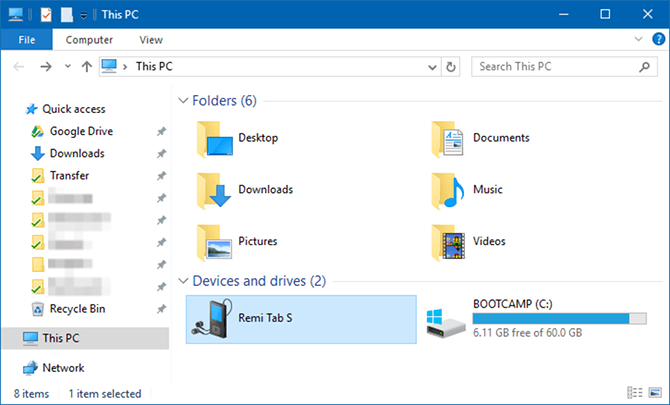
Schritt 3: Öffnen Sie den Datei‑Explorer, klicken Sie links auf „Dieser PC“ und wählen Sie das Laufwerk mit dem Namen Ihres Samsung‑Geräts.
Schritt 4: Suchen Sie Ihre Fotos und kopieren Sie sie in einen Ordner Ihrer Wahl auf dem PC.
Fertig.
Redaktions‑Einschätzung: Sehr unkompliziert – Sie benötigen lediglich ein USB‑Kabel. Beachten Sie jedoch: Je nach Gerät/Kabel kann die Übertragung eher langsam sein.
Lösung 2: Mit Samsung Smart Switch
Samsung Smart Switch ist eine offizielle Lösung von Samsung und unterstützt vor allem Transfers zwischen Samsung‑Geräten. Mit der Desktop‑Version können Sie jedoch auch Fotos vom Samsung auf den PC sichern. Smart Switch eignet sich besonders, wenn Sie viele Inhalte auf einmal übertragen möchten.
So nutzen Sie das Tool:
Schritt 1: Installieren Sie Samsung Smart Switch und richten Sie die App ein.
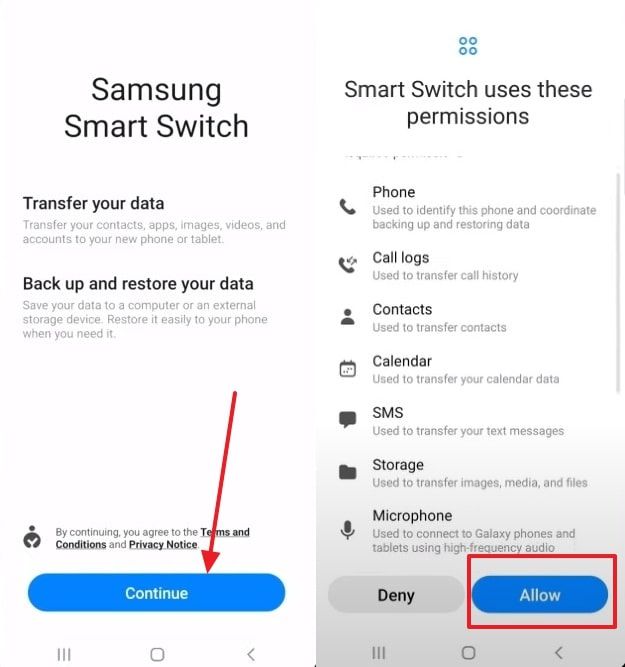
Schritt 2: Starten Sie Smart Switch am PC und verbinden Sie Ihr Samsung per USB‑Kabel. Das Gerät wird in der Regel automatisch erkannt.
Schritt 3: Klicken Sie oben auf „More“ und wählen Sie „Preference > Backup items“.
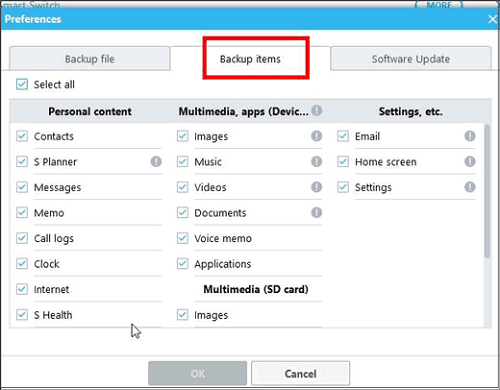
Schritt 4: Deaktivieren Sie alle Optionen und setzen Sie nur bei „Images“ ein Häkchen. Bestätigen Sie mit OK und warten Sie, bis die Fotos übertragen wurden.
Redaktions‑Einschätzung: Offizielle Samsung‑App für Backups. Nachteil: Sie können meist nicht einzelne Fotos auswählen – oft werden alle Bilder übernommen.
Lösung 3: AirDroid Personal – Transfer‑ und Dateimanagement‑App
Wenn Sie eine flexible Methode suchen, ist AirDroid Personal besonders empfehlenswert. Im Unterschied zu Smart Switch können Sie hier gezielt auswählen, welche Dateien übertragen werden sollen.
Außerdem bietet AirDroid mehrere Wege: Direkttransfer oder Download über die Web‑Version AirDroid Web.
Wichtige Funktionen
- Fotos sicher und in Originalqualität per Ein‑Klick von Samsung auf Windows/Mac übertragen.
- Plattformübergreifend kompatibel (Android, iOS, Windows, Mac, Web).
- Unterstützt Fotos, Videos, Kontakte, Dokumente, Musik u. v. m.
- Transfer sowohl zu Geräten in der Nähe als auch zu entfernten Geräten.
- Zusatzfunktionen: Remote‑Dateimanagement, SMS/Anruf‑Management, Remote‑Kamera.
So übertragen Sie Fotos mit AirDroid:
#Option 1: Direkter Transfer
Schritt 1: Installieren Sie AirDroid Personal auf PC und Samsung.
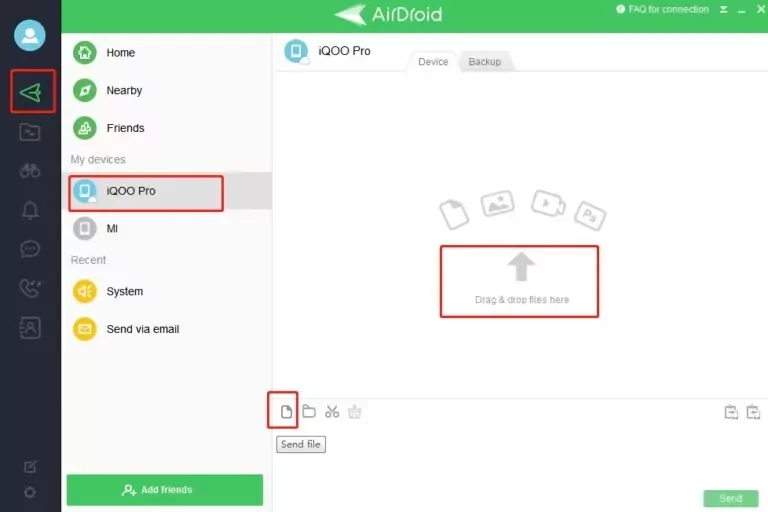
Schritt 2: Öffnen Sie die Desktop‑App, klicken Sie auf das Teleport‑Symbol und wählen Sie Ihr Samsung unter „My Devices“.
Schritt 3: Nach der Verbindung tippen Sie in der mobilen App auf „File Transfer“ und wählen über die Büroklammer die Fotos aus, die Sie senden möchten.
Schritt 4: Die Dateien werden automatisch im „Downloads“‑Ordner Ihres PCs gespeichert.
Hinweis: Mit einem Upgrade Ihres AirDroid‑Plans erhalten Sie Zugriff auf alle Premium‑Funktionen.
#Option 2: Über AirDroid Web
Hier ist keine Installation am PC nötig. So geht’s:
Schritt 1: Öffnen Sie AirDroid Personal auf Ihrem Samsung und tippen Sie unter „My Devices“ auf das AirDroid‑Web‑Scan‑Symbol.
Schritt 2: Scannen Sie den QR‑Code auf AirDroid Web, um beide Geräte zu verbinden.
Schritt 3: Wählen Sie in „File Transfer“ die gewünschten Fotos aus und senden Sie sie an den PC.
Lösung 4: Mit Samsung Kies
Samsung Kies ist ein weiteres Tool, um Daten zwischen Samsung‑Geräten und PC zu synchronisieren. Es ist einfach zu bedienen und bietet mehr als nur Foto‑Transfer – allerdings unterstützt es nicht alle neueren Modelle.
So funktioniert es:
Schritt 1: Installieren Sie Samsung Kies und richten Sie es ein.
Schritt 2: Starten Sie Kies am PC und verbinden Sie das Samsung per USB.
Schritt 3: Wählen Sie links „Photos“, um alle Bilder anzuzeigen.
Schritt 4: Markieren Sie die gewünschten Fotos, klicken Sie rechts und wählen Sie „Save to PC“. Legen Sie den Speicherort fest.
Redaktions‑Einschätzung: Praktisch, aber nicht auf allen Samsung‑Geräten verfügbar.
Lösung 5: Per Bluetooth
Bluetooth eignet sich, um einige wenige Fotos von Samsung auf den PC zu übertragen – bei vielen Dateien ist es meist zu langsam.
Schritt 1: Aktivieren Sie Bluetooth am PC unter Einstellungen > Bluetooth & Geräte sowie am Samsung.
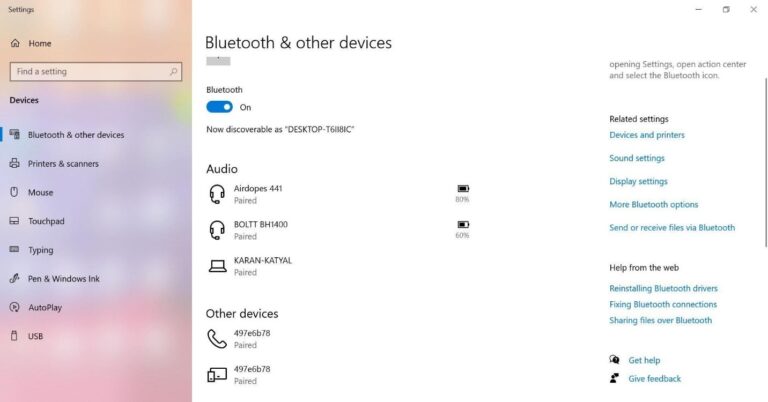
Schritt 2: Wählen Sie am PC Ihr Smartphone aus, sobald es angezeigt wird, und koppeln Sie beide Geräte.
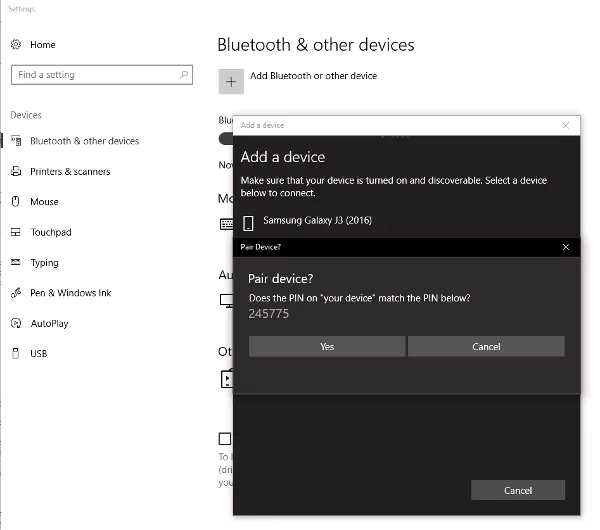
Schritt 3: Öffnen Sie die Galerie, wählen Sie Fotos aus und tippen Sie auf Teilen > Bluetooth.
Schritt 4: Bestätigen Sie am PC das Pop‑up, um die Fotos zu empfangen.
Redaktions‑Einschätzung: Für wenige Bilder ok – bei vielen Fotos sehr langsam.
Wichtige Hinweise beim Foto‑Transfer von Samsung auf den PC
Beachten Sie diese Punkte für einen sauberen, verlustfreien Transfer:
1. Nutzen Sie nach Möglichkeit ein Original‑Kabel und einen intakten USB‑Port.
2. Bei Cloud‑ oder Drittanbieter‑Tools ist eine stabile WLAN‑Verbindung entscheidend.
3. Verwenden Sie nur vertrauenswürdige Apps, um Datenverlust oder Dateibeschädigungen zu vermeiden.
Teil 3: Welche Methode ist die beste?
Wenn Sie unsicher sind, hilft diese Vergleichstabelle bei der Entscheidung:
Tool/Kriterium | Bedienung | Transfer‑Tempo | Limit |
USB | Einfach | Normal | Kein Limit |
Smart Switch | Relativ aufwendig | Langsam; überträgt oft alle Fotos | Kein Limit |
Einfach; Web‑Version für schnellen Transfer möglich. | Schnell | In der Premium‑Version ohne Limit | |
Samsung Kies | Etwas komplizierter | Normal | Kein Limit |
Bluetooth | Einfach | Sehr langsam | Kein Limit |
Die Tabelle zeigt: Für viele Nutzer ist AirDroid Personal eine der flexibelsten Lösungen – besonders, wenn Sie Dateien gezielt auswählen und in Originalqualität übertragen möchten.
Häufig gestellte Fragen
1. Warum verbindet sich mein Samsung nicht mit dem PC?
Prüfen Sie nach dem Einstecken, ob auf dem Smartphone „Dateien übertragen“ (oder ähnlich) ausgewählt ist. Testen Sie außerdem ein anderes Kabel bzw. einen anderen USB‑Port.
2. Ist Samsung Smart Switch kostenlos?
Ja. Smart Switch ist für Nutzer kostenlos und auf vielen Galaxy‑Geräten bereits vorinstalliert.
Abschließende Hinweise
Damit wissen Sie, wie Sie Fotos von Samsung auf den PC übertragen können. Wählen Sie je nach Menge und Komfort die passende Methode. Für einen besonders einfachen, sicheren und flexiblen Transfer ist AirDroid Personal eine sehr gute Wahl.
Dank universeller Kompatibilität und zusätzlicher Remote‑Funktionen ist es zudem ein praktisches Tool für den Alltag.


verwalten & übertragen
Antwort schreiben.