So konvertieren Sie WhatsApp-Audiodateien in MP3 (Android/iOS)
Die Einführung von Sprachnachrichten in WhatsApp hat die Kommunikation mit Freunden, Familie und Kollegen extrem vereinfacht. Allerdings liegen alle Audiodateien in WhatsApp im „Opus“-Format vor, das von vielen Programmen nicht geöffnet werden kann.
Wenn Sie die WhatsApp-Sprachnachrichten in ein gängiges Audioformat wie MP3 konvertieren möchten, haben wir die passende Lösung für Sie. Wir haben die effizientesten Methoden sorgfältig ausgewählt, damit Sie WhatsApp-Audiodateien ganz einfach in MP3 konvertieren können.
Wie greift man auf WhatsApp-Sprachnotizen auf dem iPhone/Android zu?
Bevor Sie fortfahren, sollten Sie den Standardspeicherort der WhatsApp-Sprachnotizen kennen. Jeder WhatsApp-Audioclip, den Sie erhalten, wird automatisch heruntergeladen, sofern das Gerät mit einer aktiven Internetverbindung verbunden ist.
1. Für Android
Um auf WhatsApp-Audiodateien unter Android zuzugreifen, öffnen Sie den Dateimanager und gehen Sie zu „Interner Speicher“ > „WhatsApp-Medien“ > „WhatsApp-Audio“. In diesem Ordner werden alle empfangenen und gesendeten WhatsApp-Sprachnotizen gespeichert, sodass Sie die gewünschten WhatsApp-Sprachnotizen, die in MP3 konvertiert werden sollen, importieren können.
2. Für das iPhone
Das iPhone gewährt keinen Zugriff auf die heruntergeladenen WhatsApp-Inhalte, einschließlich der Sprachnotizen. Die beste Möglichkeit besteht darin, den WhatsApp-Chat zu öffnen, die Sprachnotiz anzutippen und gedrückt zu halten, auf das Symbol „Teilen“ zu klicken und „Mail“ auszuwählen.
Geben Sie Ihre eigene E-Mail-Adresse ein, um die Sprachnotiz als E-Mail-Anhang zu erhalten. Öffnen Sie nun die E-Mail auf einem beliebigen Gerät, einschließlich des iPhones, um den Audioanhang herunterzuladen.
Die besten Tools zum Konvertieren von WhatsApp-Audio in MP3
Nachdem Sie nun wissen, wie Sie auf WhatsApp-Audiodateien zugreifen können, besteht der nächste Schritt darin, WhatsApp-Audio in MP3 zu konvertieren. Um eine WhatsApp-Audiodatei in MP3 zu konvertieren, benötigen Sie ein Audio-Konvertierungstool eines Drittanbieters. Der Vorgang umfasst das Importieren der heruntergeladenen Sprachnotiz in die Audio-Konvertierungs-App und das Umwandeln in das MP3-Format.
Hier finden Sie eine kurze Beschreibung der besten WhatsApp-zu-MP3-Konverter einschließlich ihrer Vor- und Nachteile:
Tool 1: Convertio WhatsApp Audio Converter
Convertio ist ein Online-Konverter für WhatsApp-Audiodateien in MP3, der eine Vielzahl von Audioformaten unterstützt. Er ist die ideale Wahl für Nutzer, die WhatsApp-Sprachaufnahmen direkt über den Browser in MP3 konvertieren möchten, ohne Software installieren zu müssen.
Die Nutzung von Convertio ist sehr einfach. Besuchen Sie einfach die offizielle Website und klicken Sie auf „Dateien auswählen“, um die Audiodateien hochzuladen. Wählen Sie anschließend MP3 als Ausgabeformat und klicken Sie auf „Konvertieren“, um die Konvertierung zu starten. Laden Sie die konvertierten Dateien auf Ihr Gerät herunter.
Vorteile
- Es ist keine Anmeldung oder Registrierung erforderlich.
- Unterstützt viele Audioformate, darunter MP3, OGG, WAV und WMA.
- Funktioniert nahtlos auf allen Geräten.
Nachteile
- Die maximale Dateigröße beträgt 100 MB, was für die Konvertierung von WhatsApp-Audiodateien ausreicht.
- Die Ausgabequalität ist nicht zufriedenstellend.
Tool 2: 123 Audio Converter
Ein weiterer erstklassiger Online-Konverter, um WhatsApp-Sprachnotizen sicher und schnell in MP3 umzuwandeln. Sie können die WhatsApp-Audiodateien direkt von den Geräten sowie von Google Drive, Dropbox oder einer URL hochladen.
Genau wie bei den meisten Online-Tools müssen Sie bei diesem Audiokonverter die WhatsApp-Audiodateien hochladen und das Ausgabeformat auswählen, um mit der Konvertierung in MP3 zu beginnen.
Vorteile
- Ermöglicht es Benutzern, Qualität, Formate, Frequenz usw. zu konfigurieren.
- Unterstützt eine Reihe von Formaten wie FLAC, M4A und OGG.
- Einfacher und unkomplizierter Vorgang zum Konvertieren Ihrer Audiodateien.
Nachteile
- Das Hochladen der WhatsApp-Audiodateien nimmt viel Zeit in Anspruch.
- Die Audioqualität ist für Nutzer der wichtigste Aspekt.
Bonus-Tipp: Verwenden Sie AirDroid Personal, um WhatsApp-Audiodateien auf den PC zu übertragen
Das Konvertieren von WhatsApp-Dateien in MP3 auf einem PC ist dank der Verfügbarkeit fortschrittlicher Desktop-MP3-Konverter wesentlich bequemer. Verwenden Sie zu diesem Zweck AirDroid Personal um Ihre heruntergeladenen WhatsApp-Audiodateien drahtlos auf den PC zu übertragen.
Dieses Tool unterstützt die problemlose Übertragung aller Dateitypen, einschließlich WhatsApp-Audiodateien, Videos, Fotos und Dokumente, auf andere Geräte in verlustfreier Qualität. Es ist effizient, schnell und selbst für technisch weniger versierte Nutzer kinderleicht zu bedienen.
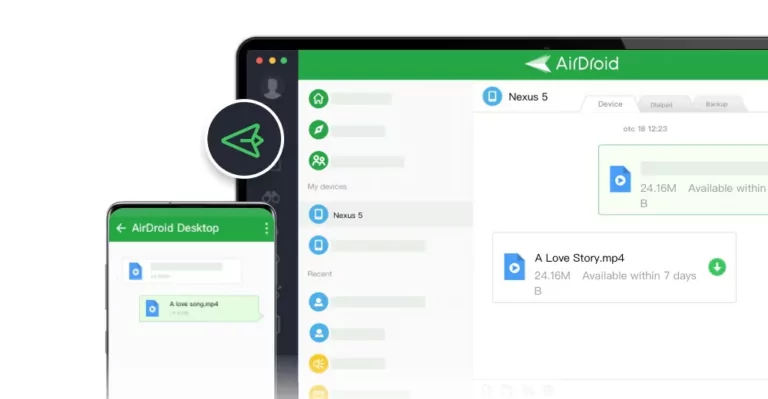
Um die schnelle Dateiübertragung zwischen PC und Smartphone zu unterstützen, verfügt AirDroid auch über eine eigene Webversion.
Tool 3: MediaHuman Audio Converter
Wenn Sie mehr Kontrolle über den Konvertierungsprozess von WhatsApp-Audiodateien in MP3 wünschen, verwenden Sie MediaHuman Converter. Diese Software ist in der Lage, WhatsApp-Sprachnotizen in verlustfreier Qualität in MP3 zu konvertieren. Sie unterstützt die Stapelkonvertierung, sodass Sie Dutzende von Dateien auf einmal konvertieren können.
Vorteile
- Das Programm ist ressourcenschonend, einfach zu bedienen und völlig kostenlos.
- Bietet zahlreiche Anpassungsoptionen zur Einstellung der Ausgabequalität, Dateigröße, Bitrate und anderer Parameter.
- Unterstützt alle gängigen Audioformate.
- Extrahiert Audio aus Videodateien.
Nachteile
- Sie müssen die Software installieren, bevor Sie mit der Konvertierung fortfahren können.
- Die Benutzeroberfläche wirkt veraltet.
Tool 4: Aiseesoft Audio Converter
Aiseesoft Audio Converter ist bekannt für seine Kompatibilität mit über 1000 Audio- und Videoformaten. Mithilfe von Hardwarebeschleunigungstechnologie steigert es die Konvertierungsgeschwindigkeit um das bis zu 10-fache. Neben grundlegenden Funktionen zur Audio-Konvertierung unterstützt diese Software auch die Videokonvertierung, Audioextraktion, Videokomprimierung und vieles mehr.
Die kostenlose Version unterliegt jedoch Einschränkungen hinsichtlich der Dateigröße und der Ausgabequalität. Verwenden Sie die Premium-Version nur, wenn Sie regelmäßig große Mengen an WhatsApp-Audiodateien in MP3 konvertieren müssen.
Vorteile
- Unterstützt fast alle Audio- und Videoformate.
- Schneller Konvertierungsprozess.
- Stapelkonvertierung.
- Zahlreiche Funktionen zur Videobearbeitung und -komprimierung.
Nachteile
- Teure Premium-Tarife.
- Die Lernkurve ist vergleichsweise steil.
Tool 5: OPUS to MP3 Converter
Mit über einer Million Downloads im Play Store kann diese kostenlose Konverter-App Ihre WhatsApp-Audiodateien ganz einfach in MP3 umwandeln. Sie wurde speziell entwickelt, um Nutzern die Konvertierung von OPUS-Dateien in andere gängige Audioformate zu ermöglichen.
Um diese App zu nutzen, installieren Sie Opus to MP3 Converter aus dem Play Store, wählen Sie Ihre WhatsApp-Audiodateien aus, laden Sie sie hoch und klicken Sie auf „Konvertieren“, um die Konvertierung zu starten.
Vorteile
- Einfache Bedienung.
- Kompatibilität mit allen Android-Smartphones.
- Weniger Werbung im Vergleich zu anderen kostenlosen Konvertierungs-Apps.
Nachteile
- Die App stürzt häufig ab, wenn viele Dateien konvertiert werden.
- Langsame Konvertierungsgeschwindigkeit.
Vollständiger Vergleich: So treffen Sie die richtige Wahl
Je nach Ihren Vorlieben können Sie entweder eine spezielle App oder einen Online-Konverter verwenden. Nach einer umfassenden Recherche im Internet haben wir für Sie die 5 besten WhatsApp-zu-MP3-Konverter bewertet:
Tool | Betriebssystemkompatibilität | Stapel-Download | Kostenlos oder nicht | Ausgabequalität |
Convertio | Online; funktioniert auf allen Geräten | Nein | Kostenlos | Mittel |
123 Audio Converter | Online | Nein | Kostenlos | Mittel |
MediaHuman Audio Converter | Windows und Mac | Ja | Kostenlos | Hoch |
Aiseesoft Audio Converter | Windows und Mac | Ja | Eingeschränkte kostenlose Version | Hoch |
OPUS-zu-MP3-Konverter | Android | Nein | Kostenlos | Hoch |
Kurz gesagt bieten Online-Tools mehr Flexibilität hinsichtlich der Gerätekompatibilität und der Benutzerfreundlichkeit. Wenn Sie jedoch eine hohe Ausgabequalität und mehr Anpassungsmöglichkeiten wünschen, sollten Sie sich für einen Desktop-Konverter entscheiden.
Häufig gestellte Fragen
Frage 1: Warum WhatsApp-Audiodateien in MP3 konvertieren?
Das Standardformat für WhatsApp-Sprachnotizen ist Opus, das mit den meisten Geräten nicht kompatibel ist. Der Hauptgrund für die Konvertierung von WhatsApp-Audiodateien in MP3 ist daher, die Sprachnotizen in ein kompatibles Format umzuwandeln. Darüber hinaus lässt sich das MP3-Format bei Bedarf leicht teilen und bearbeiten.
F2: Wie speichere ich WhatsApp-Audiodateien in der Musikbibliothek meines iPhones?
WhatsApp auf dem iPhone lädt die Sprachnotizen in das Verzeichnis der App herunter, auf das kein Zugriff möglich ist. Das bedeutet, dass Sie die WhatsApp-Audiodateien nicht in der Musikbibliothek des iPhones speichern können.
Sie können die Sprachnotiz jedoch als Anhang an Ihre eigene E-Mail-Adresse senden und auf jedem beliebigen Gerät herunterladen.
F3: Wie übertrage ich WhatsApp-Sprachnachrichten auf meinen Computer?
Wenn Sie die WhatsApp-Sprachnachrichten auf einen Computer übertragen möchten, verwenden Sie AirDroid Personal. Die WhatsApp-Audiodateien befinden sich unter „Dateimanager“ > „Interner Speicher“ > „WhatsApp“ > „WhatsApp-Audio“.
Da diese Dateien auf Ihrem PC nicht direkt abspielbar sind, sollten Sie sie für universelle Kompatibilität unbedingt in MP3 konvertieren.
Abschließende Bemerkungen
WhatsApp-Sprachnotizen sind von Natur aus mit den meisten Geräten nicht kompatibel. Um Ihnen bei der Konvertierung von WhatsApp-Audiodateien in MP3 zu helfen, wurden in diesem Artikel die besten Audio-Konverter vorgestellt. Nun liegt es an Ihnen zu entscheiden, welche Software Ihren Anforderungen entspricht.
Da Desktop-MP3-Konverter leistungsfähiger sind, verwenden Sie AirDroid Personal, um Ihre WhatsApp-Dateien und andere Daten vom Smartphone auf den PC zu übertragen. Mit diesem Tool können Sie die Geräte innerhalb von Sekunden aus der Ferne verbinden und ganz einfach mit dem Austausch von Dateien beginnen.


verwalten & übertragen
Antwort schreiben.