So verwenden Sie GIFs in WhatsApp auf dem iPhone und Android
Animierte GIFs haben auf verschiedenen Social-Media-Plattformen bemerkenswerte Popularität erlangt. WhatsApp hat diesen Trend aufgegriffen und kürzlich die GIF-Funktion integriert, um Ihre Kommunikation aufzupeppen.
Nun verfügt die Plattform über eine riesige Bibliothek mit integrierten GIFs, die sich ganz einfach teilen lassen. Darüber hinaus können Sie auch ein Video als GIF versenden, das bereits auf Ihrem Gerät gespeichert ist.
Sie wissen nicht, wie das geht? Wir helfen Ihnen gerne weiter.
Dieser Artikel enthält eine Schritt-für-Schritt-Anleitung dazu, wie Sie ein GIF auf WhatsApp auf Ihrem Android- oder iOS-Gerät versenden können. Lesen Sie weiter und genießen Sie die Unterhaltungen mit Ihrem Chat-Partner wie nie zuvor.
Teil 1: So verwenden Sie GIFs auf WhatsApp unter Android
Das Teilen von WhatsApp-GIFs auf Android ist einfacher, als Sie denken. Mit nur wenigen Klicks können Sie Ihr Lieblings-GIF suchen und an jeden auf WhatsApp senden.
Bevor Sie fortfahren, stellen Sie sicher, dass Sie die neueste Version von WhatsApp verwenden. Anschließend erfahren Sie hier wie Sie GIFs auf WhatsApp für Android-Geräte verwenden:
Schritt 1: Starten Sie WhatsApp und gehen Sie zum Einzel- oder Gruppenchat.
Schritt 2: Tippen Sie nun auf das Emoji-Symbol in der Chat-Leiste und wählen Sie „GIF“.
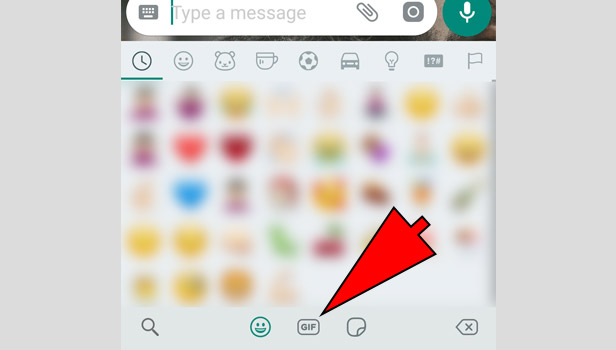

Schritt 3: Nutzen Sie die Suchfunktion, um nach Ihrem gewünschten GIF zu suchen. Sie können beispielsweise „Happy“ eingeben, um viele GIFs zu diesem Begriff zu erhalten.
Schritt 4: Tippen Sie auf das GIF, um es auszuwählen, und klicken Sie auf „Senden“.
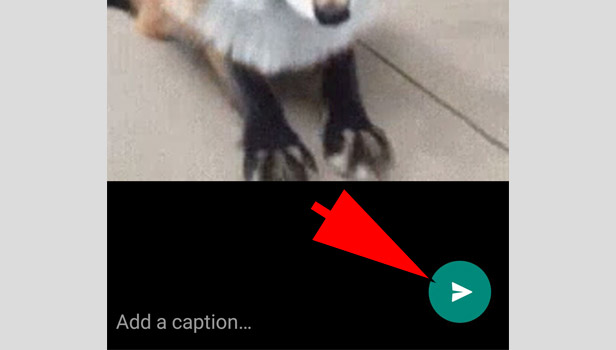
Es kann einige Sekunden dauern, bis WhatsApp das gewünschte GIF geladen und gesendet hat. Mit denselben Schritten können Sie so viele GIFs versenden, wie Sie möchten.
Teil 2: So versenden Sie GIFs über WhatsApp auf dem iPhone
Genau wie bei Android ist das Teilen eines WhatsApp-GIFs auf einem iPhone sehr einfach. Je nach Ihrer Stimmung können Sie eine riesige Auswahl an GIFs durchstöbern, um sie an die andere Person zu senden.
Hier sind die Schritte, um GIFs auf WhatsApp auf dem iPhone zu versenden:
Schritt 1: Öffnen Sie WhatsApp und gehen Sie zu dem Chat, in dem Sie das GIF versenden möchten.
Schritt 2: Tippen Sie nun auf das „A“-Symbol neben der Kamera-Option, wie in der Abbildung gezeigt.

Schritt 3: Tippen Sie anschließend auf „GIF“. Sie können direkt die gewünschte Kategorie auswählen oder nach dem GIF suchen.
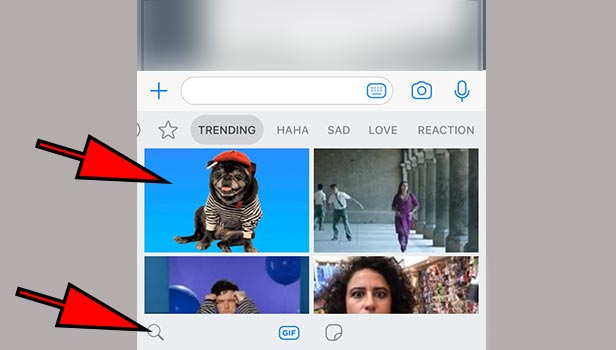
Schritt 4: Tippen Sie auf das GIF, um es im Chat zu laden. Tippen Sie auf „Senden“, um es mit der Person zu teilen.
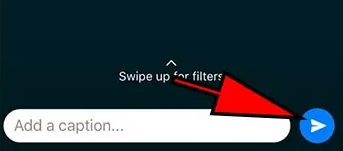
Das war’s. Jetzt können Sie Ihre Unterhaltungen ohne zusätzlichen Aufwand unterhaltsamer gestalten. Hoffentlich haben Sie keine Zweifel mehr daran, wie man GIFs auf dem iPhone in WhatsApp versendet. Wiederholen Sie dieselben Schritte, um unbegrenzt viele GIFs kostenlos zu versenden.
Teil 3: So versenden Sie Videos als GIF auf Ihrem Android-Gerät
Haben Sie ein Video in Ihrer Android-Galerie, das Sie als GIF über WhatsApp versenden möchten? Oder haben Sie vielleicht ein tolles GIF aus dem Internet heruntergeladen? Wie auch immer – WhatsApp verfügt über eine integrierte Funktion, mit der Sie Ihre kurzen Videos in GIFs umwandeln können.
Sind Sie gespannt darauf?
Warten Sie nicht länger und befolgen Sie die folgenden Schritte, um zu erfahren, wie Sie GIFs in WhatsApp hinzufügen:
Schritt 1: Öffnen Sie WhatsApp und wählen Sie den gewünschten Chat/die gewünschte Unterhaltung aus.
Schritt 2: Tippen Sie auf das Anhangssymbol und wählen Sie „Galerie“.
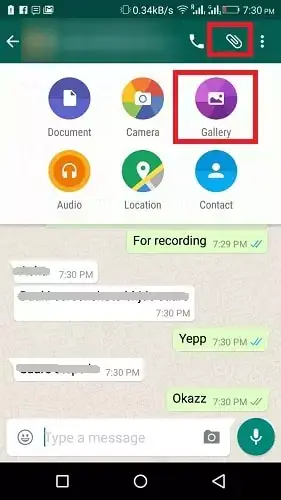
Schritt 3: Wählen Sie nun das Video aus, das Sie als GIF versenden möchten.
Schritt 4: Sobald das Video geladen ist, tippen Sie auf das GIF-Symbol in der oberen rechten Ecke. Es wird sofort in ein GIF umgewandelt.
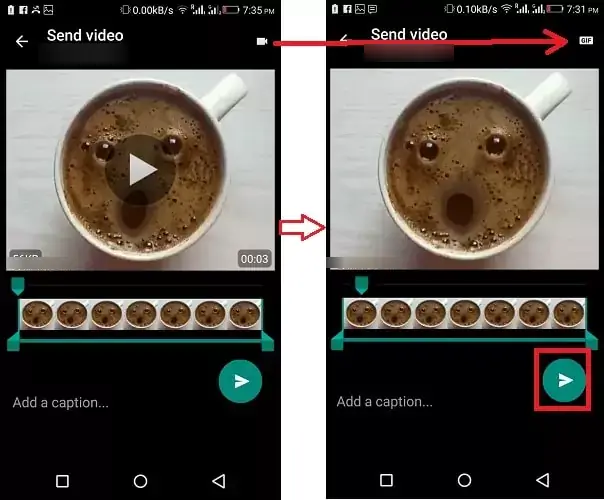
Schritt 5: Schneiden Sie anschließend den Teil des Videos zu, den Sie als GIF versenden möchten, und tippen Sie auf die Option „Senden“.
Und so fügen Sie GIFs zu WhatsApp hinzu aus Videos in Ihrer Android-Galerie. Versuchen Sie, die Videolänge auf etwa 5 Sekunden zu beschränken, damit es interessanter wirkt. Das Versenden großer Videos als GIFs macht einfach keinen Unterschied.
Teil 4: So senden Sie Videos als GIF auf Ihrem iPhone
Manchmal gefallen Ihnen die integrierten WhatsApp-GIFs einfach nicht. Verständlicherweise kann ein passendes GIF Ihrem Chat jede Menge Spaß verleihen. Wenn Sie also ein lustiges Video in Ihrer iPhone-Galerie haben, können Sie sich freuen.
Das Umwandeln Ihres Videos in ein GIF auf dem iPhone mit WhatsApp erfordert nur wenige Klicks. Hier erfahren Sie , wie Sie ein GIF aus Ihrer Galerie zu WhatsApp hinzufügen:
Schritt 1: Starten Sie WhatsApp und gehen Sie zum gewünschten Chat.
Schritt 2: Tippen Sie auf das „+“-Symbol unten links und wählen Sie „Foto- und Videobibliothek“.
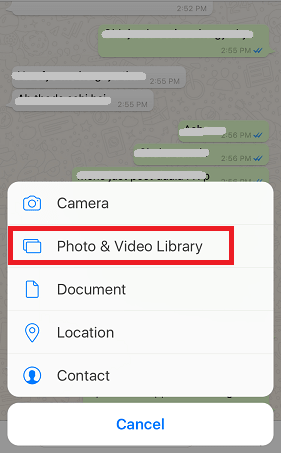
Schritt 3: Wählen Sie ein Video aus Ihrer Fotos-App aus und tippen Sie oben rechts auf die GIF-Option.
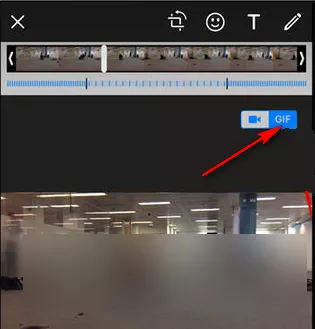
Schritt 4: Tippen Sie abschließend auf „Senden“, um das Video mit Ihrem Kontakt zu teilen.
Einfacher geht es nicht. Und das ist alles, was Sie darüber wissen müssen, wie Sie GIFs auf WhatsApp unter Android und iOS erhalten.
Teil 5: Ein-Klick-Verfahren zum Übertragen von Videos zwischen Ihrem Smartphone und Ihrem Computer
Hatten Sie schon einmal Probleme beim Senden großer Videos zwischen Ihrem iPhone und Windows oder zwischen iPhone und Android? Wenn ja, dann probieren Sie dieses wunderbare Produkt namens AirDroid Personal aus.
Es handelt sich um eine Komplettlösung für die Übertragung einer unbegrenzten Anzahl von Videos zwischen Ihren Geräten, einschließlich Android, iPhone, Windows und Mac. Mit diesem Tool müssen Sie sich keine Gedanken mehr über Kompatibilitätsprobleme machen. Darüber hinaus überzeugt AirDroid Personal durch seine hohe Geschwindigkeit, Benutzerfreundlichkeit und erweiterten Funktionen.
Benutzer können Daten auf einmal auf mehrere Geräte übertragen. Darüber hinaus verfügt es über die bemerkenswerte Fähigkeit, Daten auch mit Remote-Geräten zu teilen.
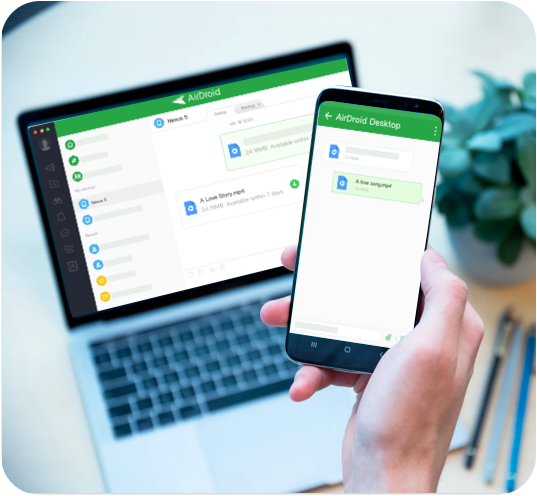
Hier sind die wichtigsten Funktionen dieses Tools zur Dateiübertragung:
- Möglichkeit, Videos ohne Einschränkungen hinsichtlich Format oder Größe zu versenden.
- Plattformübergreifende Dateiübertragung.
- Garantiert eine extrem hohe Geschwindigkeit von bis zu 200 MB/s.
- Möglichkeit, Daten sowohl an entfernte als auch an Geräte in der Nähe zu übertragen.
- Unterstützt alle Arten von Daten, einschließlich Videos, Fotos, Kontakte, Dokumente usw.
Erfahren Sie, wie Sie Videos drahtlos von Ihrem PC auf ein iPhone/Android-Gerät übertragen können:
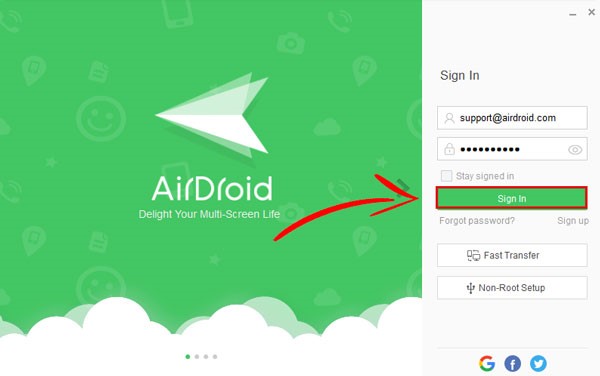
Schritt 1. Starten Sie AirDroid Personal auf Ihren Geräten und melden Sie sich mit demselben AirDroid-Konto an.
Schritt 2. Klicken Sie in der Desktop-App auf das Symbol „Dateiübertragung“ und wählen Sie Ihr Smartphone unter „Meine Geräte“ aus.
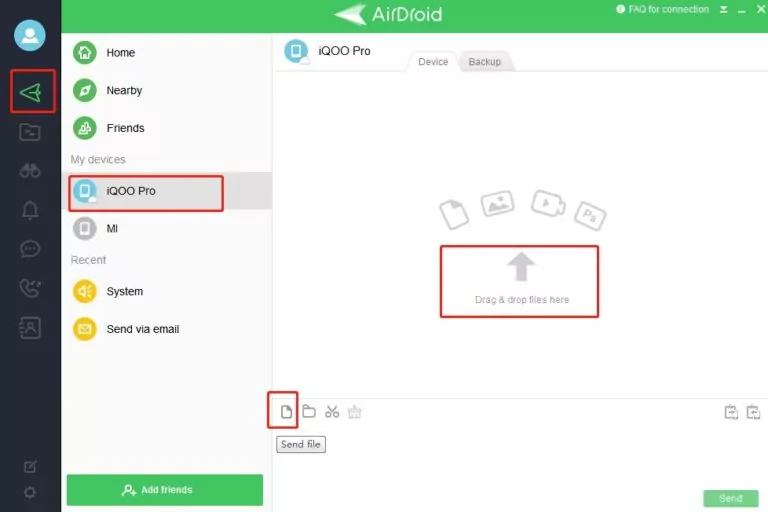
Schritt 3. Tippen Sie nun auf das Anhangssymbol und wählen Sie die Videos aus, die Sie übertragen möchten. Sie können die gewünschten Videos auch per Drag & Drop von Ihrem PC ziehen und dort ablegen.
Schritt 4: Wenn die Dateien hochgeladen sind, klicken Sie auf „Senden“.
Abschließende Bemerkungen
Das Chatten mit WhatsApp kann so viel Spaß machen, wenn Sie wissen, wie man GIFs über WhatsApp versendet. Hoffentlich verstehen Sie nun genau, wie man GIFs über WhatsApp im Jahr 2023 teilt.
Das Beste daran ist, dass Sie in WhatsApp aus unzähligen integrierten GIFs wählen können. Und wenn Ihnen diese nicht gefallen, konvertieren Sie einfach ein Video aus Ihrer Galerie in ein GIF.
Sollten Sie jemals WhatsApp-Videos zwischen verschiedenen Plattformen übertragen müssen, nutzen Sie AirDroid Personal. Dieses Tool bietet eine schnelle und sichere Möglichkeit, große Videos sowohl an Geräte in der Nähe als auch an entfernte Geräte zu teilen. Darüber hinaus ist es eines der besten Tools zur Telefonverwaltung, die im Jahr 2023 verfügbar sind.
Häufig gestellte Fragen

Hier erfahren Sie, wie Sie ein GIF in WhatsApp senden:
- Öffnen Sie WhatsApp und gehen Sie in den Chat, in dem Sie das GIF senden möchten.
- Tippen Sie beim iPhone auf das „+“-Symbol (bzw. das Sticker/Emoji-Symbol) neben der Kamera-Option oder auf das Emoji-Symbol bei Android.
- Tippen Sie nun auf „GIF“ und wählen Sie das GIF aus, das Sie teilen möchten.
- Klicken Sie auf Senden.
Wenn Sie keine GIFs auf WhatsApp senden können, überprüfen Sie die folgenden Ursachen:
- Ein kleiner Fehler (Bug) in der App. Ein einfacher Neustart kann das Problem beheben.
- Sie verwenden nicht die aktuelle Version von WhatsApp. Aktualisieren Sie die App und versuchen Sie es erneut.
- Eine schlechte Internetverbindung.


verwalten & übertragen
Antwort schreiben.