6 wirksame Methoden, um das Problem zu beheben, dass iPhone-Bilder nicht geladen werden
iCloud ist eine großartige Funktion, um Ihre Bilder auf einem iOS-Gerät zu sichern. Die Verwaltung der iCloud-Fotos verläuft jedoch nicht immer reibungslos. In letzter Zeit berichten zahlreiche Nutzer von einem Problem, bei dem iPhone-Bilder nicht in der Fotos-App geladen werden.
Wenn Ihr iPhone ebenfalls keine Fotos lädt und stattdessen ein Ausrufezeichen in der unteren linken Ecke anzeigt, wenn Sie auf das Foto tippen, geraten Sie noch nicht in Panik. Lesen Sie weiter und erfahren Sie mehrere effiziente Methoden, um das Problem, dass iCloud-Fotos nicht geladen werden, innerhalb weniger Minuten zu beheben.
Darüber hinaus stellen wir Ihnen AirDroid Personal vor, ein All-in-One-Tool zur Mobilgeräteverwaltung mit bemerkenswerten Funktionen für Dateiübertragung sowie Sicherung und Wiederherstellung.
Wie behebt man das Problem, dass Fotos auf dem iPhone nicht geladen werden?
Wenn Ihre Fotos auf Ihrem iPhone nicht geladen werden, finden Sie hier einige gängige Lösungen, die Sie ausprobieren können:
Lösung 1: Überprüfen Sie die Internetverbindung
Wenn Ihre Fotos in iCloud gespeichert sind, stellen Sie sicher, dass Sie über eine aktive Internetverbindung verfügen, um darauf zugreifen zu können. Laden Sie einfach eine beliebige Webseite neu, um zu überprüfen, ob Ihr Internet einwandfrei funktioniert.
Sollten Probleme auftreten, starten Sie Ihren Internetrouter neu oder wenden Sie sich an Ihren Internetanbieter, um das Problem zu beheben. Sobald das Problem behoben ist, sollten Sie die Fotos anzeigen können.
Lösung 2: Speicherplatz freigeben
Unzureichender Speicherplatz kann ebenfalls der Grund dafür sein, dass iCloud-Fotos nicht geladen werden. Wenn der Speicher fast voll ist, wird das iPhone immer langsamer, was zu zahlreichen Problemen führen kann. Überprüfen Sie den verfügbaren Speicherplatz und löschen Sie, falls dieser nicht ausreicht, nicht benötigte Apps und Medien von Ihrem iOS-Gerät.
So überprüfen Sie den iPhone-Speicherplatz:
Schritt 1: Gehen Sie zu „Einstellungen“ > „Allgemein“ > „iPhone-Speicher“.
Schritt 2: Ein Balkendiagramm zeigt den verfügbaren und belegten Speicherplatz an.
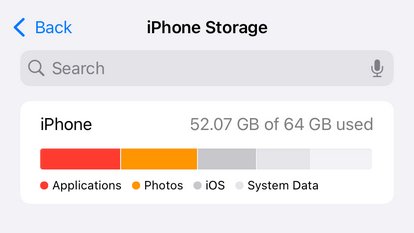
Schritt 3: Unterhalb der Grafik sehen Sie eine Aufschlüsselung des Speicherplatzes, der von verschiedenen Apps belegt wird. Löschen Sie bei Bedarf die nicht genutzten Apps.
Lösung 3: Starten Sie das iPhone neu
In einigen Fällen können Sie das Problem beheben, indem Sie Ihr iOS-Gerät einfach neu starten. Dies ist eine hervorragende Möglichkeit, die Systemsoftware zu aktualisieren und etwaige Fehler zu beseitigen, die das Problem ausgelöst haben könnten.
So starten Sie ein iPhone neu:
Schritt 1: Gehen Sie zu „Einstellungen“ > „Allgemein“ > „Ausschalten“. Wischen Sie nach rechts, um das Gerät auszuschalten.
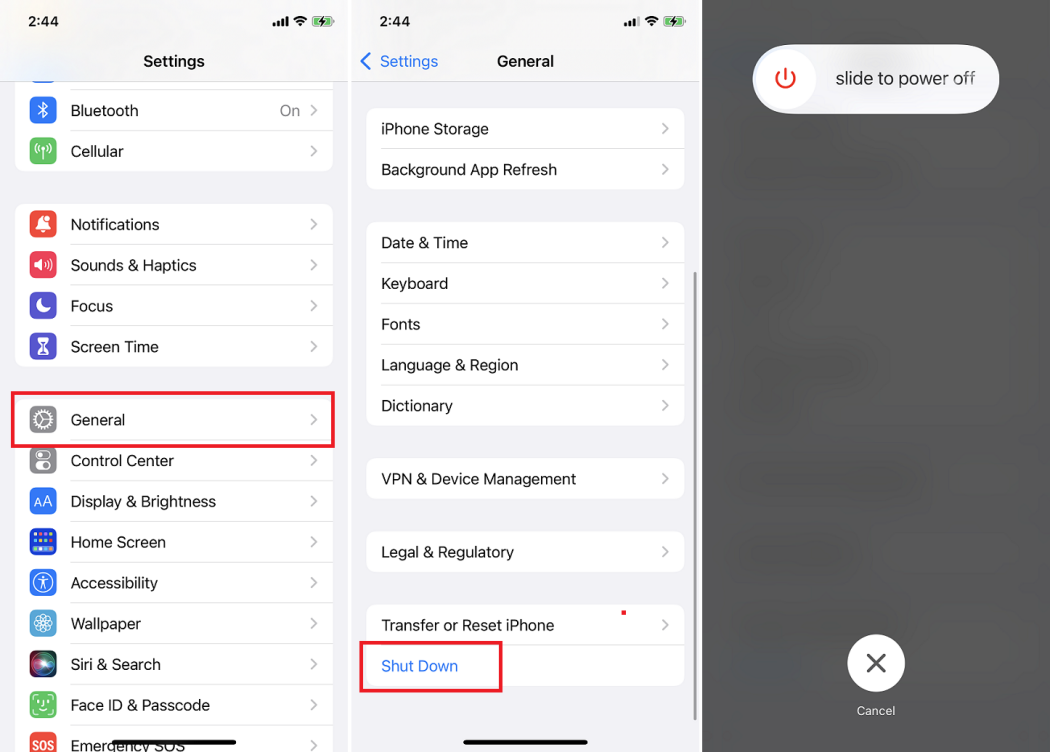
Schritt 2: Halten Sie nach einigen Sekunden die Ein-/Aus-Taste gedrückt, um das Gerät einzuschalten.
Gehen Sie nun zu „Fotos“ und prüfen Sie, ob die Fotos geladen werden oder nicht.
Lösung 4: Deaktivieren Sie die iPhone-Speicheroptimierung
Überprüfen Sie als Nächstes die Funktion „iPhone-Speicher optimieren“ in den iCloud-Einstellungen, wenn Bilder auf dem iPhone nicht geladen werden. Wenn diese Funktion aktiviert ist, werden alle Ihre Fotos und Videos in iCloud gespeichert, um Speicherplatz auf Ihrem iPhone freizugeben. Immer wenn Sie ein Foto anzeigen möchten, wird es aus iCloud neu geladen, und dieser Vorgang kann aus verschiedenen Gründen fehlschlagen.
Um dies zu vermeiden, deaktivieren Sie die Funktion am besten wie in den folgenden Schritten beschrieben:
Schritt 1: Gehen Sie zu „Einstellungen“ > Ihr Name (oben) > „iCloud“.
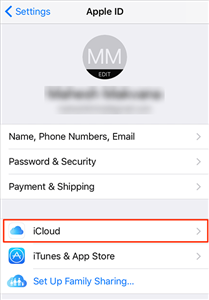
Schritt 2: Tippen Sie auf dem nächsten Bildschirm auf „Fotos“ und aktivieren Sie den Schalter für „iCloud-Fotobibliothek“.
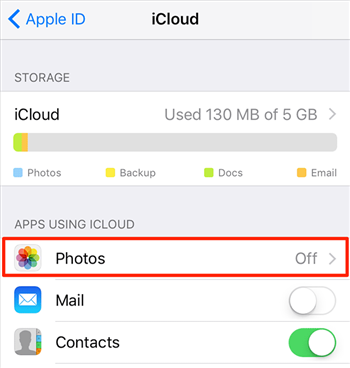
Schritt 3: Aktivieren Sie außerdem die Option „Originale herunterladen und behalten“.
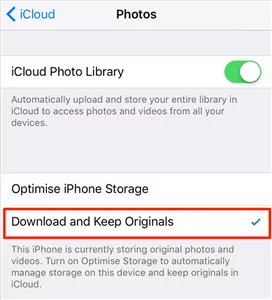
Schritt 4: Nun lädt das iPhone automatisch alle Fotos (und Videos) aus iCloud in die Fotos-App herunter.
Warten Sie einen Moment, dann sollten Sie die Fotos sehen können. Falls nicht, fahren Sie mit dem nächsten Schritt fort.
Lösung 5: Aktualisieren Sie das iOS
Apple veröffentlicht regelmäßig neue iOS-Updates, um auftretende Softwarefehler auf Ihrem iPhone zu beheben. Wenn Sie die Updates nicht installieren, kann dies zu allerlei technischen Problemen führen, darunter das Nichtladen von iPhone-Bildern.
Wenn Sie die Option für automatische Updates nicht aktiviert haben, führen Sie die folgenden Schritte aus, um Ihr iPhone manuell zu aktualisieren:
Schritt 1: Gehen Sie zu „Einstellungen“ > „Allgemein“ > „Software-Update“.
Schritt 2: Tippen Sie auf „Herunterladen und installieren“.
Schritt 3: Sobald das iPhone das Update heruntergeladen hat, tippen Sie auf dem Bildschirm auf „Jetzt installieren“ und warten Sie, bis Ihr Gerät neu gestartet ist.
Hinweis: Wenn der Akku Ihres iPhones weniger als 50 % Ladung hat, schließen Sie es unbedingt an eine Stromquelle an, um den Aktualisierungsvorgang zu starten.
Lesen Sie auch: Wie deaktiviere ich iCloud-Fotos, ohne alles zu löschen?
Lösung 6: Zugriff über die iCloud-Website
Wenn iPhone-Bilder nach Durchführung der oben genannten Lösungen immer noch nicht geladen werden . Versuchen Sie als letzten Ausweg, über die iCloud-Website auf Ihre Fotos zuzugreifen. Dazu müssen Sie Ihre iCloud-Fotos über einen Computer anzeigen und herunterladen – diese können Sie dann ganz einfach mit einem Tool wie AirDroid Personal auf das iPhone übertragen.
Schritt 1: Rufen Sie die iCloud-Website in Ihrem Desktop-Browser auf.
Schritt 2: Melden Sie sich mit Ihrem iCloud-Konto an und tippen Sie auf die Option „Fotos“.
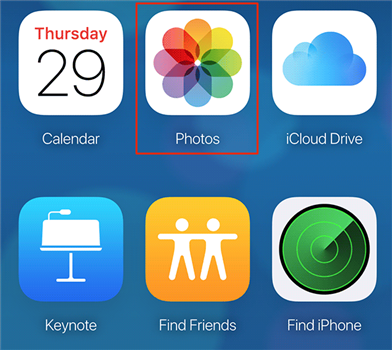
Schritt 3: Wählen Sie nun Ihre Fotos auf dem Computer aus und laden Sie sie herunter.
Schritt 4: Verwenden Sie AirDroid Personal um sie sofort auf Ihr iPhone oder ein anderes Gerät zu übertragen.
Warum werden iCloud-Fotos auf meinem iPhone nicht geladen?
Dass das iPhone keine Bilder lädt , ist ein häufiger Fehler, der jedem passieren kann. Es können mehrere Faktoren eine Rolle spielen, die zu diesem Problem führen, aber meistens tritt es aus folgenden Gründen auf:
1: Optimierter iPhone-Speicher
Wenn Sie die Option „iPhone-Speicher optimieren“ aktiviert haben, speichert iCloud automatisch die Originalversion der Fotos. Dies ist der häufigste Grund, warum iCloud-Bilder nicht auf dem iPhone geladen werden und nur die Miniaturansicht angezeigt wird.
2: Instabile Internetverbindung
Denken Sie daran, dass Sie eine aktive Internetverbindung benötigen, um die iCloud-Fotos anzuzeigen. Wenn die Internetverbindung zu schwach oder instabil ist, kann es beim iPhone zu Problemen beim Laden der Fotos kommen.
3: Der iPhone-Speicher ist voll
Stellen Sie sicher, dass auf Ihrem iPhone genügend freier Speicherplatz verfügbar ist, um die Bilder zu verarbeiten und zu laden. Bei Nutzern mit iPhones, die über weniger integrierten Speicher wie 32 GB oder 64 GB verfügen, tritt dieses Problem häufiger auf.
4: Softwarefehler
Manchmal kann ein kleiner Fehler im iOS-System oder in einer Drittanbieter-App die normale Funktion von iCloud-Fotos beeinträchtigen. Dies kann auch zu allerlei Problemen führen, darunter das Nicht-Laden von Bildern auf dem iPhone.

Unabhängig vom Grund, können Sie das Problem ganz einfach und ohne große technische Kenntnisse beheben.
Eine Alternative zum Sichern oder Übertragen Ihrer iPhone-Fotos/Videos auf einen PC
Synchronisierungsprobleme mit iCloud sind keine Seltenheit. Glücklicherweise ist dies nicht die einzige Möglichkeit für iOS-Nutzer, ihre Fotos zu sichern. Holen Sie sich Unterstützung von AirDroid Personal – einem leistungsstarken Tool zur Verwaltung mobiler Geräte. Damit können Sie nicht nur Fotos und Videos auf einem PC sichern, sondern auch Dateien plattformübergreifend übertragen.
Benutzer können die gesicherten Fotos jederzeit anzeigen und mit einem einzigen Klick wiederherstellen. Im Vergleich zu iCloud ist dieses Tool mit allen Geräten kompatibel, einschließlich Mac, Windows, iPhone, iPad und Android-Smartphones.
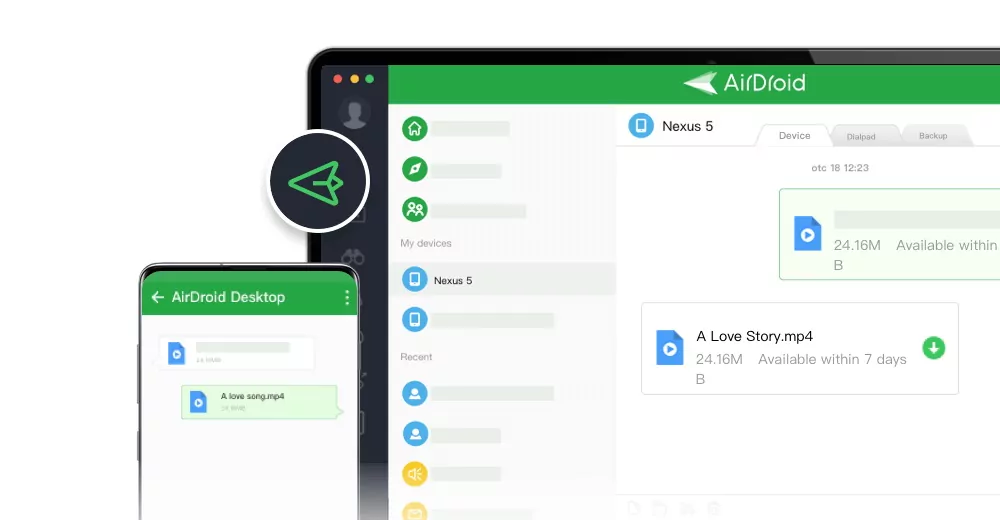
Darüber hinaus bietet AirDroid zahlreiche nützliche Funktionen wie SMS- und Benachrichtigungsverwaltung, Fernsteuerung des Smartphones vom PC aus, Dateiverwaltung, Bildschirmspiegelung und vieles mehr.
Befolgen Sie die nachstehenden Anweisungen, um Ihre iPhone-Fotos zu sichern:
Schritt 1: Starten Sie AirDroid Personal auf Ihrem iPhone und Ihrem Computer. Melden Sie sich mit demselben AirDroid-Konto an.
Schritt 2: Klicken Sie in der Desktop-App auf das Symbol „Dateiübertragung“ und wählen Sie unter „Meine Geräte“ den Namen Ihres iPhones aus.
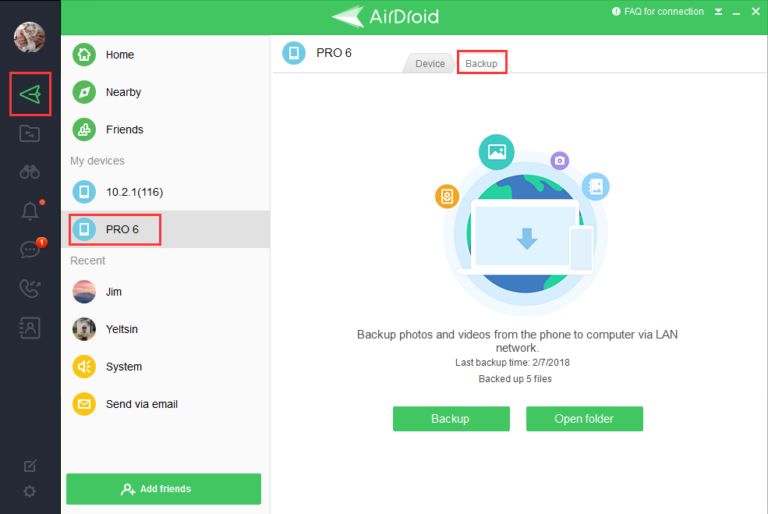
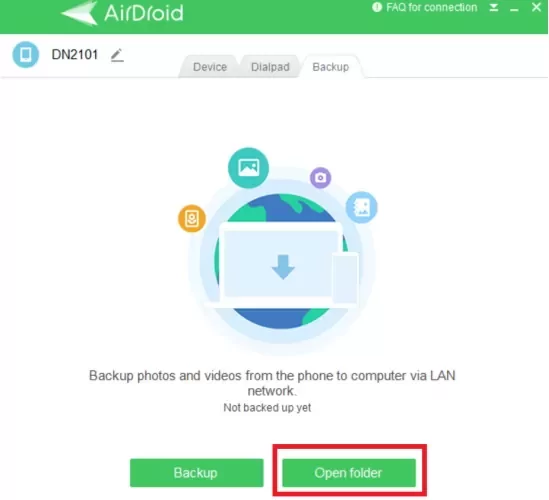
Schritt 3: Sobald die Geräte verbunden sind, klicken Sie oben auf „Backup“ und dann auf „Backup“. Befolgen Sie die Anweisungen auf dem Bildschirm, um die automatische Backup-Funktion zu aktivieren.

Schritt 4: Tippen Sie auf „Fertig“. AirDroid benötigt etwas Zeit, um Ihre iPhone-Fotos und -Videos zu sichern. Klicken Sie anschließend auf „Ordner öffnen“, um Ihre Sicherungsdateien anzuzeigen.
Abschließende Bemerkungen
Das sind alle Informationen, die Sie benötigen, um das Problem zu beheben, dass iPhone-Bilder nicht geladen werden. Hoffentlich können Sie Ihre iPhone-Fotos nun problemlos laden. Wenn Sie jedoch eine effizientere Lösung für die Sicherung Ihrer iPhone-Fotos auf einem PC suchen, nutzen Sie AirDroid Personal.
Neben der Sicherung von Fotos bietet es eine Ein-Klick-Lösung, um Ihre Daten drahtlos zwischen dem iPhone und anderen Plattformen zu übertragen. Mit all den hervorragenden Funktionen zur Mobilgeräteverwaltung ist AirDroid eine unverzichtbare App für jeden Desktop.
Häufig gestellte Fragen
1. Warum werden meine iPhone-Bilder nicht geladen?
Wenn iPhone-Bilder nicht geladen werden, sind mögliche Gründe:
- Die Option „iPhone-Speicher optimieren“ ist aktiviert
- Unzureichender Speicherplatz
- Schlechte Internetverbindung
- Veraltete iOS-Version auf Ihrem iPhone
2. Warum werden meine Fotos nicht in iCloud geladen?
Prüfen Sie die folgenden Gründe:
- Sie sind nicht mit derselben Apple-ID angemeldet
- Schwache Internetverbindung
- Softwarefehler auf Ihrem iPhone. Ein einfacher Neustart würde das Problem beheben.
- Sie haben die Option „iPhone-Speicher optimieren“ aktiviert.
3. Wie behebe ich das Problem, dass Apple Fotos nicht geladen werden?
Wenn Sie ein Ausrufezeichen sehen, wenn Sie auf ein Foto tippen, wenden Sie die folgenden Lösungen an:
- Deaktivieren Sie die Option „iPhone-Speicher optimieren“.
- Überprüfen Sie Ihre Internetverbindung.
- Starten Sie Ihr iPhone neu.
- Überprüfen Sie den Speicherplatz und geben Sie bei Bedarf Speicherplatz frei.
- Aktualisieren Sie iOS


verwalten & übertragen
Antwort schreiben.