So beheben Sie das Problem, dass die Android-Nachrichtenfunktion nicht funktioniert
Für viele von uns haben Textnachrichten Telefonate als bevorzugte Kommunikationsmethode abgelöst. Der Grund, warum viele Menschen sie dem Telefonieren oder sogar persönlichen Treffen vorziehen, ist, dass sie schnell und einfach sind. Ob nun für die Arbeit oder um mit Freunden in Kontakt zu bleiben – wenn Sie Ihre Messaging-App nicht nutzen können, kann das sehr frustrierend sein.
Unabhängig davon, ob Sie Samsung Messaging oder eine andere Messaging-App für Android-Smartphones nutzen, können manchmal Störungen auftreten, und Ihre App funktioniert möglicherweise nicht mehr. Es gibt viele verschiedene Gründe, warum dies passieren kann. Lassen Sie uns alles darüber erfahren und lernen, wie man das Problem behebt, wenn Android-Messaging nicht funktioniert.
Teil 1: Warum Ihre Android-Messaging-App nicht funktioniert
Wenn Ihre Textnachrichten nicht gesendet werden oder Textnachrichten nicht empfangen werden (oder beides), dann liegt möglicherweise ein Problem mit Ihrer Messaging-App vor. Es gibt viele verschiedene Ursachen, die dafür verantwortlich sein könnten, und der erste Schritt zur Behebung des Problems besteht darin, herauszufinden, was schiefgelaufen ist. Wenn Sie den Grund finden, wird die Behebung des Problems wesentlich einfacher.
Wird nicht gesendet
Wenn Sie die Standard-Messaging-App verwenden, werden Ihre SMS möglicherweise nicht gesendet, weil Sie kein Guthaben auf Ihrer SIM-Karte haben. Es könnte sich auch um ein Problem mit der Netzwerkverbindung handeln.
Wenn Sie andere Messaging-Apps nutzen, die eine Internetverbindung erfordern, könnte Ihre WLAN-Verbindung das Problem sein. Es könnte sich auch um Serverprobleme oder globale Ausfälle handeln. Wenn Sie in sozialen Medien unterwegs sind, haben Sie vielleicht schon einige Male erlebt, dass Apps wie Facebook, Messenger, WhatsApp, Instagram usw. nicht mehr funktionieren. Dies kann passieren, weil die Website ausgefallen ist.
Keine Empfangsbestätigung
Wenn Ihnen jemand eine SMS schickt und Sie diese nicht erhalten, kann dies an einem der oben genannten Gründe liegen. Es kann auch sein, dass der Absender eine falsche Telefonnummer von Ihnen hat. Möglicherweise haben Sie die Nummer blockiert und dies vergessen. Es könnte sich auch um einen Fehler oder eine Störung in der App handeln; in diesem Fall könnten Sie weder SMS senden noch empfangen.
Sie können keine SMS senden oder empfangen, wenn der Flugmodus aktiviert ist. Überprüfen Sie daher, ob diese Funktion deaktiviert ist.
Teil 2: Was tun, wenn Ihre Android Messages-App nicht funktioniert
Wenn Sie herausgefunden haben, warum Ihre Nachrichten-App nicht funktioniert, können Sie das Problem einfach beheben. Andernfalls können Sie die folgenden Schritte befolgen und prüfen, ob einer davon bei Ihnen funktioniert.
Überprüfen Sie die Einstellungen Ihres Telefons
In der Regel werden Sie feststellen, dass bestimmte Funktionen oder Einstellungen dazu führen, dass Ihre Nachrichten-App nicht richtig funktioniert. Wenn Sie sich also nicht sicher sind, was schiefgelaufen ist, überprüfen Sie zunächst, ob Sie Guthaben auf Ihrer SIM-Karte haben. Überprüfen Sie, ob Sie eine funktionierende Internetverbindung haben. Sie können dies tun, indem Sie prüfen, ob andere Apps ordnungsgemäß mit dem Internet funktionieren.
Überprüfen Sie, ob der Flugmodus auf Ihrem Smartphone aktiviert ist oder ob Sie ein „Nicht stören“-Profil eingerichtet haben. Dies ist häufig der Fall, da Sie möglicherweise versehentlich auf die Flugmodus-Schaltfläche getippt und vergessen haben, diese wieder auszuschalten. Als Erstes sollten Sie also sicherstellen, dass diese Funktionen korrekt eingerichtet sind. Ist dies der Fall, fahren Sie mit den weiteren Schritten fort.
Messaging-App zwangsweise beenden
Wenn Sie Ihre Textnachrichten nicht öffnen oder die App gar nicht erst starten können, liegt möglicherweise ein Fehler oder eine Störung vor. Unabhängig davon, welche Art von Messaging-App Sie verwenden, versuchen Sie, diese zwangsweise zu beenden und anschließend neu zu starten, um zu prüfen, ob das Problem behoben ist.
Um das Beenden zu erzwingen, führen Sie folgende Schritte aus:
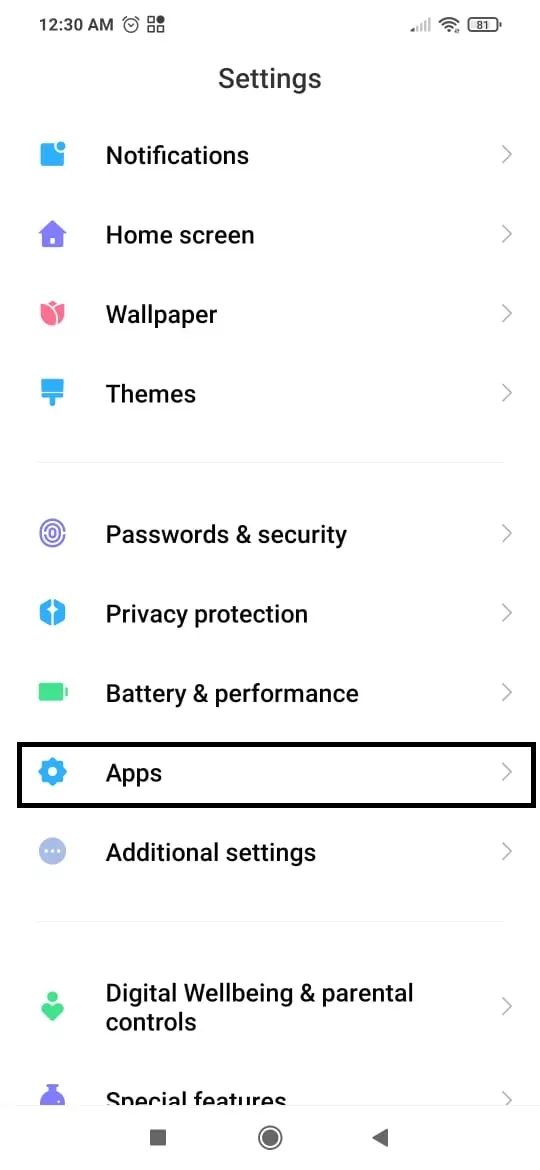
Schritt 1: Rufen Sie die App „Einstellungen“ auf
Öffnen Sie Ihre App „Einstellungen“ und suchen Sie nach dem App-Manager. Je nachdem, welches Android-Modell Sie verwenden, kann dies etwas unterschiedlich aussehen. Sie finden diese Einstellung in der Regel unter „App-Manager“ oder „Apps“.
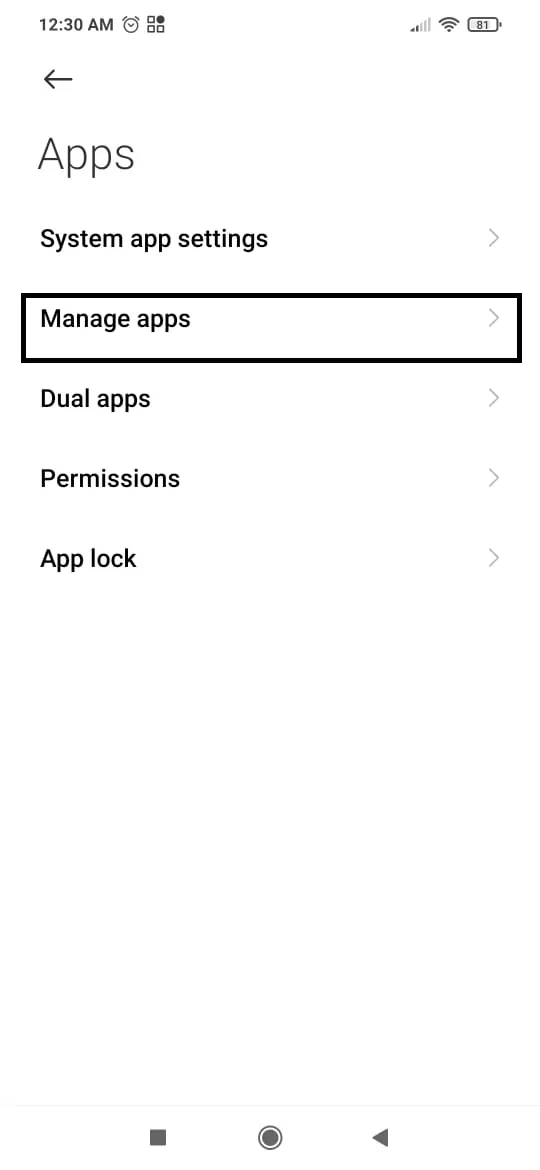
Schritt 2: Gehen Sie zu „Nachrichten“
In Ihrem App-Manager müssen Sie scrollen und die App „Nachrichten“ suchen. Wenn Sie eine andere Messaging-App wie Messenger oder WhatsApp verwenden, suchen Sie stattdessen diese App.
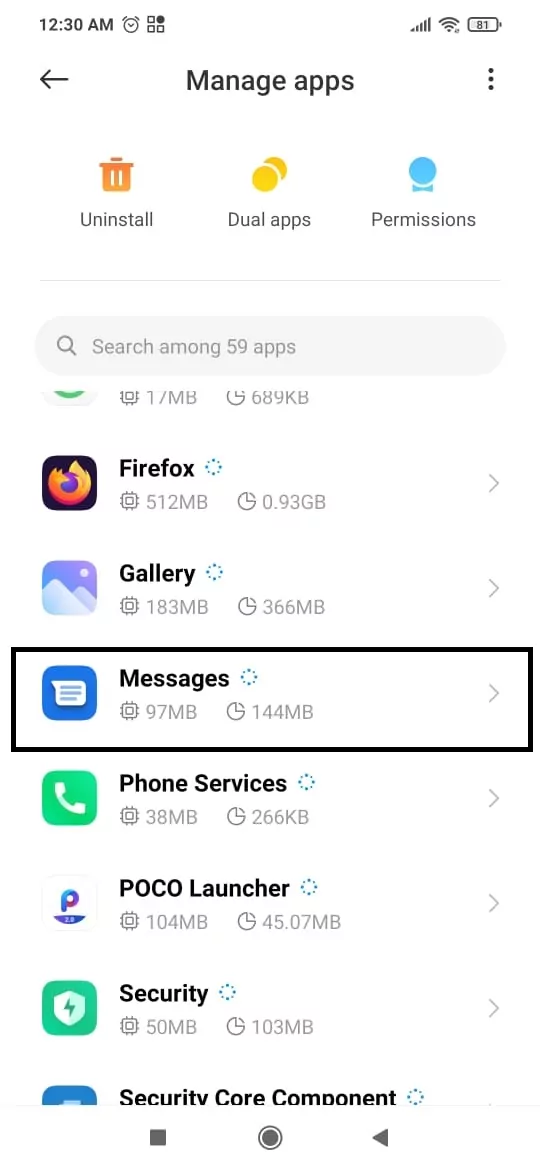
Schritt 3: App zwangsweise beenden
Sobald Sie darauf tippen, sollte eine Schaltfläche zum zwangsweisen Beenden angezeigt werden. Tippen Sie darauf, um die Nachrichten-App zwangsweise zu beenden. Alternativ können Sie auch den Cache leeren, anstatt die App zwangsweise zu beenden, und prüfen, ob dies funktioniert. Öffnen Sie nun Ihre Nachrichten-App und prüfen Sie, ob sie wieder funktioniert.
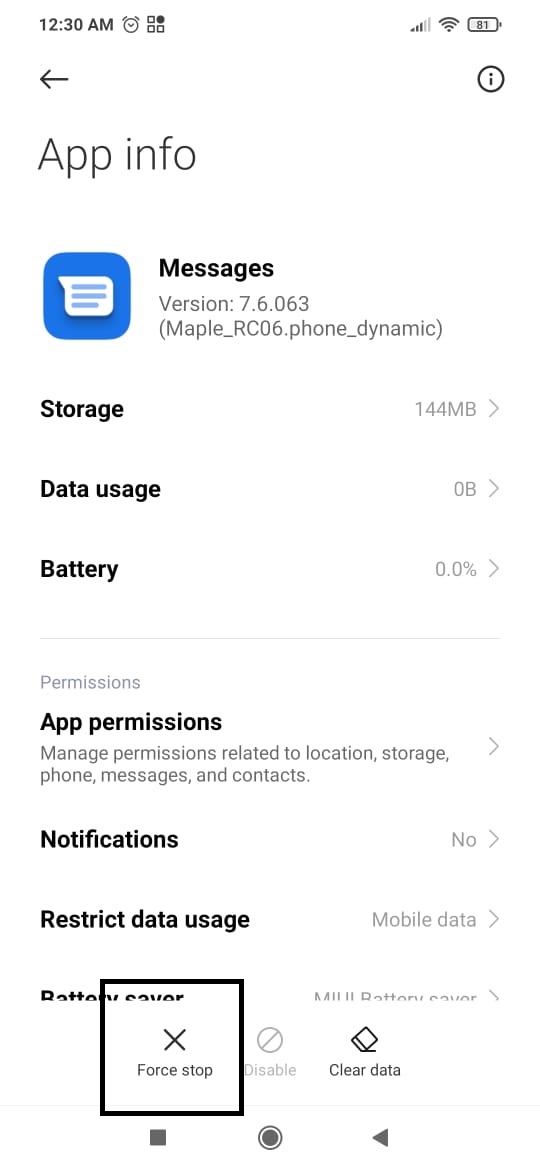
Starten Sie Ihr Smartphone neu
Oft lassen sich viele Probleme Ihres Smartphones ganz einfach durch einen Neustart beheben. Alle internen Einstellungen werden neu geladen, sodass dadurch häufig Fehler oder Probleme behoben werden können, die möglicherweise die Funktion Ihrer Messaging-App beeinträchtigen.
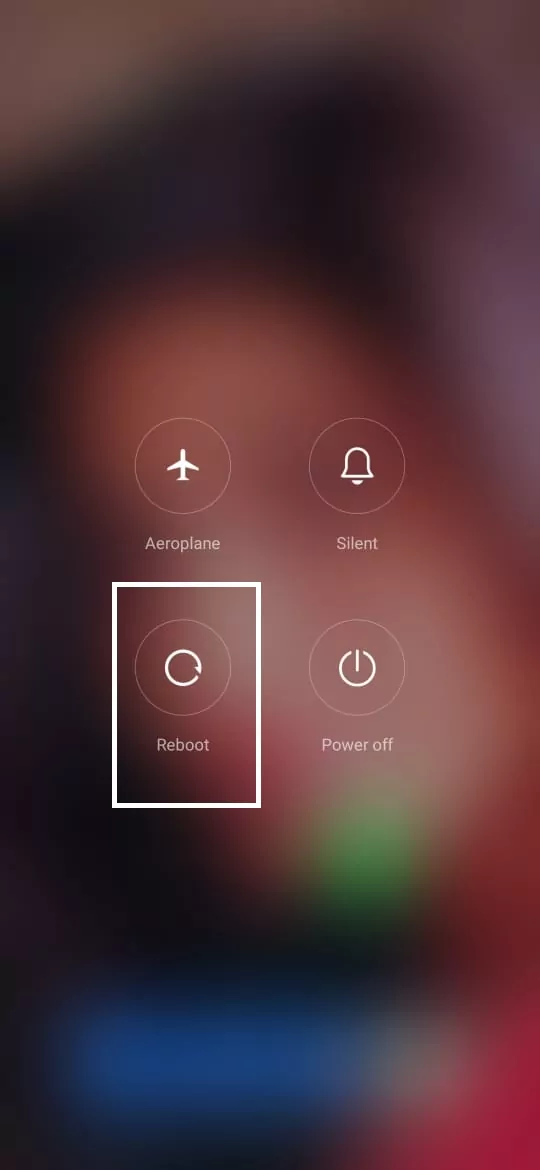
Um Ihr Telefon neu zu starten, halten Sie den Ein-/Aus-Schalter gedrückt, bis die Schaltfläche „Neustart“ auf Ihrem Bildschirm erscheint. Tippen Sie darauf, und Ihr Telefon wird neu gestartet. Sobald es wieder hochgefahren ist, öffnen Sie die Nachrichten-App, um zu prüfen, ob Sie sie wieder verwenden können.
„Nachrichten“ als Standard festlegen
Wenn Sie andere Nachrichten-Apps verwenden und diese versehentlich oder absichtlich als Standard-App festgelegt haben, kann dies häufig zu Problemen mit der Standard-Nachrichten-App oder der vorinstallierten Nachrichten-App für Android führen. Dies könnte der Grund sein, warum Sie mit der Nachrichten-App keine Textnachrichten senden oder empfangen können.
Ist dies der Fall, befolgen Sie diese Schritte, um sie wieder als Standard-App festzulegen.
Schritt 1: Gehen Sie zu „Einstellungen“
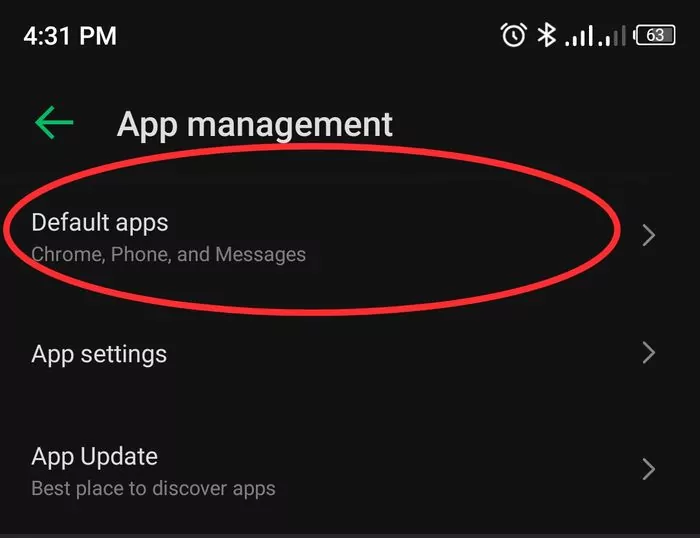
Öffnen Sie auf Ihrem Smartphone die App „Einstellungen“ und navigieren Sie zu „App-Manager“ oder „Apps“.
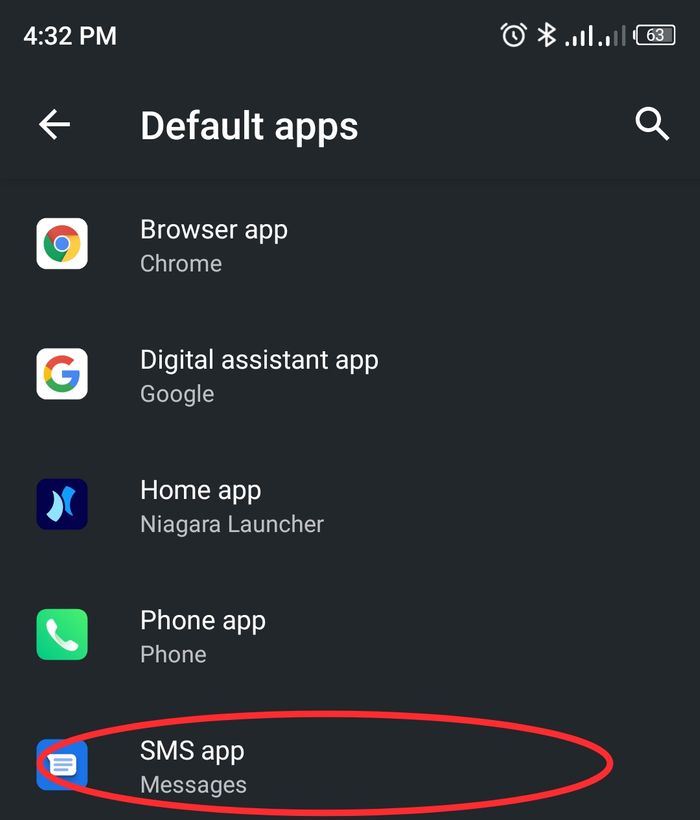
Schritt 2: Gehen Sie zu „Standard-Apps“
Tippen Sie im Menü auf die Option „Standard-Apps“. Gehen Sie dann zu „Nachrichten“ und wählen Sie die Nachrichten-App als Standard-Nachrichten-App aus. Prüfen Sie, ob das Problem dadurch behoben wird.
Teil 3: Senden/Verwalten Ihrer Nachrichten über AirDroid
Falls keine der Lösungen für Sie funktioniert, können Sie einen Android-Manager verwenden, um Ihre Nachrichten zu versenden, wie beispielsweise AirDroid Personal. AirDroid ist eine vielseitige App, in der Sie Freunde hinzufügen und über die App Nachrichten an sie senden sowie Fotos austauschen können! Wenn Ihre Messaging-Apps nicht funktionieren, können Sie stattdessen AirDroid verwenden.
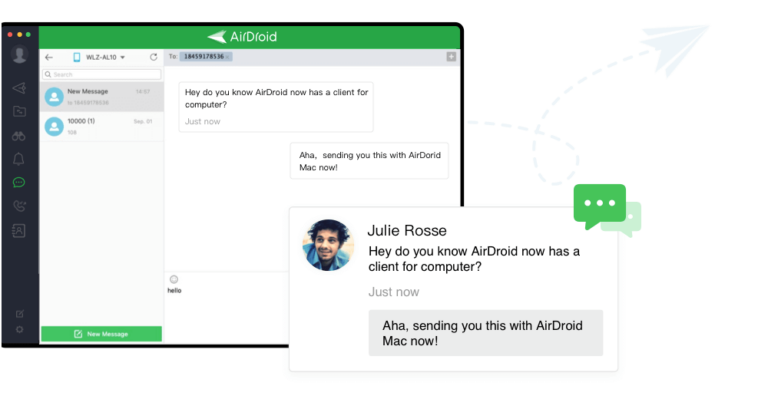
Darüber hinaus können Sie auch den Web-Client von AirDroid nutzen, um die Nachrichten-App auf Ihrem Smartphone aus der Ferne zu bedienen und zu prüfen, ob dies funktioniert. Sie können nicht nur alle Ihre Kontakte in AirDroid laden, sondern mit dieser App auch auf alle Ihre bisherigen Nachrichten und Chat-Verläufe zugreifen.
Falls Ihre Nachrichten-App also nicht funktioniert, können Sie den Web-Client nutzen, um auf Ihre Nachrichten zuzugreifen. Sie können Ihre Benachrichtigungen und Warnmeldungen synchronisieren und sich auch von Ihrem Computer aus benachrichtigen lassen, wenn Sie neue Nachrichten erhalten. Das ist sehr nützlich, selbst wenn Ihre Nachrichten-App einwandfrei funktioniert.
Sie können diese App auch nutzen, um Ihr Smartphone fernzusteuern, falls ein Problem mit dem Bildschirm vorliegt. Navigieren Sie durch Ihr Smartphone und nutzen Sie die Nachrichten-App ebenfalls per Fernsteuerung. Es gibt also viele Möglichkeiten, mit AirDroid auf Ihre Nachrichten-App zuzugreifen und diese zu nutzen.
Teil 4: Fazit
Wenn Sie also das nächste Mal mit einem Problem mit der Android-Nachrichtenfunktion konfrontiert sind, können Sie es ganz einfach selbst beheben, ohne großen Aufwand. Da die Nachrichten-App ein sehr wichtiger Bestandteil jedes Smartphones ist, sollten Sie das Problem nicht ignorieren, sondern es so schnell wie möglich beheben. Glücklicherweise handelt es sich in der Regel um nichts Ernstes, und ein einfacher Neustart kann die meisten Probleme beheben.
Häufig gestellte Fragen


verwalten & übertragen
Antwort schreiben.