Daten von iPhone zu iPhone übertragen – ohne iCloud: So geht’s
Wenn Sie ein neues iPhone kaufen, müssen oft viele Daten umziehen: Kontakte, Fotos und Videos, wichtige Dateien, Apps und App‑Daten. Oder Sie möchten nur einzelne Dateien schnell übertragen.
Gerade bei großen Datenmengen ist eine zuverlässige und zügige Methode entscheidend. In diesem Artikel lernen Sie effiziente Wege kennen, wie Sie Daten von iPhone zu iPhone übertragen – ganz ohne iCloud.
Quick Start
Für Quick Start sollten beide iPhones mindestens iOS 12.4 oder neuer verwenden. Halten Sie während des Transfers eine stabile Verbindung (am besten WLAN) und bewegen Sie die Geräte möglichst nicht. Alternativ funktioniert Quick Start auch per Kabel – die meisten Nutzer wählen jedoch die drahtlose Variante.
Quick Start ist auf beiden Geräten integriert und unterstützt Sie beim Einrichten des neuen iPhones. Aktivieren Sie Bluetooth auf beiden Geräten und folgen Sie anschließend den Anweisungen:
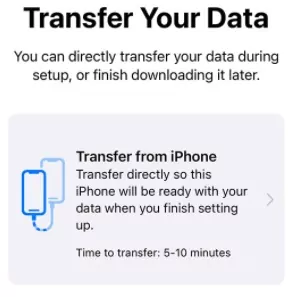
So übertragen Sie Daten nach der Einrichtung vom alten auf das neue iPhone:
- Legen Sie beide iPhones nah nebeneinander, damit die Verbindung stabil bleibt. Melden Sie sich auf dem alten Gerät mit Ihrer Apple‑ID an.
- Auf dem neuen iPhone erscheint der Quick‑Start‑Dialog. Folgen Sie den Anweisungen auf dem Bildschirm.
- Geben Sie den Code des alten iPhones auf dem neuen Gerät ein und richten Sie Face ID/Touch ID ein.
- Wählen Sie während des Setups die Option „Daten übertragen von …“ und starten Sie den Transfer.
Wichtig: Lassen Sie beide Geräte während der Übertragung in der Nähe und sorgen Sie für ausreichend Akkulaufzeit bzw. schließen Sie sie an Strom an.
iTunes‑Backup
Ein iTunes‑Backup ist eine solide Lösung, wenn Sie große Datenmengen übertragen möchten. Sie erstellen zuerst ein Backup des alten iPhones am Computer und spielen es anschließend auf dem neuen iPhone ein.
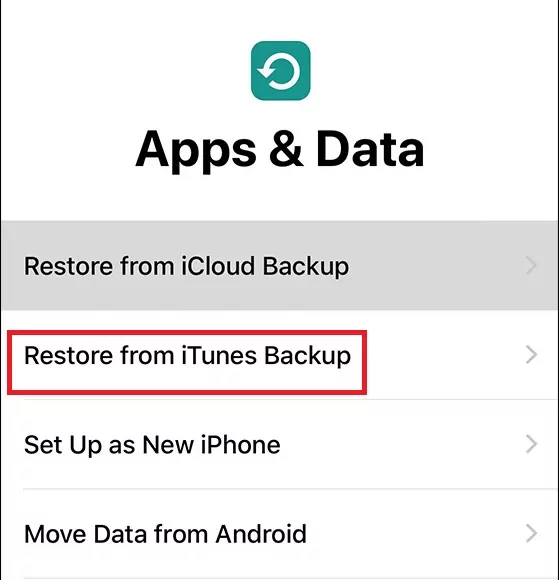
- Verbinden Sie das alte iPhone per USB mit dem PC.
- Öffnen Sie iTunes, wählen Sie Ihr Gerät aus und erstellen Sie ein Backup (automatisch oder manuell).
- Trennen Sie das iPhone nach Abschluss des Backups.
- Richten Sie das neue iPhone ein und wählen Sie bei „Apps & Daten“ die Option „Aus iTunes‑Backup wiederherstellen“.
- Verbinden Sie das neue iPhone mit dem PC, öffnen Sie iTunes und klicken Sie auf „Backup wiederherstellen“.
Warten Sie, bis die Wiederherstellung vollständig abgeschlossen ist – je nach Datenmenge kann das eine Weile dauern.
Finder
Wenn Sie einen Mac nutzen, ist Finder die iTunes‑Alternative für Backups und Wiederherstellungen. Der Ablauf ist sehr ähnlich:
- Verbinden Sie das alte iPhone mit dem Mac und öffnen Sie Finder.
- Wählen Sie das iPhone unter „Orte“ aus und bestätigen Sie „Diesem Computer vertrauen“.
- Klicken Sie auf „Backup jetzt erstellen“ und warten Sie, bis das Backup fertig ist. Trennen Sie danach das alte iPhone.
- Verbinden Sie das neue iPhone, wählen Sie bei „Apps & Daten“ „Von Mac oder PC wiederherstellen“ und folgen Sie den Anweisungen.
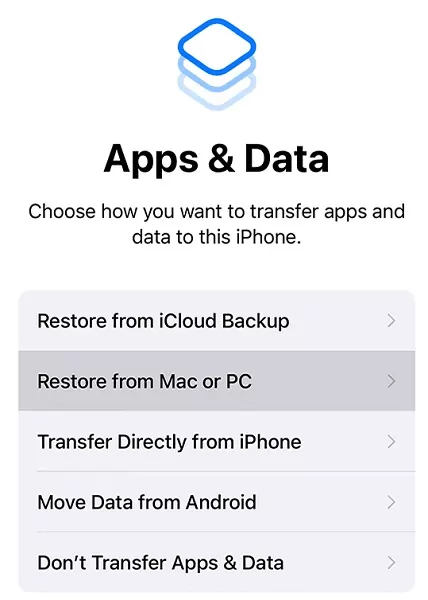
Damit können Sie das neue iPhone zuverlässig mit den Daten des alten Geräts befüllen.
AirDrop
Warum nicht die integrierte AirDrop‑Funktion für den Datentransfer zwischen iPhones nutzen? Für viele einzelne Dateien ist AirDrop bequem – für sehr große Datenmengen kann es jedoch länger dauern oder unzuverlässig werden.
So übertragen Sie Dateien per AirDrop:
- Aktivieren Sie Bluetooth, WLAN und AirDrop auf beiden Geräten. Wählen Sie am alten iPhone die gewünschten Dateien aus und tippen Sie auf „Teilen“ > AirDrop.
- Wählen Sie das Zielgerät und bestätigen Sie am neuen iPhone mit „Annehmen“.
- Warten Sie, bis die Übertragung abgeschlossen ist.
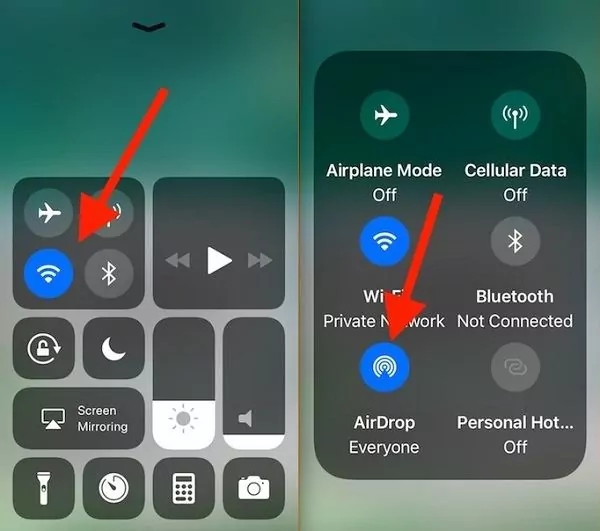
Lesetipp: So nutzen Sie AirDrop vom iPhone zum PC
AirDroid Personal
Suchen Sie nach einer flexiblen Lösung für den iPhone‑zu‑iPhone‑Transfer? AirDroid Personal ist eine bewährte Dateiübertragungs‑App, die drahtlosen Transfer zwischen iPhones und auch plattformübergreifend unterstützt. Die Bedienung ist einfach, und Sie können viele Datentypen übertragen.
Die wichtigsten Funktionen:
- Zuverlässiger Transfer ohne Qualitätsverlust
- Sofortiges Teilen zwischen Android, iOS, Mac, Windows und Web
- Unterstützt alle Dateitypen (Fotos, Musik, Videos, Dokumente u. v. m.)
- Schneller Batch‑Transfer in hoher Qualität
- Dateimanagement über AirDroid Web
So übertragen Sie Dateien zwischen iPhones mit AirDroid Personal:
Schritt 1: Programm herunterladen
Laden Sie AirDroid Personal von der offiziellen Website herunter und installieren Sie die App auf PC und iPhone.
Schritt 2: Dateien übertragen
Starten Sie die App, öffnen Sie My Device > AirDroid Desktop, wählen Sie die Dateien aus und übertragen Sie sie auf den PC – danach können Sie sie auf das neue iPhone kopieren.
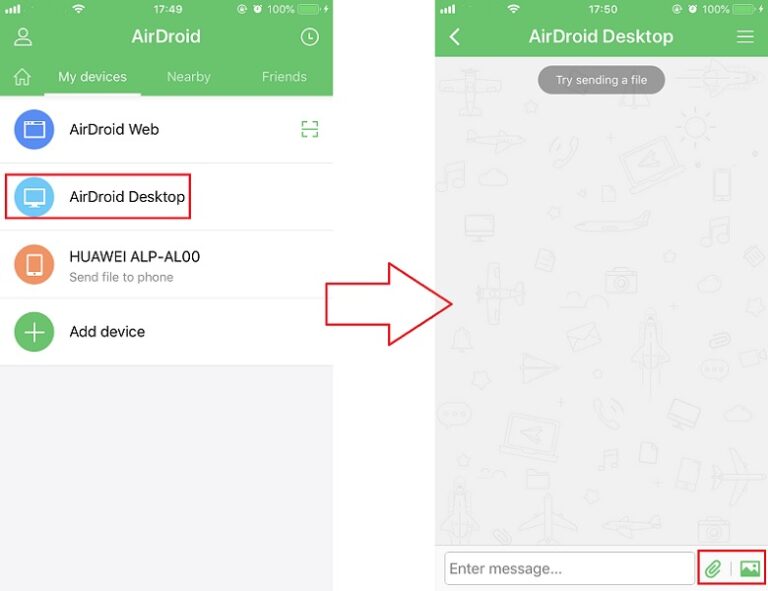
So haben Sie Ihre Daten zusätzlich als Backup auf dem Computer und können sie bei Bedarf jederzeit weitergeben.
Kurzvergleich der Methoden
Quick Start: Praktisch für die Ersteinrichtung, kann aber bei großen Datenmengen langsam sein.
iTunes‑Backup: Gut für sehr viele Daten über den PC, benötigt jedoch oft viel Zeit.
Finder: Die Mac‑Variante von iTunes – Ablauf ähnlich, ebenfalls zeitintensiv.
AirDrop: Ideal für einzelne Dateien und kleinere Datenmengen. Bei Problemen können Verbindungsabbrüche auftreten.
AirDroid: Sehr flexibel und benutzerfreundlich, unterstützt schnelle, drahtlose Transfers – auch plattformübergreifend.
Fazit
Sie kennen nun mehrere Wege, Daten von iPhone zu iPhone ohne iCloud zu übertragen. Wählen Sie die Methode, die am besten zu Ihrer Datenmenge und Ihrem Setup passt. Für schnelle, flexible Transfers – auch über Plattformgrenzen hinweg – ist AirDroid Personal eine komfortable Option.
Häufig gestellte Fragen


verwalten & übertragen
Antwort schreiben.