So beheben Sie: „Move to iOS“ funktioniert nicht
Wer neu auf ein iPhone umsteigt, möchte Inhalte vom bisherigen Android-Gerät auf das neue Gerät übertragen. Genau dafür gibt es „Move to iOS“ – eine Apple-Funktion, die den Datenumzug ermöglicht. Auf dem iPhone ist sie bereits als integrierte App vorhanden.
In der Praxis treten dabei jedoch bei vielen Nutzern Störungen auf – etwa eine sehr langsame Ausführung, eine unterbrochene Verbindung oder ein fehlgeschlagener Datentransfer. Ein „Move to iOS“-Fehler ist daher keine Seltenheit. Wenn das passiert, wird der Wechsel von Android zu iOS schnell mühsam.
In diesem Artikel zeigen wir Ihnen wie Sie „Move to iOS“ reparieren, wenn es nicht funktioniert. Legen wir direkt los.
- Teil 1 : Was ist „Move to iOS“?
- Teil 2 : Was sollten Sie vor der Nutzung von „Move to iOS“ prüfen?
- Teil 3 : Warum funktioniert „Move to iOS“ nicht?
- Teil 4 : So beheben Sie: „Move to iOS“ funktioniert nicht – 7 Lösungen
- Teil 5 : Alternativen zu „Move to iOS“


- Teil 6 : Bonus: Android-Geräte von iOS aus per AirDroid Remote Support fernsteuern
Was ist „Move to iOS“?
„Move to iOS“ ist eine von Apple entwickelte App, die Nutzer dabei unterstützt, Dateien schnell und sicher von Android-Smartphones auf ein iPhone zu übertragen. Übertragen werden können Fotos, Videos, Kontakte, Nachrichten, Mail-Accounts, Kalender und Web-Lesezeichen.
Am besten funktioniert sie unter iOS 9.0 oder höher. Auf Android-Seite ist sie mit Android 4.0 und höher kompatibel. Ziel der App ist es, den Umzug Ihrer Daten von Android zu iOS möglichst reibungslos zu gestalten.
Was sollten Sie vor der Nutzung von „Move to iOS“ prüfen?
Damit „Move to iOS“ optimal funktioniert, müssen bestimmte Voraussetzungen erfüllt sein. Bevor Sie starten, stellen Sie sicher, dass:
- das Android-Gerät Android 4.0 oder höher nutzt und das iPhone iOS 9.0 oder höher.
- beide Geräte im selben WLAN-Netzwerk verbunden sind.
- auf dem iPhone genügend Speicherplatz für die zu übertragenden Daten frei ist.
- beide Geräte ausreichend Akku haben und nicht im Energiespar-Low-Battery-Modus laufen.
- der Vorgang nicht unterbrochen wird – ein eingehender Anruf während „Move to iOS“ läuft, kann den Prozess stören.
Wenn diese Bedingungen erfüllt sind, können Sie mit „Move to iOS“ übertragen. So läuft der Prozess ab:
Schritt 1: Laden Sie „Move to iOS“ im Google Play Store auf Ihr Android-Gerät herunter und installieren Sie die App.
Schritt 2: Wählen Sie anschließend am iPhone in der „Move to iOS“-App die Transfer-Option. Es wird ein sicherer Code mit sechs oder zehn Ziffern erzeugt.
Schritt 3: Geben Sie diesen Code auf dem Android-Gerät ein. Das iPhone erstellt daraufhin ein privates WLAN-Netzwerk und verbindet sich mit dem Android-Gerät.
Schritt 4: Danach erscheint der Bildschirm „Daten übertragen“. Wählen Sie aus, welche Inhalte übertragen werden sollen, und starten Sie den Transfer. Halten Sie die Geräte währenddessen möglichst nah beieinander.
Warum funktioniert „Move to iOS“ nicht?
So praktisch die Funktion klingt: Viele iPhone-Nutzer berichten, dass „Move to iOS“ immer wieder fehlschlägt. Mitunter wird die Verbindung während des Transfers plötzlich getrennt – und der Datentransfer bleibt unvollständig.
Wenn Sie beispielsweise gerade auf ein iPhone 14 umgestiegen sind und es trotz mehrerer Versuche nicht gelingt, Inhalte vom Android-Gerät zu übertragen, lohnt sich eine systematische Fehlersuche. Häufige Ursachen dafür, dass „Move to iOS“ nicht funktioniert, sind:
1. Instabile WLAN-Verbindung:
Der Transfer klappt nur, wenn sowohl iPhone als auch Android-Gerät im selben WLAN sind – und die Verbindung stabil und ausreichend stark ist.
2. Nicht kompatible Geräte:
Die Anforderungen sind klar: Android 4.0 oder höher und iOS 9.0 oder höher. Liegt eines Ihrer Geräte darunter, kommt es zwangsläufig zu Problemen.
3. Störungen durch die Netzwerkkonnektivität des Smartphones:
Das Android-Gerät kann die WLAN-Verbindung stören – etwa durch Funktionen, die automatisch zwischen Mobilfunk und WLAN wechseln. Neuere Android-Versionen (z. B. Android 8.0) besitzen teils einen Verbindungs-Optimizer, der je nach Signalstärke umschaltet. Das kann „Move to iOS“ aus dem Takt bringen, weil die App primär über WLAN arbeitet.
4. Zu wenig Speicher:
Reicht der Speicher auf dem iPhone nicht aus, werden Transfers häufig abgebrochen oder bleiben unvollständig.
5. Cache-Dateien:
Manchmal liegt das Problem schlicht an Cache-Dateien auf einem der Geräte, die den Prozess behindern.
So beheben Sie: „Move to iOS“ funktioniert nicht
Jetzt kennen wir die häufigsten Ursachen. Im nächsten Schritt zeigen wir Ihnen, wie Sie diese Probleme konkret beheben.
1 Android- und iOS-Geräte neu starten
Wenn Sie geprüft haben, dass beide Geräte kompatibel sind, das WLAN stabil ist und auf dem iPhone ausreichend Speicher vorhanden ist, hilft oft ein einfacher Neustart. Dadurch wird „Move to iOS“ in vielen Fällen wieder zuverlässig.
Ein Neustart entfernt zudem Cache-Dateien und verhindert parallel laufende Hintergrund-Downloads. Außerdem stoppen Sie damit Apps, die im Hintergrund viel RAM verbrauchen.
So starten Sie Ihr Android-Gerät neu: Halten Sie die Power-Taste gedrückt und wählen Sie „Neustart“.
iOS-16-Geräte können Sie so neu starten:
Schritt 1: Lauter-Taste drücken und sofort wieder loslassen.
Schritt 2: Leiser-Taste drücken und sofort wieder loslassen.
Schritt 3: Seitentaste gedrückt halten.
Schritt 4: Loslassen, sobald das Apple-Logo erscheint.
Prüfen Sie nach dem Neustart beider Geräte, ob „Move to iOS“ wieder korrekt funktioniert.
2 Netzwerkeinstellungen auf beiden Geräten prüfen
Damit „Move to iOS“ reibungslos arbeitet, muss die Internetverbindung stabil sein. Wenn die App hakt, prüfen Sie daher die Netzwerkeinstellungen auf beiden Geräten. Stellen Sie sicher, dass beide im selben WLAN verbunden sind. Ist das WLAN-Signal schwach, können Sie:
Schritt 1: Den WLAN-Router neu starten. Dadurch wird eine frische Verbindung hergestellt, sodass der Transfer ohne Unterbrechung laufen kann.
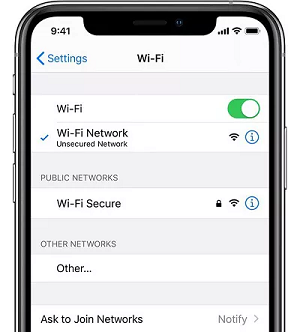
Schritt 2: Alle laufenden Downloads pausieren.
3 Flugmodus auf beiden Geräten aktivieren
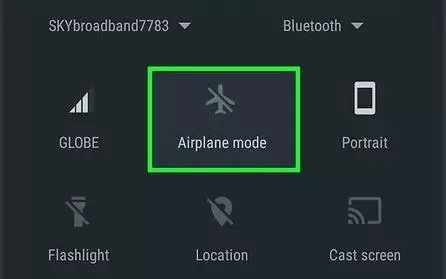
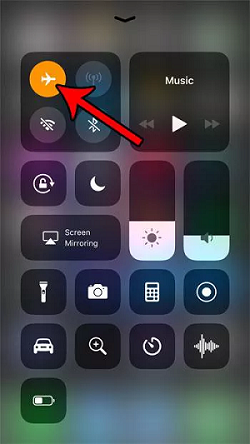
Eine wirksame Methode gegen Verbindungsstörungen ist der Flugmodus. Aktivieren Sie ihn auf Android und iOS, bevor Sie „Move to iOS“ starten.
So verhindern Sie, dass andere Netzwerke die WLAN-Verbindung beeinflussen. Der Transfer läuft dadurch stabiler, ohne Unterbrechungen – und die App ruckelt deutlich seltener.
Auf Android ziehen Sie die Benachrichtigungsleiste herunter und tippen auf „Flugmodus“.
Auf iOS wischen Sie nach oben (bzw. öffnen das Kontrollzentrum) und tippen auf das Flugmodus-Symbol.
4 Gerätekompatibilität prüfen
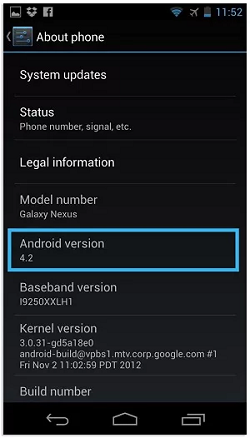
Wenn „Move to iOS“ auf Android nicht funktioniert, prüfen Sie als Nächstes, ob beide Geräte kompatibel sind. Erscheinen Meldungen wie „Move to iOS verbindet nicht“, liegt häufig ein Kompatibilitätsproblem vor.
So prüfen Sie die Kompatibilität auf Ihrem Android-Smartphone:
Schritt 1: Öffnen Sie Einstellungen.
Schritt 2: Gehen Sie zu Über das Telefon und prüfen Sie Ihre Android-Version.
Für iPhone-Nutzer gilt:
Schritt 1: Öffnen Sie Einstellungen.
Schritt 2: Tippen Sie auf Allgemein.
Schritt 3: Wählen Sie Info, um Ihre iOS-Version zu sehen.
Ist eines der Geräte nicht kompatibel, lässt sich „Move to iOS“ für den Wechsel von Android zu iOS nicht nutzen.
5 Speicherplatz auf dem iPhone prüfen
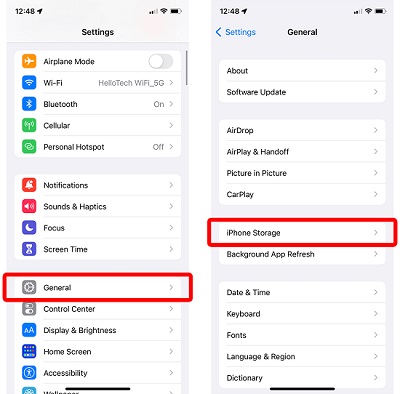
Auch bei kompatiblen Geräten ist der freie Speicher auf dem iPhone ein entscheidender Faktor. Reicht er nicht, kommt es zu Transferfehlern. Prüfen Sie daher, ob genügend Speicher vorhanden ist.
So prüfen Sie den iPhone-Speicher:
Schritt 1: Öffnen Sie Einstellungen.
Schritt 2: Tippen Sie auf Allgemein.
Schritt 3: Wählen Sie iPhone-Speicher.
6 Verbindungs-Optimizer deaktivieren
Wenn Sie eine neuere Android-Version (8.0 oder höher) verwenden, sollten Sie den Verbindungs-Optimizer vor dem Transfer deaktivieren. Andernfalls kann er die WLAN-Verbindung beeinflussen und den Umzug stören. So gehen Sie vor:
Schritt 1: Öffnen Sie Einstellungen.
Schritt 2: Tippen Sie auf Verbindungen.
Schritt 3: Wählen Sie Mobile Netzwerke.
Schritt 4: Tippen Sie auf Connection Optimizer.
Schritt 5: Öffnen Sie die Einstellungen und deaktivieren Sie Mobile Daten (bzw. die entsprechende Optimizer-Funktion).
7 Apple-Support kontaktieren
Alternativ können Sie sich direkt an Apple wenden. Nutzen Sie dafür die vorinstallierte Support-App auf Ihrem iPhone:
Schritt 1: Öffnen Sie die Apple-Support-App.
Schritt 2: Die App erkennt Ihr Gerät und zeigt typische Probleme an. Wählen Sie „Move to iOS funktioniert nicht“.
Schritt 3: Anschließend können Sie einen Apple Store (Genius Bar) in Ihrer Nähe auswählen, per iMessage chatten oder den Support anrufen.
Sie können auch support.apple.com besuchen oder direkt einen Apple Store aufsuchen.
Alternativen zu „Move to iOS“
Wenn Sie alles ausprobiert haben und „Move to iOS“ weiterhin fehlschlägt, bleibt nur der Umweg über andere Methoden. Schauen wir uns die besten Alternativen an.
1. AirDroid Personal
Als Alternative empfehlen wir AirDroid Personal. Damit lassen sich Dateien von Android zu iOS übertragen – kabellos, plattformübergreifend und in der Praxis sehr zuverlässig. AirDroid Personal ist mit Android und iOS kompatibel und bietet zusätzlich eine Web-Version, was die Nutzung besonders bequem macht. Außerdem hilft das Tool, Ihr Smartphone von nahezu überall zu verwalten.
AirDroid Personal ermöglicht drahtlosen Datentransfer zwischen Plattformen – nahtlos, stabil und ohne typische Transferfehler. Es bietet hohe Übertragungsgeschwindigkeit und kann sogar ohne Internet (im selben Netzwerk) funktionieren. Durch das insgesamt „rundere“ Nutzererlebnis ist AirDroid weit verbreitet und erreicht im Google Play Store eine Bewertung von 4,3.
Funktionen von AirDroid Personal
- Schneller & unbegrenzter Dateitransfer
- Fotos & Bilder ohne Qualitätsverlust übertragen
- Plattformübergreifende Unterstützung und effizientes Dateimanagement
- SMS- & Benachrichtigungsverwaltung
- Fernsteuerung & Monitoring
- Bildschirmspiegelung
So nutzen Sie AirDroid Personal für den Dateitransfer
Schritt 1: Klicken Sie unten auf „Jetzt herunterladen“, um AirDroid Personal auf Android und iOS herunterzuladen und zu installieren.
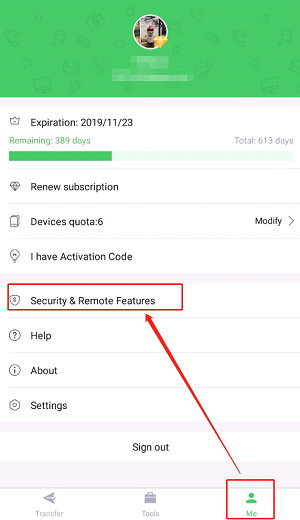
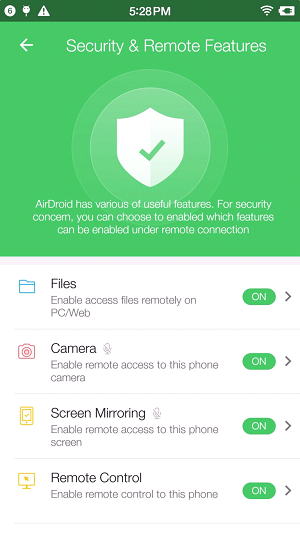
Schritt 2: Richten Sie die App auf beiden Geräten ein und verbinden Sie sie über WLAN. Alternativ ist auch eine Remote-Verbindung möglich. Öffnen Sie dazu AirDroid Personal auf beiden Geräten, gehen Sie zu Security & Remote Features und aktivieren Sie die Funktionen, die Sie benötigen. Dadurch werden die Geräte miteinander verknüpft.
Schritt 3: Tippen Sie auf dem Android-Gerät auf Transfer und wählen Sie Ihr iOS-Gerät aus der Geräteliste aus.
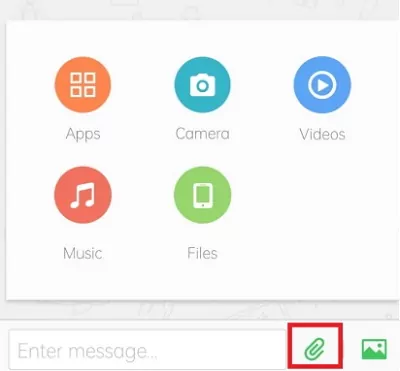
Schritt 4: Tippen Sie auf das Anhang-Symbol, wählen Sie die Dateien aus (Mehrfachauswahl möglich) und tippen Sie anschließend auf Send. Die Dateien werden auf Ihr iOS-Gerät übertragen.
2. Daten per USB und iTunes übertragen
Sie können Ihre Daten auch über USB in Kombination mit iTunes übertragen. Dafür benötigen Sie einen PC. Zunächst kopieren Sie die Dateien per USB vom Android-Gerät auf den PC. Gehen Sie so vor:
Schritt 1: Verbinden Sie Ihr Android-Gerät per USB mit dem PC. Stellen Sie sicher, dass USB-Debugging auf dem Android-Gerät aktiviert ist.
Schritt 2: Wählen Sie in der Benachrichtigungsleiste USB für Dateitransfer. Der Transfer startet.
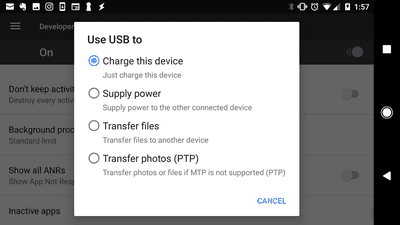
Anschließend übertragen Sie die Dateien mit iTunes vom PC auf das iPhone:
Schritt 1: Verbinden Sie Ihr iPhone mit einem Lightning-Kabel mit dem PC.
Schritt 2: Starten Sie iTunes und klicken Sie links in der Seitenleiste auf das Geräte-Symbol.
Schritt 3: Stellen Sie sicher, dass Dateifreigabe aktiviert ist, und wählen Sie die App aus, über die Sie Dateien übertragen möchten.
Schritt 4: Klicken Sie auf Add und wählen Sie die Datei aus, die Sie auf das iPhone übertragen möchten.
Bonus: Android-Geräte von iOS aus per AirDroid Remote Support fernsteuern
Neben dem Datentransfer können Sie Ihr altes Android-Smartphone weiterhin sinnvoll nutzen – zum Beispiel, indem Sie es von iOS aus fernsteuern. Hier ist AirDroid Remote Support eine gute Option: Damit können Sie Android-Smartphones von iOS oder vom PC aus steuern und Ihr Android-Gerät bequem verwalten – etwa Apps installieren/deinstallieren, Nachrichten und Benachrichtigungen prüfen oder die Kamera verwenden.
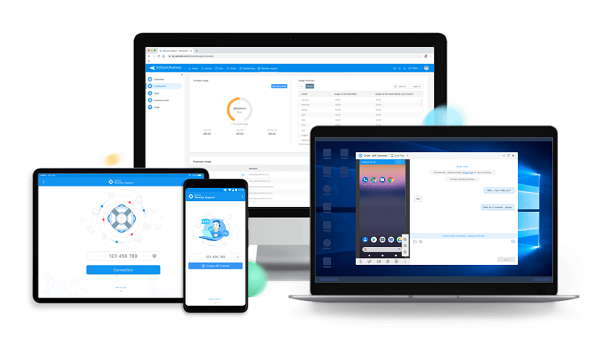
Außerdem gibt es AirDroid Remote Support als Business-Version für Unternehmen und als Personal-Version für Privatnutzer. Wählen Sie die Variante, die am besten zu Ihren Anforderungen passt.
Fazit
In diesem Artikel haben wir die häufigsten Ursachen und Lösungen für „Move to iOS“-Fehler gezeigt. Je nach Situation kann es sinnvoll sein, auf eine Alternative auszuweichen. Für einen stabilen, ruckelfreien und unkomplizierten Wechsel von Android zu iOS empfehlen wir AirDroid Personal als besonders zuverlässige Option.
Häufig gestellte Fragen zur Move to iOS


verwalten & übertragen
Antwort schreiben.