AirDrop abgelehnt beheben – die beste Lösung (2026)
Kurzfazit
- AirDrop‑Einstellungen: Stellen Sie sicher, dass AirDrop auf „Nur Kontakte“ oder „Jeder“ gesetzt ist. Sie finden dies unter Einstellungen > Allgemein > AirDrop.
- Bluetooth und WLAN: Prüfen Sie, ob Bluetooth und WLAN auf beiden Geräten aktiviert sind.
- Gerätesichtbarkeit: Achten Sie darauf, dass die Geräte nicht im Modus „Nicht stören“ sind.
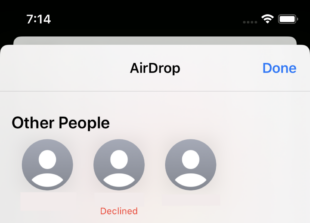
Viele Nutzer berichten, dass beim Teilen von Dateien immer wieder die Meldung „AirDrop abgelehnt“ erscheint. Das ist ärgerlich – lässt sich aber in den meisten Fällen schnell beheben.
In diesem Beitrag erhalten Sie eine Schritt‑für‑Schritt‑Anleitung, um den Fehler zu beseitigen. Lesen Sie weiter und setzen Sie die Maßnahmen nacheinander um.
Weitere Schritte zur Fehlerbehebung
1Netzwerkeinstellungen zurücksetzen
Ein kleiner Fehler in Bluetooth‑, WLAN‑ oder Netzwerkeinstellungen kann AirDrop ausbremsen. Um das auszuschließen, setzen Sie die Netzwerkeinstellungen zurück.
So gehen Sie vor:
Auf iPhone oder iPad: Öffnen Sie Einstellungen > Allgemein > Transferieren oder Zurücksetzen [Gerät] > Zurücksetzen > Netzwerkeinstellungen.
Auf dem Mac: Öffnen Sie das Apple‑Menü > Systemeinstellungen (bzw. System Preferences) > Netzwerk. Entfernen Sie dort bei Bedarf problematische Profile/Verbindungen und richten Sie sie neu ein.
2Persönlichen Hotspot auf dem iPhone deaktivieren
Ist auf dem iPhone ein persönlicher Hotspot aktiv, kann das der Grund sein, warum AirDrop abgelehnt wird.
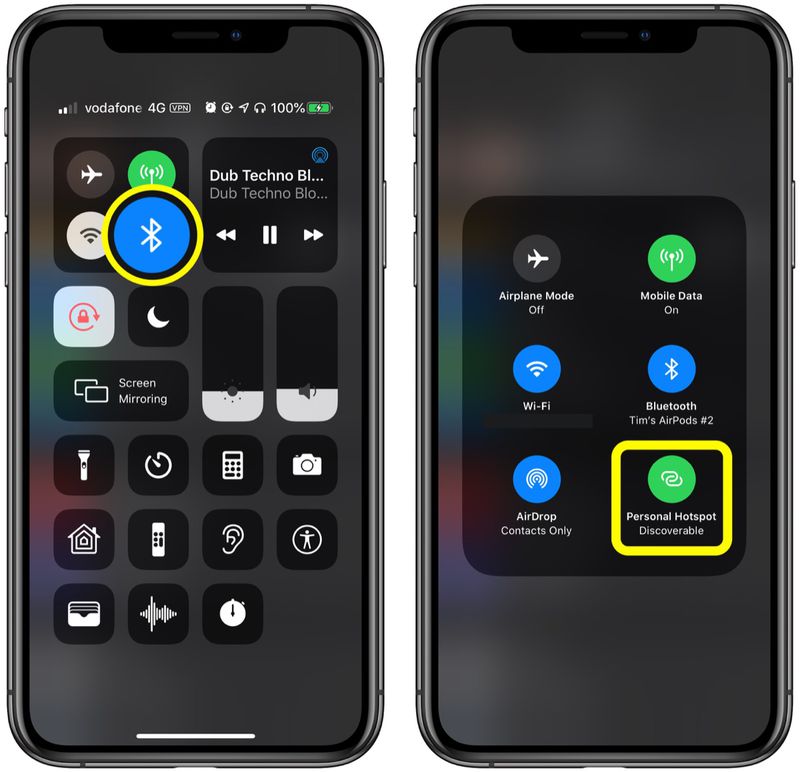
Deaktivieren Sie den Hotspot: Öffnen Sie Einstellungen > Mobile Daten > Persönlicher Hotspot und schalten Sie ihn aus.
Auf neueren iPhones können Sie alternativ im Kontrollzentrum das Bluetooth‑Symbol lange drücken und anschließend das Hotspot‑Symbol antippen.
3Stellen Sie sicher, dass iPhone oder iPad entsperrt ist
Achten Sie darauf, dass das iPhone nicht gesperrt oder ausgeschaltet ist, während Sie von einem anderen iPhone oder Mac Dateien senden. Im Standby‑ oder Sperrmodus wird das Gerät teils nicht erkannt.
Gleiches gilt für den Mac: Er sollte nicht schlafen. Drücken Sie eine beliebige Taste, um ihn zu aktivieren.
4Beide Geräte neu starten
Ein kleiner Bug in iOS/iPadOS oder macOS kann ebenfalls der Grund sein, warum AirDrop abgelehnt wird. Ein Neustart ist die schnellste und oft wirksamste Maßnahme.
Versuchen Sie danach erneut, die Datei zu senden. Falls es weiterhin nicht klappt, gehen Sie mit dem nächsten Punkt weiter.
5Firewall auf dem Mac vorübergehend deaktivieren
Manchmal blockieren Sicherheits‑Tools oder die Firewall auf dem Mac Verbindungen – das kann zu Problemen wie „AirDrop abgelehnt“ auf dem Mac führen.
Reduzieren Sie die Firewall‑Strenge kurzzeitig, bis der Transfer abgeschlossen ist:
Schritt 1. Klicken Sie in der Menüleiste auf das Apple‑Symbol und öffnen Sie Systemeinstellungen... > Sicherheit & Datenschutz.
Schritt 2. Geben Sie ggf. Ihr Passwort ein, um Änderungen zu erlauben.
Schritt 3. Deaktivieren Sie „Alle eingehenden Verbindungen blockieren“ und aktivieren Sie „Integrierter Software automatisch erlauben, eingehende Verbindungen zu empfangen“.
Schritt 4. Bestätigen Sie mit OK und testen Sie AirDrop erneut.
Warum lehnt mein Mac AirDrop ab?
Häufige Gründe, warum AirDrop abgelehnt wird, sind unter anderem:
1Mindestanforderungen für AirDrop
AirDrop funktioniert nur, wenn die Geräte kompatibel sind. Stellen Sie sicher, dass iPhone/iPad mindestens iOS 7 bzw. iPadOS unterstützt und der Mac macOS ab 2012 (oder neuer) nutzt.
Außerdem sollten sich beide Geräte in Reichweite befinden – nicht direkt nebeneinander, aber nah genug, damit AirDrop sie erkennt.
2WLAN und Bluetooth sind nicht aktiviert
Prüfen Sie, ob WLAN und Bluetooth auf beiden Geräten eingeschaltet sind. AirDrop nutzt zwar kein WLAN zum Datentransfer im klassischen Sinn, dennoch muss WLAN aktiviert sein, damit AirDrop korrekt funktioniert.
3Problem im WLAN‑/Netzwerk
Oft liegt die Ursache in fehlerhaften WLAN‑ oder Netzwerkeinstellungen. Das Zurücksetzen der Netzwerkeinstellungen auf beiden Geräten löst dieses Problem in vielen Fällen.
4Anzeige‑/Aktivstatus
AirDrop benötigt einen aktiven Gerätestatus. iPhone und Mac sollten nicht im Ruhezustand sein, während Sie Dateien teilen.
AirDroid Personal – eine starke Alternative zu AirDrop
AirDrop ist grundsätzlich ein effizienter Dienst, um Daten zwischen zwei Apple‑Geräten zu teilen. Dennoch suchen viele Nutzer bei wiederkehrenden Problemen nach Alternativen, um Transfers stabiler und flexibler zu machen.
Hier kommt AirDroid Personal ins Spiel: Es überzeugt durch hohe Geschwindigkeit, eine intuitive Oberfläche und zusätzliche Funktionen, die AirDrop nicht bietet.
Ein großer Vorteil ist der plattformübergreifende Transfer: Sie können Dateien schnell zwischen Android, iOS, Mac und Windows senden – und auf Wunsch sogar an mehrere Geräte gleichzeitig.
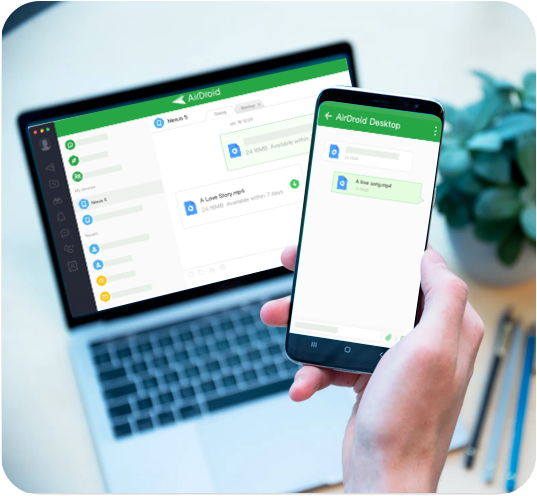
Wichtige Funktionen von AirDroid Personal
- Unterstützt plattformübergreifenden Dateitransfer.
- Garantiert verlustfreien Transfer bei sehr hoher Geschwindigkeit.
- Dateien zwischen Geräten in der Nähe sowie aus der Ferne teilen.
- Smartphones vom PC aus remote verwalten.
Im Folgenden sehen Sie die Schritte, um Daten zwischen zwei iPhones mit AirDroid Personal zu übertragen.
Schritt 1. Installieren Sie die AirDroid‑App auf beiden iPhones und melden Sie sich mit demselben AirDroid‑Konto an.
Schritt 2. Öffnen Sie die App auf dem ersten iPhone, tippen Sie auf „Nearby“ und wählen Sie Ihr zweites iPhone.
Schritt 3. Sobald beide Geräte verbunden sind, tippen Sie auf das Transfer‑Symbol und anschließend auf die Büroklammer > Dateien. Wählen Sie nun die gewünschten Dateien aus.
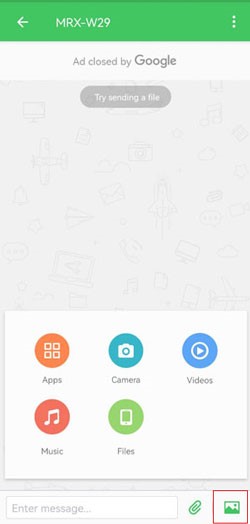
Schritt 4. Tippen Sie auf „Senden“, um die Daten zu übertragen.
Abschließende Hinweise
Damit sind wir am Ende. Sie wissen nun, was hinter der Meldung „AirDrop abgelehnt“ steckt und wie Sie den Fehler beheben. Arbeiten Sie die Tipps der Reihe nach ab, bis AirDrop wieder zuverlässig funktioniert.
Wenn AirDrop dennoch weiterhin Probleme macht – oder Sie eine stabilere Alternative wünschen – ist AirDroid Personal eine sehr gute Option.


verwalten & übertragen
Antwort schreiben.