Die 8 besten AirDrop‑Alternativen 2026 für Windows, Android & Online
Entdecken Sie in diesem Beitrag die 8 besten AirDrop‑Alternativen – plus weitere Tipps zum plattformübergreifenden Dateitransfer. Ob zu Hause oder im Büro: Häufig müssen Sie Dateien, Fotos, Videos oder Informationen zwischen unterschiedlichen Geräten und Betriebssystemen austauschen. Es gibt zwar viele Transfer‑Apps, doch Apples AirDrop ist bis heute kaum zu schlagen. Wenn Sie ein Mac‑ oder iPhone/iPad‑Nutzer sind, profitieren Sie von den nahtlosen Übertragungsfunktionen. Leider ist AirDrop jedoch nicht für Android, Windows, Linux und andere Systeme verfügbar.
Deshalb haben wir die 8 besten AirDrop‑Alternativen für Windows, Android und Online‑Nutzer zusammengestellt, mit denen Sie Dateien problemlos zwischen verschiedenen Plattformen teilen können. Los geht’s.

Teil 1: Vorteile und Nachteile von AirDrop
Apple brachte unter Mac OS X 10.7 Lion eine neue Kompatibilitätsfunktion auf den Markt, mit der sich Dateien zwischen Apple‑Geräten teilen und übertragen lassen. Nachdem die Funktion unter Mac OS X 10.7 Lion erfolgreich lief, wurde sie auch für iPods, iPads und iPhone OS verfügbar gemacht. Auf anderen Betriebssystemen wie Windows oder Android lässt sie sich jedoch nicht nutzen. Der Grund: AirDrop ist auf WLAN und Bluetooth angewiesen – und genau diese Abhängigkeit macht den Einsatz auf vielen Nicht‑Apple‑Geräten unmöglich. Wenn Sie also plattformübergreifend arbeiten möchten, benötigen Sie eine AirDrop‑Alternative für Windows oder Android.
- Beste App zum Teilen von Dateien – AirDroid Personal
- Dateien sofort plattformübergreifend teilen: Android, iOS, Mac, Windows, Online
- Unterstützung für alle Dateitypen – inklusive Fotos, Videos, Dokumente, Apps und mehr
- Hochwertige Datenübertragung in großen Mengen, kostenlos nutzbar
Die wichtigsten Funktionen von AirDrop:
- Einfache Dateiübertragung zwischen Apple‑Geräten – auch ohne Internet
- Sie können Fotos, Videos, Musik, Dateien, Apps und mehr übertragen.
- Möglichkeit, eingehende Dateien anzunehmen oder abzulehnen
- Mehrere Dateien können gleichzeitig gesendet werden
- Schnell und ohne Qualitätsverlust bei Medien – im Gegensatz zu E‑Mail, WhatsApp usw.
- Sie können Ihre Privatsphäre‑Einstellungen anpassen, um unbefugtes Teilen zu verhindern.
Nichts ist vollkommen – das gilt auch für AirDrop. Hier ein kurzer Überblick über Vorteile und Nachteile:
Vorteile
- Einfach einzurichten und komfortabel zu bedienen – ideal für Apple‑Nutzer
- Point‑to‑Point‑WLAN und Bluetooth für eine verschlüsselte Übertragung
- Sehr praktisch für Zusammenarbeit im Apple‑Ökosystem
- Dateien werden beim Transfer nicht komprimiert
Nachteile
- Nur wenige Betriebssysteme sind kompatibel
- Audio‑, Musik‑ und Videodateien lassen sich nicht in jedem Fall zwischen Apple‑Geräten teilen
- Auch die App‑Kompatibilität ist eingeschränkt
Teil 2: Die 8 besten AirDrop‑Alternativen
Wenn Sie kein Apple‑Nutzer sind, kein Problem: Wir haben für Sie starke AirDrop‑Alternativen für Windows, Android und Online‑Transfers zusammengestellt.
Die besten AirDrop‑Alternativen für alle Plattformen
Unabhängig von Betriebssystem oder Gerät sind die folgenden Tools besonders vielseitig.
1. AirDroid Personal
AirDroid Personal ist ein Geräte‑ und Dateimanagement‑Tool, mit dem Sie Dateien zwischen unterschiedlichen Geräten teilen können. Zusätzlich lassen sich SMS & Benachrichtigungen am Computer verwalten, der Bildschirm spiegeln und Android‑Geräte aus der Ferne steuern. Die Funktionen von AirDroid Personal sind sehr umfangreich – unter anderem:
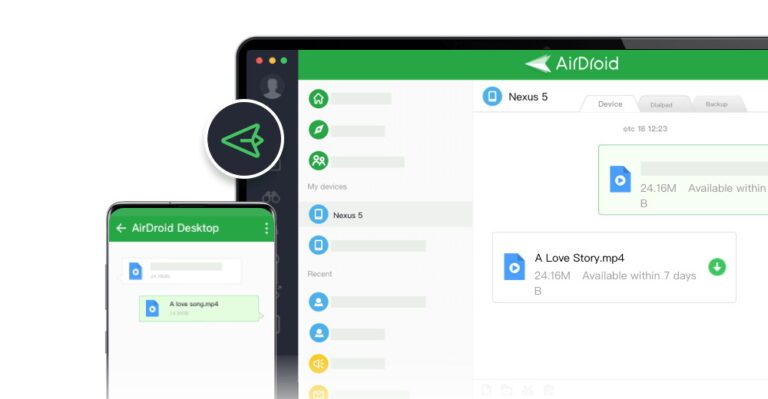
- All‑in‑one‑App mit vielen Funktionen
- Für sicheren, verlustfreien und kabellosen Dateitransfer entwickelt
- Dateien und Dokumente geräteübergreifend aus der Ferne verwalten
- Extrem schneller Transfer zwischen Plattformen und Geräten
- Dateien lassen sich mit nahegelegenen Geräten auch ohne Internet teilen
Weitere Funktionen sind u. a. Screen‑Mirroring, Fernsteuerung, Remote‑Monitoring und SMS‑Management. Egal, ob Sie Dateien vom Computer auf Android übertragen oder umgekehrt: AirDroid Personal ist leicht zu bedienen.
So gehen Sie vor – vom Computer zum Smartphone:
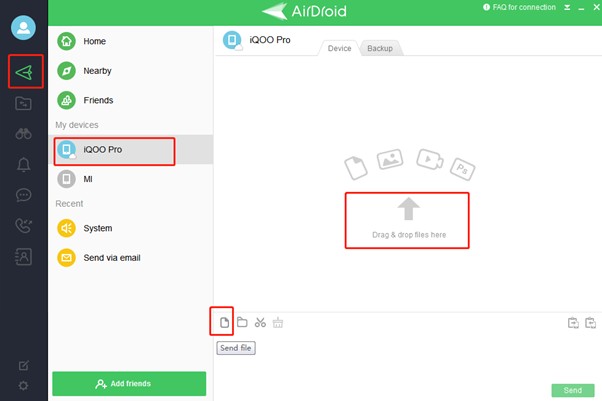
Schritt 1. Öffnen Sie den AirDroid‑Personal‑Desktop‑Client und wählen Sie File Transfer.
Schritt 2. Wählen Sie das Zielgerät (Ihr Smartphone) und ziehen Sie Ihre Dateien per Drag‑and‑Drop hinein. Tippen/Klicken Sie anschließend auf das Senden‑Symbol.
So übertragen Sie Dateien vom Smartphone auf Windows:
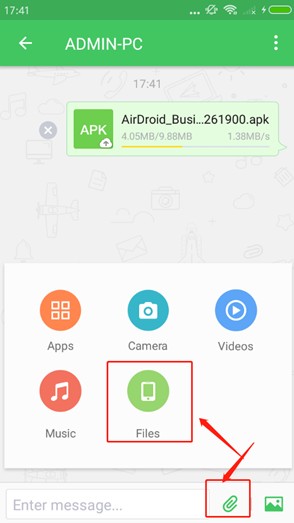
Schritt 1. Öffnen Sie die App auf dem Smartphone und wählen Sie in der Geräteliste den Namen Ihres Computers.
Schritt 2. Fügen Sie die Dateien über das Büroklammer‑Symbol hinzu (Fotos, Videos, Apps usw.). Tippen Sie anschließend auf Send.
Unterstützte Betriebssysteme: Mac, Windows, Android, iOS, Web (Online).
2. SendAnywhere
SendAnywhere ist ebenfalls eine AirDrop‑Alternative für Windows und Android und ermöglicht Dateiübertragungen zwischen verschiedenen Geräten. Anders als bei vielen Lösungen müssen Sie für SendAnywhere nicht in der Nähe des Zielgeräts sein.
Wichtige Funktionen
- Der Dienst nutzt das Internet für die Dateiübertragung
- Komprimiert die Dateien nicht
- Nutzt Cloud‑Speicher
- Kostenpflichtiger Dienst (mit Gratis‑Optionen je nach Plan)
So übertragen Sie Dateien mit SendAnywhere:
Schritt 1. Öffnen Sie die Website von SendAnywhere und wählen Sie die Dateien aus, die Sie senden möchten.
Schritt 2. Tippen Sie auf Direct und anschließend auf Send. Sie erhalten einen Authentifizierungscode.
Schritt 3. Geben Sie den Code auf dem Zielgerät ein. Er läuft nach 10 Minuten ab – dann müssen Sie eine neue Anfrage starten.
Schritt 4. Fertig – die Dateien wurden übertragen.
Unterstützte Betriebssysteme: Webbasiert, über verschiedene Geräte und Systeme nutzbar
Beste AirDrop‑Alternativen für Windows: Für Windows‑Nutzer, die eine zuverlässige AirDrop‑Alternative suchen, sind diese Optionen besonders interessant:
3. Windows Nearby
Windows Nearby Sharing ist ein von Microsoft entwickelter Dienst und eine der einfachsten Möglichkeiten, Fotos, Videos, Dokumente, Links usw. zu übertragen. Im Prinzip ist es die Windows‑Variante von AirDrop und nutzt ebenfalls Bluetooth und WLAN. Verfügbar ist es jedoch nur unter Windows 10 und Windows 11.
So funktioniert die Übertragung mit Windows Nearby:
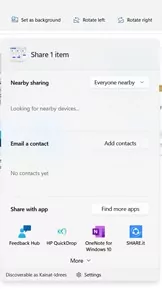
Schritt 1. Suchen Sie in Einstellungen > System nach „Nearby Sharing“. Wählen Sie die Geräte aus, an die Sie senden möchten, oder fügen Sie neue hinzu.
Schritt 2. Suchen Sie die Datei/den Ordner, klicken Sie mit der rechten Maustaste darauf und wählen Sie Share. Wählen Sie dann das Zielgerät aus.
Schritt 3. Nach Abschluss sehen Sie die Dateien auf dem anderen Gerät.
Unterstützte Betriebssysteme: Windows, Chrome, Android
4. Retroshare
Retroshare ist eine Open‑Source‑AirDrop‑Alternative für Windows, die auf verschlüsselter und dezentraler Kommunikation basiert.
Die wichtigsten Funktionen von Retroshare:
- Fotos, Texte, Smileys usw. gleichzeitig mit verschiedenen Nutzern teilen
- Sichere Anrufe und verschlüsselte Nachrichten innerhalb des Netzwerks
- Dateien an eine Person, mehrere oder alle Teilnehmer im Netzwerk senden
So funktioniert es
- Sie erstellen ein Netzwerk aus Computern („Nodes“). Jeder Nutzer hat einen eigenen Node.
- Sie können Dateien, Bilder, Text, Links, Emojis, Videoanrufe usw. flexibel an Netzwerk‑Teilnehmer senden.
Unterstützte Betriebssysteme: Linux, Windows, macOS, Android, FreeBSD, OpenBSD, NetBSD, Haiku
Beste AirDrop‑Alternativen für Android: Für Android‑Nutzer eignen sich folgende Optionen besonders gut.
5. WeTransfer
Eine der bekanntesten AirDrop‑Alternativen für Android ist WeTransfer. Der Dienst ermöglicht das Senden großer Dateien (bis zu 2 GB) ohne räumliche Nähe. Es gibt verschiedene kostenlose und kostenpflichtige Tarife. Sie nutzen WeTransfer direkt im Browser – eine dedizierte PC‑ oder Mobile‑App ist nicht zwingend erforderlich.
So funktioniert der Transfer:
Schritt 1. Öffnen Sie die WeTransfer‑Website und registrieren Sie sich.
Schritt 2. Geben Sie die E‑Mail‑Adresse des Empfängers ein, fügen Sie die Dateien hinzu und tippen Sie auf Transfer.
6. ShareMe
ShareMe ist eine von Xiaomi entwickelte App, die Dateiübertragungen zwischen Android‑Geräten sehr komfortabel macht. Beide Geräte müssen die App installiert haben. Für den PC nutzen Sie in der Regel einen Browser und ein FTP‑Setup, um Dateien zu übertragen.
So gehen Sie vor:
Schritt 1. Öffnen Sie ShareMe auf Sender und Empfänger. Der Sender tippt auf Send und wählt die Dateien aus; der Empfänger tippt auf Receive. Bluetooth sollte auf beiden Geräten aktiviert sein.
Schritt 2. Scannen Sie den QR‑Code des Empfängergeräts.
Schritt 3. Der Transfer startet – fertig.
Unterstützte Betriebssysteme: Android, Windows (für Dateiübertragung)
7. ShareDrop
Wenn Sie keine App installieren möchten, ist ShareDrop eine praktische Online‑Alternative zu AirDrop. Sie können Dateien zwischen Geräten übertragen, ohne Software zu installieren. Die Plattform ist sicher und verschlüsselt.
So übertragen Sie Dateien:
Schritt 1. Öffnen Sie ShareDrop auf Sender‑ und Empfängerseite im Browser.
Schritt 2. Ziehen Sie die Dateien per Drag‑and‑Drop auf den Avatar des Empfängers.
Schritt 3. Sobald der Empfänger bestätigt, beginnt der Transfer.
Unterstützte Betriebssysteme: Webbasiert
8. Snapdrop
Wenn Sie eine Online‑AirDrop‑Alternative suchen, ist Snapdrop ebenfalls eine gute Wahl. Die Open‑Source‑Lösung teilt Dateien über dasselbe Netzwerk. Sie können Snapdrop auch auf Windows installieren. So funktioniert der Transfer:
- Öffnen Sie die Snapdrop‑Website auf Android, PC oder iPhone. Stellen Sie sicher, dass beide Geräte die Snapdrop‑Seite geöffnet haben.
- Klicken Sie auf das Smartphone‑Symbol und wählen Sie die Dateien aus. Am PC klicken Sie auf das Computer‑Symbol.
- Nehmen Sie die Dateien am Zielgerät an – fertig.
Unterstützte Betriebssysteme: Webbasiert und auf allen Betriebssystemen nutzbar
Teil 3: Vergleich dieser AirDrop‑Alternativen
| AirDroid Personal | SendAnywhere | Nearby Sharing | Retroshare | WeTransfer | ShareMe | ShareDrop | SnapDrop | |
|---|---|---|---|---|---|---|---|---|
| Einfach zu bedienen | Ja | Ja | Ja | Etwas kompliziert | Ja | Ja | Nein | Ja |
| Dateiübertragung | Ja | Ja | Ja | Ja | Ja | Ja | Ja | Ja |
| Internetverbindung erforderlich | Ja | Ja | Nein | Ja | Ja | Nein | Ja | Ja |
| Am besten für | Alle Plattformen – privat oder professionell | Alle Plattformen – privat oder professionell | Windows – privat oder professionell | Netzwerke und Zusammenarbeit | Android zu PC/Laptop | Android zu Android, Android zu PC | Windows zu Android, Android zu Windows | Windows zu Android, Android zu Windows |
| Preis | Kostenlos & kostenpflichtig | Kostenlos & kostenpflichtig | Kostenlos | Kostenlos | Kostenlos | Kostenlos | Kostenlos | Kostenlos |
| Unterstützte Betriebssysteme | Windows, Android, Mac, iOS und webbasiert | Webbasiert | Windows, Android | Webbasiert | Webbasiert | Android | Webbasiert | Webbasiert |
| Zusatzfunktionen | Ja | Nein | Nein | Nein | Ja | Nein | Ja | Nein |
Häufig gestellte Fragen


verwalten & übertragen
Antwort schreiben.