Musik zu einem Video auf Android hinzufügen: 6 einfache Methoden
Sie haben gerade ein gelungenes Video mit Ihrem Android‑Smartphone aufgenommen – jetzt soll es noch ansprechender werden. Hintergrundmusik ist dafür oft der entscheidende Schritt. Leider bieten selbst viele moderne Android‑Geräte keine integrierte Funktion, um Musik direkt in einen Videoclip einzufügen.
Keine Sorge: Wir haben die besten Video‑Editoren des Jahres 2024 für Sie ausgewählt. Lesen Sie weiter und erfahren Sie in 6 unkomplizierten Varianten, wie Sie Musik zu einem Video auf Android hinzufügen.
Teil 1: Kurz‑Reviews der besten Tools, um Android‑Videos mit Musik zu unterlegen
Nach dem Test dutzender Anwendungen haben wir 6 Tools ausgewählt, mit denen Sie Songs schnell und sauber in Android‑Videos integrieren können. Fast alle Apps bieten zusätzlich praktische Bearbeitungsfunktionen.
Hier ist ein schneller Überblick über diese Video‑Editoren:
1. InShot: Eine leicht zu bedienende App mit vielen Basis‑ und Profi‑Funktionen.
2. Viva Video: Ein leistungsstarker Editor für Einsteiger und Fortgeschrittene – inklusive Hintergrundmusik.
3. Filmr: Mehr als 100 Funktionen in einer übersichtlichen Oberfläche für kreative Videos.
4. Splice: Ein unkomplizierter Weg, Musik hinzuzufügen – mit vielen professionellen Effekten.
5. KineMaster: Belebt Videos mit Effekten, Animationen und präziser Timeline‑Bearbeitung.
6. Magisto: Video‑Editor und Movie‑Maker, der aus Clips schnell ansprechende Projekte erstellt.
Profi‑Tipp:
Möchten Sie Ihre Lieblingssongs oder Musikdateien von einem anderen Gerät auf Ihr Android übertragen? Dann nutzen Sie AirDroid Personal. Damit können Sie Audiodateien in nahezu jedem Format kabellos zwischen PC und Android‑Smartphone übertragen.
Ein besonderer Vorteil: AirDroid ist plattformübergreifend kompatibel. So lassen sich Dateien zwischen iOS, Android, Windows und Mac einfacher denn je verschieben. Zudem bleibt die Originalqualität von Musik, Videos und Fotos während des Transfers erhalten.
Teil 2: Anleitung – Musik zu einem Video auf Android hinzufügen
Im Folgenden finden Sie konkrete Schritt‑für‑Schritt‑Anleitungen, um Ihre Lieblingsmusik mit einem Android‑Video zu kombinieren – mit diesen 6 Tools.
Tool 1: InShot
Wenn Sie wissen möchten, wie Sie kostenlos Musik zu einem Video auf Android hinzufügen, ist InShot eine der besten Optionen. Die App bietet eine große Auswahl an Effekten und Tools, die sich mit wenigen Klicks anwenden lassen. Außerdem gibt es erweiterte Funktionen wie Bild‑in‑Bild, Keyframe‑Animationen und Green‑Screen.
So funktioniert es:
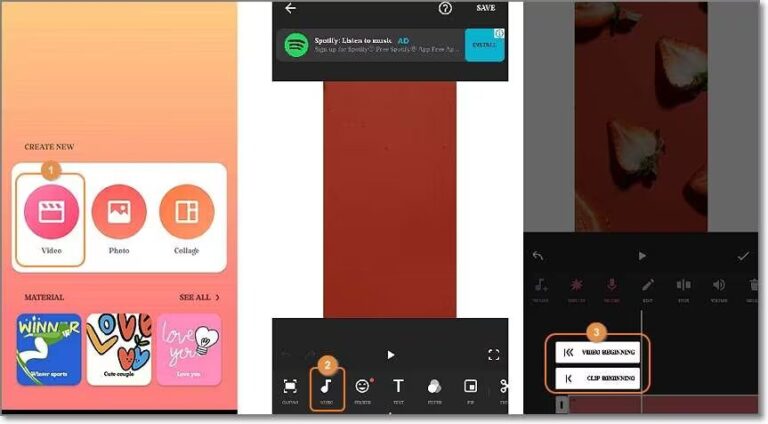
Schritt 1: Installieren und öffnen Sie InShot auf Ihrem Smartphone.
Schritt 2: Tippen Sie auf „Video“ und wählen Sie das Video aus, dem Sie Musik hinzufügen möchten.
Schritt 3: Tippen Sie auf das Musik‑Symbol und wählen Sie den gewünschten Titel aus Ihrer Mediathek.
Schritt 4: Passen Sie die Musik‑Timeline mit den Zuschneide‑Markern an, ergänzen Sie bei Bedarf Soundeffekte und speichern Sie das Video.
Tool 2: VivaVideo
Musik zu Android‑Videos hinzuzufügen gelingt auch mit VivaVideo sehr einfach. Der Editor bietet alle Grundfunktionen zum Schneiden, Zusammenfügen und Zuschneiden – und unterstützt zudem den Export in 4K.
So fügen Sie Musik hinzu:
Schritt 1: Öffnen Sie VivaVideo und tippen Sie auf „New Project“, um Ihr Video zu importieren.
Schritt 2: Tippen Sie auf „Add Music“ und wählen Sie den gewünschten Track.
Schritt 3: Kürzen Sie Musik oder Video nach Bedarf und exportieren Sie das Projekt in der gewünschten Auflösung.
Tool 3: Filmr
Wenn VivaVideo nicht Ihren Erwartungen entspricht, testen Sie Filmr. Mit über einer Million aktiver Nutzer bietet die App vielfältige Möglichkeiten – von Musik über Effekte bis hin zu Animationen.
So fügen Sie Musik zu einem Video auf Android hinzu:
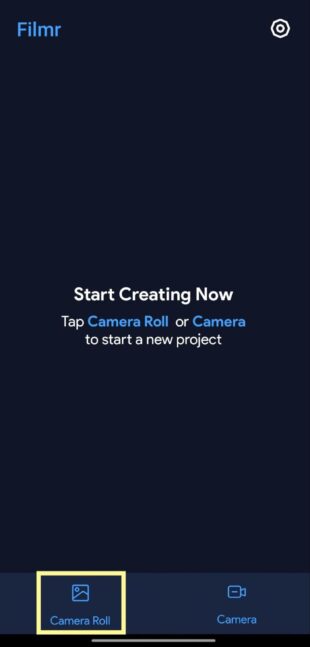
Schritt 1: Öffnen Sie Filmr und tippen Sie unten auf „Camera Roll“, um ein Video zu importieren.
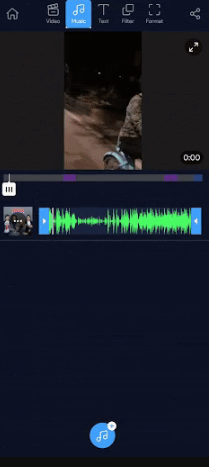
Schritt 2: Tippen Sie auf das Musik‑Symbol und wählen Sie einen Titel aus der Liste.
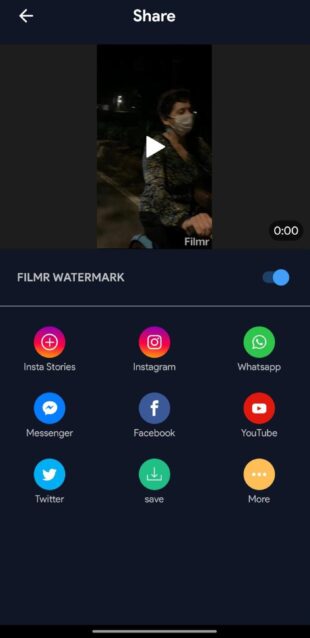
Schritt 3: Speichern Sie das Projekt oder teilen Sie es direkt auf Social Media.
Tool 4: Splice
Splice ist ein Editor auf Profi‑Niveau für Filme und Slideshows. Er bietet Übergänge, Sticker und eine große Musikbibliothek.
So fügen Sie Musik zu einem Video auf Android hinzu:
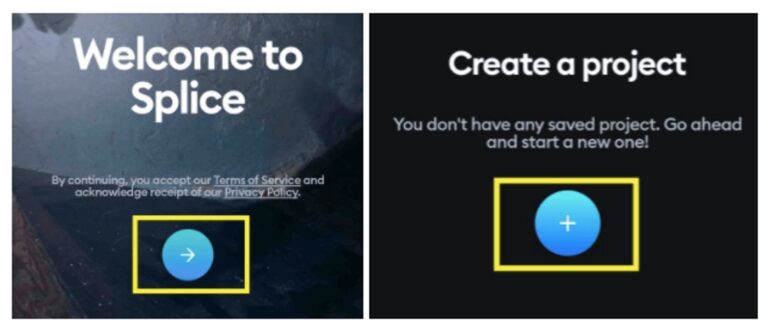
Schritt 1: Installieren Sie die App aus dem Play Store und öffnen Sie sie.
Schritt 2: Tippen Sie auf „+“, um ein neues Projekt zu erstellen und ein Video zu importieren.
Schritt 3: Tippen Sie auf das Musik‑Symbol und wählen Sie einen Song aus.
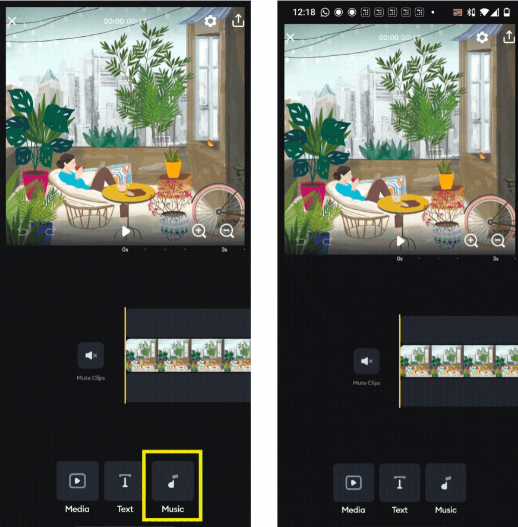
Schritt 4: Tippen Sie oben auf „Share“, um Ihr Projekt zu speichern.
Tool 5: KineMaster
KineMaster ist eine gute kostenlose App, um Audio zu einem Video auf Android hinzuzufügen – ohne Registrierung. Wie bei den meisten Editoren importieren Sie zuerst das Video und fügen dann Musik über die Timeline hinzu.
So geht’s:
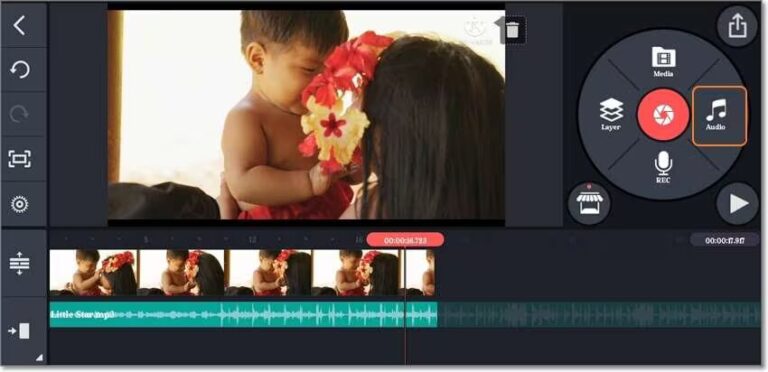
Schritt 1: Öffnen Sie KineMaster, tippen Sie auf „Create New“, wählen Sie das Seitenverhältnis und importieren Sie das Video.
Schritt 2: Tippen Sie auf das Musik‑Symbol, laden Sie eine Audiodatei und synchronisieren Sie sie mit den Trim‑Markern.
Schritt 3: Tippen Sie auf „Upload“ und wählen Sie die Ausgabe‑Auflösung, um zu speichern.
Tool 6: Magisto
Das letzte Tool ist Magisto. Es verfügt über eine integrierte Musik‑ und Soundeffekt‑Bibliothek sowie Stock‑Material. Neben Musik können Sie Texte, Sticker, Animationen und weitere Effekte hinzufügen.
So fügen Sie Audio zu einem Video auf Android hinzu:
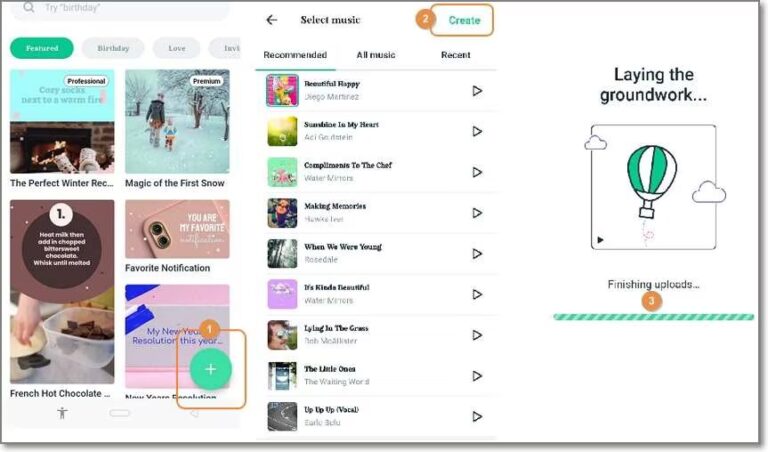
Schritt 1: Starten Sie Magisto, erstellen Sie ein Konto und tippen Sie auf „Add“, um ein Video hochzuladen.
Schritt 2: Wählen Sie einen Videostil und tippen Sie auf „Next“.
Schritt 3: Wählen Sie eine Musikspur und tippen Sie auf „Create“.
Schritt 4: Speichern Sie das Ergebnis über „Save“.
Bonus‑Tipp: Musikdateien vom PC auf Android oder zwischen Android‑Geräten übertragen
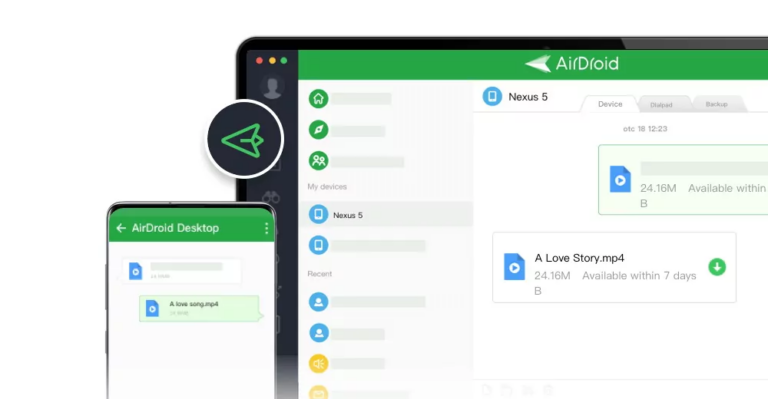
Wichtige Funktionen von AirDroid Personal
- Musik zwischen zwei beliebigen Geräten übertragen.
- Unterstützt alle Geräte und Plattformen – inklusive Webbrowser.
- Kann große Videodateien mit bis zu 200 MB/s übertragen.
- Unterstützt Transfers an mehrere Geräte sowie an entfernte Geräte.
- Android‑Daten am PC sichern und bei Bedarf selektiv wiederherstellen.
- Umfassendes Mobile‑Management: Android‑SMS, Anrufe und Benachrichtigungen am Computer beantworten.
- Altes Android‑Telefon als Remote‑Sicherheitskamera nutzen.
Methode 1: Musik von iOS/Android auf Android übertragen
So übertragen Sie Dateien zwischen zwei Smartphones:
Schritt 1: Installieren Sie AirDroid Personal auf beiden Geräten und melden Sie sich an.
Schritt 2: Öffnen Sie auf dem ersten Gerät „Transfer > My Device“ und wählen Sie das Android‑Gerät aus.
Schritt 3: Tippen Sie auf die Büroklammer > „Files“, um Ihre Musikdateien auszuwählen.
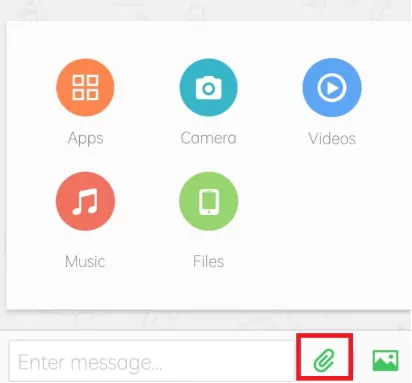
Schritt 4: Markieren Sie die Dateien und tippen Sie auf „Send“.
Methode 2: Dateien zwischen PC und Android übertragen
Schritt 1: Öffnen Sie AirDroid Personal und tippen Sie unter „My Devices“ auf das AirDroid‑Web‑Scan‑Symbol.
Schritt 2: Öffnen Sie AirDroid Web am PC und scannen Sie den QR‑Code.
Schritt 3: Klicken Sie auf „Files“ und laden Sie Dateien/Ordner hoch, um sie vom PC auf das Android‑Gerät zu übertragen.
Abschließende Hinweise
Sie kennen jetzt mindestens 6 Tools, um Musik zu einem Video auf Android hinzuzufügen – ohne komplizierte Desktop‑Software. Alle genannten Apps sind leicht zu bedienen; testen Sie am besten mehrere, um Ihre Favoriten zu finden.
Zusätzlich empfehlen wir AirDroid Personal, um Musikdateien zwischen Geräten zu übertragen. Das ist unkompliziert, schnell und bietet außerdem viele Remote‑Management‑Funktionen für Multitasking.
Probieren Sie es kostenlos aus – und teilen Sie uns gern Ihr Feedback mit.
Häufig gestellte Fragen
1. Kann ich auf Android ein Video mit Bild und Soundtrack erstellen?
Ja. Viele Videoeditoren erlauben es, Bilder und Musik zu kombinieren. Bewährte Apps sind:
- VivaVideo
- InShot
- KineMaster
- Magisto
- Filmr
2. Wie bekomme ich kostenlose Musik auf Android?
Einige Webseiten, auf denen Nutzer kostenlose MP3‑Musik finden, sind beispielsweise:
- Robbery MP3
- eMP3
- MP3 Skull
- MP3 Center
- Files tab
3. Ist es legal, Musik kostenlos herunterzuladen?
Für den privaten Gebrauch ist das in vielen Fällen unproblematisch. Achten Sie jedoch darauf, heruntergeladene Songs nicht kommerziell zu nutzen, sofern Sie keine Zustimmung der Rechteinhaber haben.


verwalten & übertragen
Antwort schreiben.