So beheben Sie, dass die Tastatur auf Samsung‑Handys und ‑Tablets nicht funktioniert
Haben Sie Probleme mit der Tastatur Ihres Samsung‑Handys oder ‑Tablets? Stürzt die Samsung‑Tastatur ständig ab oder friert ein? Erscheint die Meldung „Leider wurde die Samsung‑Tastatur beendet“? Dass die Samsung‑Tastatur nicht eingeblendet wird oder nicht reagiert, ist ein häufiges Problem. Statt Ihr Samsung‑Handy oder Tablet in den nächsten Samsung‑Store zu bringen, können Sie es in vielen Fällen selbst schnell beheben.
Im Folgenden finden Sie alle möglichen Lösungen, um zu beheben, dass die Samsung‑Tastatur auf Handy und Tablet nicht funktioniert . Außerdem zeigen wir Ihnen eine alternative Methode zum Tippen auf Samsung‑Geräten, die zuverlässig funktioniert.

Warum funktioniert die Samsung‑Tastatur nicht?
Es gibt mehrere mögliche Gründe, warum Ihre Samsung‑Tastatur nicht funktioniert. Oft lässt sich nicht auf Anhieb sagen, welcher Grund in Ihrem Fall zutrifft. Gehen Sie die folgenden Punkte durch – so bekommen Sie ein besseres Gefühl dafür, warum die Tastatur auf Ihrem Samsung‑Gerät nicht mehr wie gewohnt arbeitet.
1. Wenn Sie das Android‑Betriebssystem auf Ihrem Samsung‑Gerät aktualisiert haben und die Tastatur direkt danach nicht mehr funktioniert, kann eine Inkompatibilität zwischen der neuen OS‑Version und der Tastatur‑App die Ursache sein.
2. Wenn Sie kürzlich eine neue App installiert haben und die Tastatur anschließend nicht mehr funktioniert, kann eine Drittanbieter‑App der Auslöser sein.
3. Durch interne Gründe oder Systemprobleme kann die Samsung‑Tastatur‑App abgestürzt sein. Dann wird sie nicht angezeigt, weil sie im Hintergrund nicht mehr läuft.
4. Wenn die Samsung‑Tastatur‑App fehlerhaft arbeitet, reagiert die Tastatur nicht mehr auf Ihre Eingaben. Ein häufiger Grund dafür ist ein überladener Tastatur‑Cache.
5. Wenn Sie Einstellungen in der Samsung‑Tastatur angepasst haben, kann die Tastatur ausfallen, wenn die neuen Änderungen nicht korrekt umgesetzt werden können.
So beheben Sie: Samsung‑Tastatur auf Handy & Tablet funktioniert nicht
Jetzt, da Sie mögliche Ursachen kennen, ist es Zeit für die Lösungsschritte. Da sich die genaue Ursache oft nicht eindeutig bestimmen lässt, sollten Sie die folgenden Lösungen der Reihe nach ausprobieren, bis das Tastaturproblem behoben ist.
1. Tastatur neu starten
Wenn die Samsung‑Tastatur ständig beendet wird, ist der erste Schritt, die Tastatur‑App neu zu starten. Gehen Sie dazu wie folgt vor:
Schritt 1: Öffnen Sie die App „Einstellungen“ auf Ihrem Gerät und gehen Sie zum Bereich „Apps“.
Schritt 2: Tippen Sie oben rechts auf das Drei‑Punkte‑Symbol.
Schritt 3: Wählen Sie im Dropdown‑Menü „System‑Apps anzeigen“.
Schritt 4: Suchen Sie in der Liste nach „Android‑Tastatur“ oder „Samsung‑Tastatur“.
Schritt 5: Tippen Sie auf die App und anschließend auf „Stopp erzwingen“.
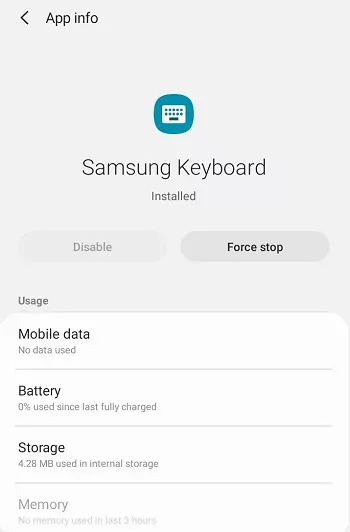
Schritt 6: Schließen Sie die Einstellungen, öffnen Sie eine beliebige App und tippen Sie etwas. Dadurch wird die Tastatur‑App erneut gestartet.
2. Samsung‑Gerät neu starten
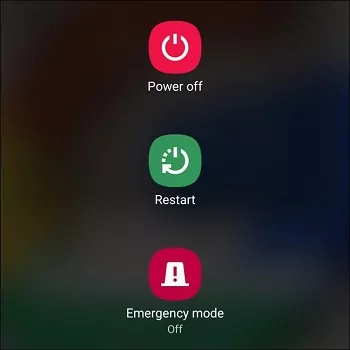
Manchmal hängt die Tastatur‑App oder stürzt wegen interner Probleme auf dem Samsung‑Gerät ab. Dann reicht „Stopp erzwingen“ nicht aus, um die App sauber neu zu starten. In diesem Fall hilft es häufig, das Gerät einfach neu zu starten – danach startet die Tastatur wieder, sobald Sie erneut tippen.
Halten Sie die Ein/Aus‑Taste gedrückt und wählen Sie „Neustart“. Öffnen Sie nach dem Neustart eine Nachrichten‑App und tippen Sie etwas, um zu prüfen, ob das Problem behoben ist.
3. Cache & Daten der Tastatur löschen
Auch beschädigte App‑Daten oder ein überfüllter Cache können die Ursache sein. Wird der Cache zu groß oder werden Daten korrupt, kann die Tastatur‑App fehlerhaft reagieren. Das Löschen von Cache und Daten setzt die Tastatur‑App im Prinzip zurück.
Hinweis: Beim Löschen der Cache‑Dateien werden auch bestimmte Einstellungen zurückgesetzt. So gehen Sie vor:
Schritt 1: Öffnen Sie „Einstellungen“ und tippen Sie auf „Apps“.
Schritt 2: Suchen Sie „Android‑Tastatur“ oder „Samsung‑Tastatur“.
Schritt 3: Tippen Sie auf die App und anschließend auf „Speicher“.
Schritt 4: Tippen Sie auf „Cache leeren“ und anschließend auf „Daten löschen“.
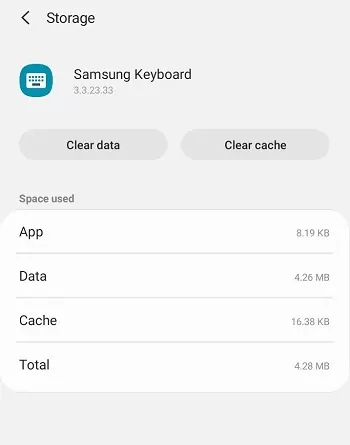
Schritt 5: Schließen Sie die Einstellungen, öffnen Sie eine Nachrichten‑App, tippen Sie etwas und prüfen Sie, ob die Tastatur wieder korrekt funktioniert.
4. Gerätesoftware aktualisieren
Ein Software‑Update kann helfen, das Problem „Samsung‑Tastatur auf Handy oder Tablet funktioniert nicht“ zu beheben – denn Updates beseitigen häufig Fehler und Probleme älterer Versionen.
Außerdem laufen Apps nach Updates oft stabiler. Wenn ein neues Samsung‑Software‑Update verfügbar ist, sollten Sie es daher zeitnah installieren. So aktualisieren Sie die Samsung‑Software:
Schritt 1: Öffnen Sie „Einstellungen“ und tippen Sie auf „Telefoninfo“ oder „Softwareupdate“.
Schritt 2: Tippen Sie auf „Softwareupdate“ – das Gerät sucht nun nach verfügbaren Updates.
Schritt 3: Tippen Sie auf „Jetzt installieren“ und aktualisieren Sie Ihr Gerät.
'
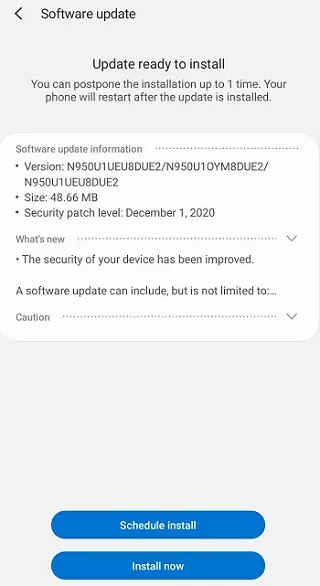
Schritt 4: Warten Sie, bis das Update heruntergeladen und installiert ist. Nach der Installation startet das Gerät neu. Öffnen Sie danach eine Text‑ oder Messenger‑App und testen Sie, ob das Tastaturproblem behoben ist.
5. Apps im abgesicherten Modus entfernen
Wie bereits erwähnt: Wenn Sie eine Drittanbieter‑App installiert haben und danach die Tastatur auf dem Android‑Gerät nicht mehr funktioniert, kann die neu installierte App der Auslöser sein. Um sicher zu prüfen, ob eine Drittanbieter‑App verantwortlich ist, sollten Sie das Gerät im abgesicherten Modus starten.
Im abgesicherten Modus laufen nur die Samsung‑System‑Apps; Drittanbieter‑Apps werden nicht im Hintergrund gestartet. Nutzen Sie die Tastatur im abgesicherten Modus und prüfen Sie, ob das Problem weiterhin besteht. Wenn nicht, sollten Sie die zuletzt installierten Apps entfernen. So geht’s:
Schritt 1: Halten Sie die Ein/Aus‑Taste gedrückt, bis das Power‑Menü erscheint.
Schritt 2: Tippen Sie auf „Ausschalten“ und warten Sie, bis das Gerät ausgeschaltet ist.
Schritt 3: Halten Sie Ein/Aus‑Taste und Leiser‑Taste gleichzeitig gedrückt.
Schritt 4: Sobald das Samsung‑Logo erscheint, lassen Sie die Ein/Aus‑Taste los, halten die Leiser‑Taste jedoch weiter gedrückt. Unten am Bildschirm erscheint der Hinweis „Abgesicherter Modus“.
Schritt 5: Lassen Sie die Leiser‑Taste los und testen Sie die Tastatur, indem Sie etwas tippen.
Schritt 6: Deaktivieren bzw. deinstallieren Sie nun die zuletzt installierten Apps nacheinander, bis Sie den Verursacher gefunden haben.
Schritt 7: Um den abgesicherten Modus zu verlassen, halten Sie die Ein/Aus‑Taste einige Sekunden gedrückt und tippen Sie auf „Neustart“.
6. Auf Werkseinstellungen zurücksetzen
Wenn Sie bis hierhin alle Lösungen ausprobiert haben, bleibt als letzte Möglichkeit meist nur ein Zurücksetzen auf Werkseinstellungen. Dadurch wird das Smartphone oder Tablet in den Zustand versetzt, in dem es beim ersten Auspacken war.
Dabei werden alle Daten gelöscht, Apps deinstalliert und Einstellungen zurückgesetzt. So gehen Sie vor:
Schritt 1: Öffnen Sie „Einstellungen“ und gehen Sie zu „Allgemeine Verwaltung“.
Schritt 2: Tippen Sie auf „Zurücksetzen“ und anschließend auf „Auf Werkseinstellungen zurücksetzen“.
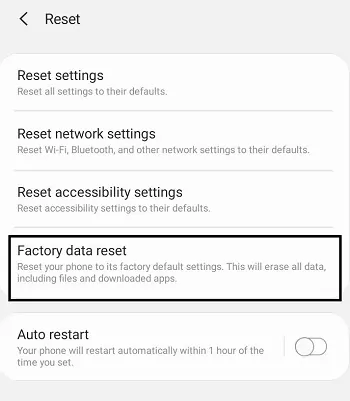
Schritt 3: Folgen Sie den Anweisungen auf dem Bildschirm und bestätigen Sie alle Rückfragen.
Schritt 4: Nach dem Zurücksetzen richten Sie das Gerät neu ein – das Tastaturproblem sollte nun behoben sein.
7. Drittanbieter‑Tastaturen verwenden
Selbst wenn die Samsung‑Tastatur nach einem Update oder nach dem Zurücksetzen nicht funktioniert, können Sie die Standard‑Tastatur ersetzen und eine Drittanbieter‑Tastatur verwenden. Das behebt zwar nicht den Fehler der Samsung‑Tastatur‑App, ermöglicht Ihnen aber, ganz normal zu tippen.
Öffnen Sie den Play Store und suchen Sie nach „Tastatur“. Sie können z. B. die Google‑Tastatur oder die Microsoft‑Tastatur installieren. Nach der Installation müssen Sie sie als Standardtastatur festlegen. Dann wird die Drittanbieter‑Tastatur statt der Samsung‑Tastatur eingeblendet.
Tipps für Nutzer einer externen Samsung‑Tablet‑Tastatur:
- Wenn Sie an einem Samsung‑Tablet eine externe bzw. physische Tastatur nutzen und die Tablet‑Tastatur nicht richtig funktioniert, liegt meist ein Verbindungsproblem vor. Bei einer Bluetooth‑Tastatur öffnen Sie die Bluetooth‑Einstellungen und stellen Sie sicher, dass die Tastatur verbunden ist.
- Sind Tastatur und Tablet bereits gekoppelt, entkoppeln Sie beide und koppeln Sie sie erneut. Wenn ein anderes kompatibles Gerät (z. B. ein Laptop) verfügbar ist, verbinden Sie die externe Tastatur testweise per Bluetooth mit dem Laptop und prüfen Sie, ob sie dort einwandfrei funktioniert.
Alternative Eingabemethode auf dem Samsung‑Handy – funktioniert garantiert
Wenn Sie dringend etwas tippen müssen, aber alle oben genannten Lösungen ausprobiert haben und es trotzdem nicht klappt, gibt es noch eine zuverlässige Alternative: Sie können die Tastatur Ihres Computers verwenden.
Wenn sich in der Nähe eine Computer‑Tastatur befindet, können Sie diese sofort mit Ihrem Handy verbinden. Nutzen Sie dafür die AirDroid‑Personal‑App, um Ihr Gerät zu verbinden und mit der Computer‑Tastatur auf dem Handy zu tippen.
Zentrale Funktionen von AirDroid Personal:
Hier sind die wichtigsten Funktionen von AirDroid Personal, die Sie kennen sollten:
- Remote‑Tastatur: Sie können auf dem Handy mit Ihrer Computer‑Tastatur tippen, indem Sie beide Geräte nahtlos über AirDroid Personal verbinden.
- Fernsteuerung: AirDroid Personal ermöglicht es, Android‑Handys und ‑Tablets von überall aus zu steuern – ohne Root.
- Remote‑Überwachung: Mit der Remote‑Kamera können Sie die Umgebung eines verbundenen Android‑Geräts überwachen. Außerdem können Sie Umgebungsgeräusche über eine Einweg‑Audiofunktion anhören.
- Bildschirmspiegelung: Sie können den Handybildschirm auf dem Computer spiegeln, um Inhalte auf einem größeren Display zu sehen.
- Dateifreigabe: AirDroid Personal überträgt Dateien kabellos. Die Nearby‑Funktion ermöglicht das Teilen von Dateien mit Freunden – mit oder auch ohne Internetverbindung.
- SMS‑Verwaltung: Sie können Ihr Handy über AirDroid Personal mit dem Computer verbinden und anschließend SMS senden/empfangen, Anrufe tätigen, Kontaktdaten einsehen und vieles mehr. Über die Benachrichtigungs‑Funktion lassen sich außerdem Handy‑Benachrichtigungen mit dem Computer synchronisieren.
So tippen Sie auf dem Samsung‑Handy mit AirDroid Personal
Schritt 1: Laden Sie AirDroid Personal auf Ihr Samsung‑Handy und Ihren Computer herunter und installieren Sie die App. Öffnen Sie AirDroid auf beiden Geräten und melden Sie sich mit demselben AirDroid‑Konto an.
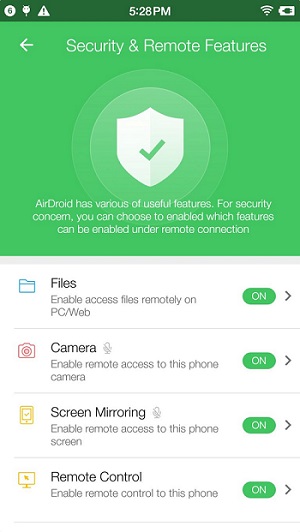
Schritt 2: Verbinden Sie Ihr Handy und Ihren Computer über dasselbe WLAN oder über mobile Daten. Gehen Sie dann auf dem Handy zu Ich> Sicherheit & Remote‑Funktionen und aktivieren Sie die Funktion „Fernsteuerung“. (Empfohlen: Aktivieren Sie alle Funktionen, da AirDroid Personal weitere leistungsstarke Features bietet.)
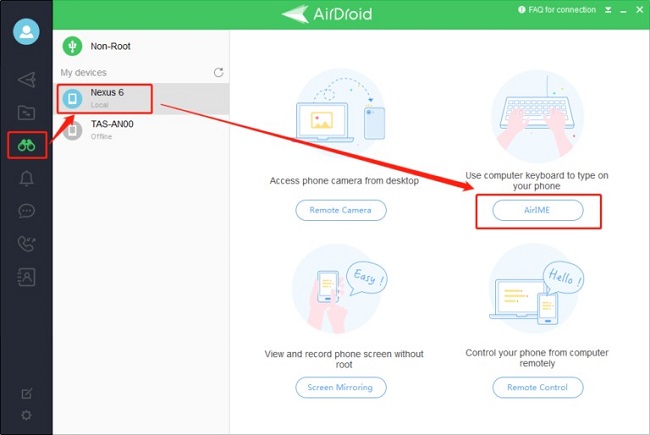
Schritt 3: Öffnen Sie auf dem Computer in der AirDroid‑PC‑App die Funktion „Fernsteuerung“ und klicken Sie auf die Schaltfläche AirME.
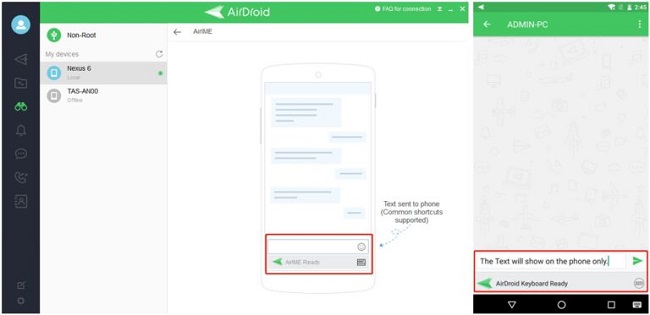
Schritt 4: Sobald Computer‑Tastatur und Handy verbunden sind, sehen Sie die Meldung „AirDroid‑Tastatur bereit“. Klicken Sie in der Computer‑App in ein Textfeld und tippen Sie. Alles, was Sie eingeben, wird automatisch auf dem Handy angezeigt.
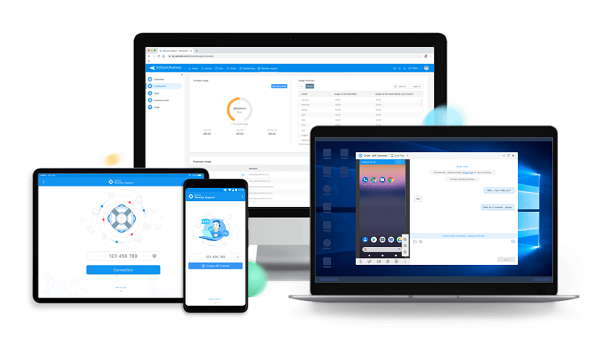
Zusätzlich: Wenn bei einem Familienmitglied die Samsung‑Tastatur nicht funktioniert, kann ein mobiles Remote‑Support‑Tool wie AirDroid Remote Support dabei helfen, technische Probleme unkompliziert zu lösen. Damit können Sie den Bildschirm des entfernten Geräts sehen, mit Tutorial‑Gesten anleiten oder per Fernsteuerung helfen – und das Problem per Sprach‑ oder Textchat besprechen.
Auch Unternehmen können AirDroid Remote Support nutzen, um Kund:innen bei App‑ oder Handyproblemen zu unterstützen. So lassen sich iOS‑ und Android‑Probleme für Kund:innen, Remote‑Teams und Mitarbeitende im Außendienst aus der Ferne beheben – als wären Sie direkt vor Ort.
Fazit
Wir haben Ihre Frage „Warum wird meine Samsung‑Tastatur nicht angezeigt?“ beantwortet und die möglichen Ursachen erläutert. Anschließend haben wir Lösungen vorgestellt, die Sie Schritt für Schritt ausprobieren können. Wenn nichts sofort hilft und Sie dringend tippen müssen, können Sie Ihre Computer‑Tastatur über AirDroid Personal mit dem Handy verbinden.
Häufig gestellte Fragen zur Handy‑Tastatur


verwalten & übertragen
Antwort schreiben.