So beheben Sie, dass Apple Music Familienfreigabe nicht funktioniert
Wenn Sie Apple Music mit Ihrer Familie teilen möchten, ist die Funktion „Familienfreigabe“ auf iOS‑Geräten äußerst praktisch. Damit können mehrere Familienmitglieder auf dieselben Inhalte zugreifen – etwa Musik, TV und News – die Sie auch auf Ihrem Gerät nutzen. Allerdings hat die Funktion auch Schwachstellen, und das Problem „Apple Music Familienfreigabe funktioniert nicht“ tritt recht häufig auf.
Es gibt mehrere Gründe, warum Apple Familienfreigabe nicht funktioniert. Deshalb gibt es nicht nur eine einzige Antwort auf die Frage „Warum funktioniert Apple Music meiner Familie nicht?“. Stattdessen sollten Sie verschiedene Möglichkeiten prüfen und gezielt abarbeiten.
In den folgenden Abschnitten lernen Sie die gängigen Lösungswege kennen – und außerdem eine oft noch bessere Möglichkeit, mehrere Apple‑Geräte miteinander zu verbinden.

Ursachen für Probleme mit Apple Familienfreigabe
Wenn Sie nicht auf Apple Music Familienfreigabe zugreifen können, versuchen Sie als erstes ruhig einen Neustart Ihres iPhones. Liegt nur ein kleiner Software‑Hänger vor, kann das bereits helfen. Wenn nicht, kommen häufig folgende Ursachen infrage:
Apple‑Music‑Testnutzer
Neue Abonnenten erhalten in der Regel einen einmonatigen Testzeitraum für Apple Music. Wenn Sie in dieser Zeit ein Mitglied zur Familienfreigabe hinzufügen, kann es die geteilten Inhalte zunächst nutzen. Sobald der Testzeitraum endet, tritt jedoch oft das Problem „Apple Music Familienfreigabe funktioniert nicht“ auf.
In diesem Fall muss das Mitglied ein Abo abschließen, um auf Apple Music im Familienverbund zugreifen zu können. Alternativ kann versucht werden, den Testzeitraum zu verlängern: Apple hat bei neuen Abonnenten in manchen Fällen Testzeiträume bis zu 6 Monaten angeboten – natürlich nur unter bestimmten Bedingungen.
Nicht übereinstimmende Apple‑IDs
Wenn Apple Music über Familienfreigabe nicht funktioniert, sollten alle Mitglieder die Einstellungen prüfen. Stellen Sie sicher, dass die Apple‑ID, mit der Sie sich für die Familienfreigabe anmelden, und die Apple‑ID unter „Medien & Käufe“ identisch sind.
Unterschiedliche IDs signalisieren dem System, dass die Musik und andere Medien dieses Geräts nicht zur Apple‑ID gehören, die die Familienfreigabe verwendet.
Nicht teilbare oder ausgeblendete Inhalte
Das Problem „Apple Familienfreigabe funktioniert nicht“ kann auch auftreten, wenn die App oder Datei, die Sie teilen möchten, nicht für die Familienfreigabe vorgesehen ist. Solche Inhalte unterstützen die Familienfreigabe nicht. Sie erscheinen zwar in Ihrer Kaufhistorie, sind für andere Familienmitglieder aber nicht auffindbar.
Ähnlich ist es, wenn jemand in Ihrer Gruppe die Sichtbarkeit deaktiviert oder Inhalte auf dem Gerät „ausgeblendet“ hat. Dann können andere sie nicht finden. Sobald Sie die Datei oder App wieder einblenden, ist sie erneut für alle sichtbar.
Gerätevoraussetzungen
Familienfreigabe ist eine fortgeschrittene Apple‑Funktion – entsprechend muss auch das Gerät sie unterstützen. Auf älteren oder weniger aktuellen iOS‑Geräten kann Familienfreigabe nicht zuverlässig funktionieren. Achten Sie daher darauf, dass jedes Familienmitglied ein kompatibles Gerät nutzt.
Sie benötigen ein iPhone, iPod oder iPad mit iOS 8 oder neuer. Wenn jemand in der Gruppe einen Mac nutzt, muss dieser mindestens OS X Yosemite oder neuer verwenden.
So beheben Sie: Apple Music über Familienfreigabe funktioniert nicht
Dass Apple Music über Familienfreigabe nicht funktioniert, ist ein häufiges Problem. Probieren Sie die folgenden gängigen Lösungen aus und prüfen Sie, welche bei Ihnen wirkt. In manchen Fällen kann auch eine Drittanbieter‑App für Dateifreigabe und Remote‑Zugriff die beste Option sein.
Dieselben Apple‑IDs verwenden
Haben Sie mehrere Apple‑IDs? Sind Sie sicher, dass die Apple‑ID, mit der Sie dem Apple‑Music‑Familienabo beigetreten sind, auch diejenige ist, mit der Sie aktuell auf dem Gerät angemeldet sind? Wenn nicht, funktioniert Apple Music in der Familienfreigabe nicht.
Prüfen Sie die ID am besten kurz mit diesen Schritten:
- Schritt 1. Öffnen Sie auf iPad oder iPhone die „Einstellungen“.
- Schritt 2. Suchen Sie Ihren Account und tippen Sie darauf.
- Schritt 3. Prüfen Sie im Apple‑ID‑Bereich, ob dies dieselbe ID ist wie die mit dem Apple‑Music‑Familienabo.
Wenn Sie einen Mac nutzen:
- Schritt 1. Klicken Sie links oben auf das Apple‑Logo.
- Schritt 2. Öffnen Sie „Systemeinstellungen“.
- Schritt 3. Wählen Sie „iCloud“ – dort sehen Sie die Details Ihrer aktiven Apple‑ID.
Apple Music in den Freigabe‑Optionen aktivieren
Wenn Apple Music keine Verbindung herstellt, prüfen Sie die Familienfreigabe‑Einstellungen erneut. Manchmal hat der Organisator in der Einrichtung „Apple Music“ nicht ausgewählt. Dann erhält die Funktion nicht den notwendigen Zugriff auf die Inhalte. Gehen Sie so vor:
- Schritt 1: Öffnen Sie die „Einstellungen“ auf Ihrem iPhone.
- Schritt 2: Wählen Sie im Menü „Familienfreigabe“.
- Schritt 3: Öffnen Sie die Liste der geteilten Funktionen und prüfen Sie diese.
- Schritt 4: Aktivieren Sie dort „Apple Music“.
Software‑Fehler beheben
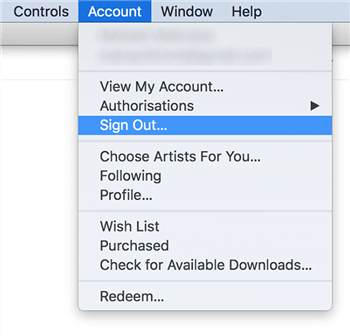
Ein Neustart ist eine typische Maßnahme bei kleineren Softwarefehlern. Wahrscheinlich haben Sie das bereits ausprobiert, weil es meist der erste Schritt ist. Wenn ein Neustart nicht hilft, versuchen Sie etwas Konkreteres – zum Beispiel Abmelden und erneutes Anmelden mit Ihrer Apple‑ID.
- Schritt 1: Tippen Sie auf das Zahnrad‑Symbol und öffnen Sie „Einstellungen“.
- Schritt 2: Wählen Sie Ihre Apple‑ID.
- Schritt 3: Scrollen Sie nach unten und suchen Sie „Abmelden“.
- Schritt 4: Tippen Sie auf „Abmelden“ und bestätigen Sie, um sich vollständig abzumelden.
- Schritt 5: Melden Sie sich anschließend wieder mit demselben Benutzernamen und Passwort an.
Familienfreigabe neu organisieren
Ein Neustart „von Null“ hilft oft bei hartnäckigen Problemen – das gilt auch bei Apple Music Familienfreigabe. Sie können versuchen, alle aktuellen Mitglieder zu entfernen und anschließend erneut einzuladen. Nutzen Sie die Gelegenheit auch, inkompatible Geräte zu entfernen – sie sind häufig die Ursache. So geht’s:
- Schritt 1: Öffnen Sie „Einstellungen“.
- Schritt 2: Tippen Sie auf Ihren Namen.
- Schritt 3: Wählen Sie „Familienfreigabe“.
- Schritt 4: Tippen Sie auf die Namen der Mitglieder, um sie zu entfernen.
- Schritt 5: Senden Sie anschließend neue Einladungen (mit denselben Apple‑IDs), um wieder beizutreten.
Familienfreigabe dauerhaft beenden
Wenn Sie weiterhin keinen Zugriff auf Apple Music Familienfreigabe erhalten, ist es eventuell am besten, die aktuelle Gruppe aufzulösen. Danach können Sie mit neuen IDs und Geräten neu starten. Oder noch besser: Nutzen Sie eine App wie AirDroid, mit der Sie Inhalte über mehrere Geräte hinweg teilen können. Für alle, die sich fragen, wie man Familienfreigabe deaktiviert: Hier ist der Weg.
Um die aktuelle Gruppe zu beenden, müssen Sie der Familienorganisator sein. So geht’s auf iPhone oder iPad:
- Schritt 1: Öffnen Sie „Einstellungen“ und tippen Sie auf Ihren Namen.
- Schritt 2: Tippen Sie auf „Familienfreigabe“.
- Schritt 3: Wählen Sie Ihren Namen aus.
- Schritt 4: Tippen Sie auf „Familienfreigabe nicht mehr verwenden“.
Das Gleiche können Sie auch am Mac tun:
- Schritt 1: Öffnen Sie die Systemeinstellungen und wählen Sie „Familienfreigabe“.
- Schritt 2: Klicken Sie oben in der Liste auf Ihren Namen und wählen Sie „Details“.
- Schritt 3: Wählen Sie „Familienfreigabe beenden“.
Grundvoraussetzungen vor dem Start der Familienfreigabe
Bevor Sie fortfahren, sollten Sie einige Voraussetzungen prüfen, damit Apple Music Familienfreigabe reibungslos funktioniert.
Apple‑Music‑Abo
Offensichtlich, aber wichtig: Um Apple Music mit Familienmitgliedern zu teilen, benötigen Sie ein aktives Apple‑Music‑Abo. Sobald das Abo aktiv ist, können Familienmitglieder in der Regel sofort zugreifen – ohne zusätzliche Schritte.
Gerätekompatibilität
Für iPhone: Apple Music Familienfreigabe funktioniert auf iPhones mit iOS 8 oder neuer sowie auf Macs mit OS X Yosemite oder neuer.
Wenn Sie diese Apple‑Funktion auf einem Android‑Gerät nutzen möchten, laden Sie die offizielle Apple‑Music‑App aus dem Play Store. Anschließend muss das Abo per In‑App‑Kauf abgeschlossen und die Familienfreigabe auf Android eingerichtet werden.
Unterschiedliche Länder/Regionen
Wichtig: Alle Mitglieder einer Familienfreigabe‑Gruppe müssen eine Apple‑ID haben, die auf dasselbe Land/dieselbe Region eingestellt ist. Ist die Apple‑ID eines Mitglieds auf ein anderes Land gesetzt, kann die Person der Familiengruppe nicht beitreten.
Best Practices für Apple Music Familienfreigabe
In diesem Abschnitt teilen wir praktische Hinweise zur Nutzung der Apple‑Music‑Familienfreigabe.
So melden Sie sich für den Apple‑Music‑Familientarif an
Zunächst muss die Person den Apple‑Music‑Familientarif aktivieren. So geht’s:
- Schritt 1. Öffnen Sie die Musik‑App und tippen Sie unten auf „Für Dich“.
- Schritt 2. Tippen Sie anschließend oben rechts auf Ihr Profilbild.
- Schritt 3. Tippen Sie auf „Auf Familientarif upgraden“ > „Upgrade“ und bestätigen Sie die Aktion.
Danach können sich Familienmitglieder ganz einfach von ihren Geräten aus beim Familienabo anmelden.
- Schritt 1. Gehen Sie zu Einstellungen > Musik > Apple Music beitreten.
- Schritt 2. Melden Sie sich hier mit der Apple‑ID des Familienmitglieds an und tippen Sie auf „Apple Music verwenden“.
So richten Sie Apple Music Familienfreigabe ein
Die Einrichtung der Apple Music Familienfreigabe auf iOS ist einfach. So geht’s:
- Schritt 1. Gehen Sie zu Einstellungen > [Ihr Name] > iCloud > iCloud Drive und aktivieren Sie iCloud Drive.
- Schritt 2. Öffnen Sie erneut Einstellungen > [Ihr Name] und tippen Sie auf Familienfreigabe > Familie einrichten.
- Schritt 3. Folgen Sie den Anweisungen auf dem Bildschirm, um die Familienfreigabe einzurichten und die gewünschten Familienmitglieder einzuladen.
So fügen Sie Mitglieder zur Apple‑Music‑Familie hinzu
Um Mitglieder hinzuzufügen, gehen Sie so vor:
- Schritt 1. Öffnen Sie Familienfreigabe und tippen Sie auf „Familienmitglied hinzufügen“.
- Schritt 2. Geben Sie die Apple‑ID‑E‑Mail des Familienmitglieds ein.
- Schritt 3. Wählen Sie, wie Sie einladen möchten – z. B. per Nachrichten oder über die Apple‑ID.
- Schritt 4. Folgen Sie anschließend den Anweisungen, um den Apple‑Music‑Familientarif abzuschließen und Mitglieder hinzuzufügen.
Wie können Familienmitglieder auf Apple Music zugreifen?
Wenn Sie Einladungen zur Apple‑Music‑Familienfreigabe versendet haben, müssen die Familienmitglieder diese nur annehmen. Ab diesem Zeitpunkt können sie Apple Music mit derselben Apple‑ID nutzen, die sie auch für die Familienfreigabe verwenden.
Vorteile der Apple‑Music‑Familienfreigabe
Der Tarif bietet viele Vorteile für Musikliebhaber. Neben dem Zugriff für bis zu sechs Mitglieder ermöglicht der Apple‑Music‑Familientarif jedem Mitglied ein eigenes persönliches Konto. So können alle werbefrei Millionen Songs aus dem Apple‑Music‑Katalog streamen, online oder offline hören und unbegrenzt Titel zur eigenen Mediathek herunterladen.
Außerdem können alle sehen, was andere Mitglieder gerade hören. Sie können Lieblingssongs innerhalb des Familienplans teilen – und zusätzlich erhalten Mitglieder Zugriff auf Apple Music 1 Live‑ und On‑Demand‑Radioshows.
Wie funktioniert der Apple‑Music‑Familientarif?
Der Apple‑Music‑Familientarif ist eine bequeme und kosteneffiziente Möglichkeit, Apple Music mit Familienmitgliedern zu teilen. Abgewickelt wird das über die integrierte Familienfreigabe‑Funktion von Apple.
Nachdem Sie die Familienfreigabe eingerichtet haben, können Sie in der Apple‑Music‑App den Familientarif abonnieren. Danach können Sie bis zu 5 Personen hinzufügen (über Namen oder E‑Mail‑Adressen), damit sie auf ihren Geräten unbegrenzt Apple Music nutzen können.
Beachten Sie: Nur der Organisator bezahlt das Abo. Eingeladene Mitglieder nutzen Apple Music ohne zusätzliche Kosten. Melden Sie sich einfach mit derselben Apple‑ID an, die Sie für die Familienfreigabe verwenden, und hören Sie gemeinsam Musik.
Preis des Apple‑Music‑Familientarifs
Der Apple‑Music‑Familientarif kostet 16,99 $ pro Monat (der Preis kann je nach Region variieren). Damit können Sie Ihr Konto mit bis zu fünf Personen teilen – und jedes Mitglied erhält ein eigenes Konto.
Apple‑Music‑Familientarif vs. Einzelabo
Wie der Name sagt, erlaubt der Familientarif, Apple Music mit bis zu 5 weiteren Personen zu teilen. Das Einzelabo bietet die gleichen Funktionen – außer dem Teilen. Deshalb ist das Einzelabo etwas günstiger als der Familientarif.
Das Beste: Sie können Ihr Abo jederzeit vom Familien‑ zum Einzelabo (oder umgekehrt) wechseln. Und besonders wichtig: Dabei gehen weder Ihre Apple‑Mediathek noch Likes oder andere Daten verloren.
Sie können dem Apple‑Music‑Familientarif nicht beitreten? Probieren Sie AirDroid Personal
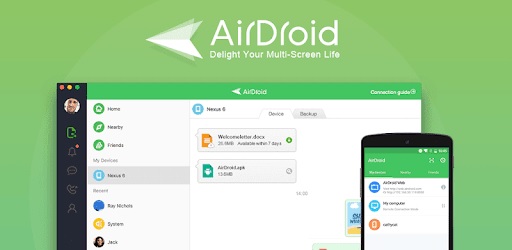
Wenn Sie Probleme haben, dem Apple‑Music‑Familientarif beizutreten – oder eine flexiblere Möglichkeit suchen, Musik mit Freunden und Familie zu teilen –, kann ein Drittanbieter‑System wie AirDroid Personal die beste Lösung sein. Damit lassen sich Musik und andere Medieninhalte geräteübergreifend teilen.
Warum AirDroid Personal?
AirDroid gibt Ihnen mehr Freiheit als Apple Familienfreigabe. Sie können Inhalte plattformübergreifend teilen – nicht nur innerhalb des Apple‑Ökosystems. Mit AirDroid treten Probleme wie „Apple Music funktioniert in der Familienfreigabe nicht“ seltener auf, weil das System speziell auf Transfer, Teilen und Verbinden von Dateien ausgelegt ist und dadurch oft stabiler läuft.
Wichtige Funktionen von AirDroid Personal
- Dateien an nahegelegene Geräte von Familienmitgliedern senden.
- Übertragen von Fotos, Musik, Videos, Dateien, Apps und mehr.
- Remote‑Zugriff auf iPhone‑Dateien und Verwaltung über AirDroid Web.
- Schneller Dateitransfer.
- Keine Plattformbeschränkungen.
Preis: 3,99 $/Monat; 29,99 $/Jahr
Fazit
Wenn ein Mitglied nicht auf Apple Music im Familienverbund zugreifen kann, ist die Ursache oft schwer zu erkennen. Da mehrere Geräte beteiligt sind, ist es nicht immer leicht, alle Einstellungen im Blick zu behalten. Methoden wie das Auflösen der Gruppe oder das Entfernen und erneute Hinzufügen von Mitgliedern funktionieren deshalb häufig am besten.
Die beste Lösung, wenn Apple Music Familienfreigabe nicht funktioniert, kann jedoch auch eine Alternative sein, um Musik mit Ihrer Familie zu teilen – und hier ist AirDroid eine sehr gute Wahl.
Außerdem ist AirDroid Personal nicht nur zum Teilen von Medien nützlich, sondern auch in digitalen „Notfällen“. Beispielsweise können Sie mit AirDroid von einem Windows‑PC aus auf ein defektes oder gestohlenes iPhone zugreifen.
Häufig gestellte Fragen


verwalten & übertragen
Antwort schreiben.