iPhone-Dateien am PC/online ansehen und verwalten: 6 bewährte Wege
iPhone‑Dateien am PC oder im Browser anzuzeigen ist nicht ganz so einfach wie bei Android. Während Android‑Geräte am Computer oft einen direkten Zugriff auf viele Ordner und Dateitypen erlauben, sehen Sie beim iPhone häufig nur den DCIM‑Ordner (Fotos) – was schnell frustrierend wird.
Damit Sie trotzdem auf iPhone‑Dateien am PC zugreifen können, zeigen wir Ihnen in diesem Artikel 6 bewährte Lösungen für Windows, macOS und Web – inklusive Vor‑ und Nachteilen.
- Teil 1 : iPhone‑Dateien am PC/online ansehen – AirDroid Web
- Teil 2 : iPhone‑Dateien mit dem macOS‑Finder durchsuchen
- Teil 3 : iPhone‑Dateien am PC mit Windows‑Explorer anzeigen
- Teil 4 : iPhone‑Dateien am PC mit iTunes finden
- Teil 5 : iPhone‑Dateien am PC über iCloud abrufen
- Teil 6 : iPhone‑Dateien am PC mit Drittanbieter‑Tools ansehen
- Teil 7 : Schlusswort
- Teil 8 : Häufig gestellte Fragen
AirDroid Web
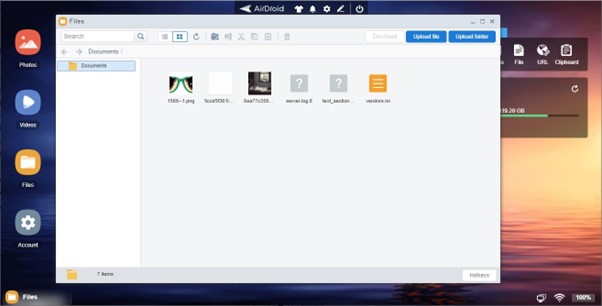
AirDroid ist vielen als Tool für Gerätemanagement, Remote‑Dateizugriff, Bildschirmspiegelung und plattformübergreifenden Datentransfer bekannt. AirDroid Web ist eine Web‑Lösung, mit der Sie iPhone‑Dateien am Computer abrufen können – ohne zusätzliche Drittanbieter‑Software am PC installieren zu müssen.
Da iOS Apps stark „sandboxed“, können viele Apps nicht beliebig auf alle iPhone‑Dateien zugreifen. AirDroid Web umgeht diese Einschränkung, indem es den Zugriff über eine sichere Web‑Oberfläche ermöglicht – kabellos und ohne USB‑Kabel. Sie können damit iPhone‑Dateien am Mac, Windows‑PC, Linux oder Chromebook verwalten.
Die wichtigsten Funktionen von AirDroid Web:
- Zugriff auf Dateien und Ordner am iPhone
- Dateien vom iPhone auf den PC herunterladen
- Schneller, kabelloser Datentransfer
- Hohe Datensicherheit und Datenschutz
Vorteile von AirDroid Web
Darum lohnt sich AirDroid Web, wenn Sie iPhone‑Dateien am PC/online ansehen möchten:
- Mehr als nur DCIM: Zugriff auf weitere Inhalte
- Multi‑Plattform: Mac, Windows, Linux, Chromebook
- Kein Datenkabel erforderlich
- Keine Abhängigkeit von iTunes
- Web‑basiert – einfache Bedienung
Aber wie greift man konkret auf iPhone‑Dateien vom PC zu?
So greifen Sie über AirDroid Web auf iPhone‑Dateien zu
- Schritt 1: Laden Sie AirDroid iOS aus dem App Store herunter.
- Schritt 2: Registrieren Sie ein AirDroid‑Konto oder melden Sie sich mit Ihrem bestehenden Konto in der App an.
- Schritt 3: Öffnen Sie am PC im Browser den AirDroid Web Client (https://web.airdroid.com/) und melden Sie sich mit denselben Zugangsdaten an.
Alternativ können Sie AirDroid auch ohne Registrierung nutzen, z. B. über Lite Mode oder General Mode (je nach Netzwerk):
Lite Mode: Wenn iPhone und PC im selben WLAN sind, öffnen Sie die AirDroid‑App und tippen Sie unter My Devices auf AirDroid Personal Web. Dort finden Sie eine IP‑Adresse (Option 2). Geben Sie diese im PC‑Browser ein, bestätigen Sie die Verbindungsanfrage am iPhone – fertig.
- Schritt 4: Nach dem Verbindungsaufbau können Sie Dateien am PC ansehen, kopieren, herunterladen oder löschen – ohne iTunes und ohne USB‑Kabel.
macOS Finder
Wenn Sie einen Mac nutzen, können Sie iPhone‑Dateien über Finder verwalten. Seit macOS Catalina ersetzt Finder iTunes für viele Aufgaben. Finder ist oft das erste Fenster, das Sie nach dem Start sehen – und eignet sich auch zum Verwalten verbundener Geräte.
So greifen Sie über Finder auf iPhone‑Dateien zu:
- Schritt 1: Verbinden Sie iPhone und Mac per USB‑Kabel.
- Schritt 2: Öffnen Sie Finder und wählen Sie Ihr iPhone unter Orte aus.
- Schritt 3: Nun können Sie je nach Tab Inhalte ansehen (z. B. Musik, Fotos, Dateien, Videos usw.).
- Schritt 4: Zum Kopieren ziehen Sie Dateien vom iPhone in einen Ordner am Mac (Drag & Drop) – oder umgekehrt.
Vorteile
- Einfacher Zugriff auf iPhone‑Inhalte am Mac
- Funktioniert ohne Internet
- Kein iTunes nötig
- Dateien kopieren, löschen und organisieren
Nachteile
- Nur für Mac‑Nutzer
- USB‑Kabel erforderlich
Windows‑Explorer
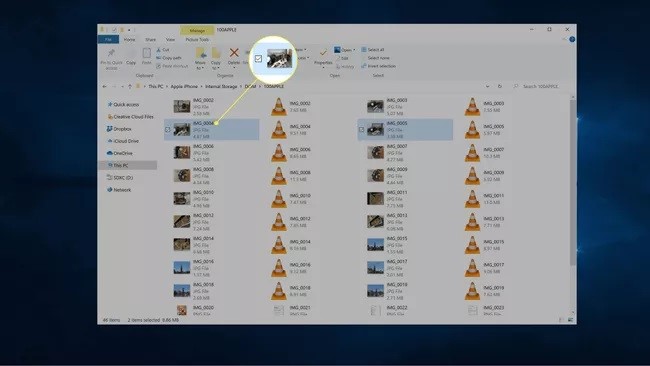
Viele wissen nicht, dass man iPhone‑Fotos auch ohne iTunes über den Windows‑Explorer ansehen kann. Für andere Dateitypen brauchen Sie jedoch meist iTunes oder ein anderes Tool.
- Schritt 1: Installieren Sie iTunes (einmalig), verbinden Sie das iPhone und tippen Sie am iPhone auf „Vertrauen“, um den PC als vertrauenswürdig zu markieren.
- Schritt 2: Öffnen Sie den Windows‑Explorer und klicken Sie auf Dieser PC.
- Schritt 3: Wählen Sie Apple iPhone > Internal Storage > DCIM > 100APPLE.
- Schritt 4: Ziehen Sie die gewünschten Dateien per Drag & Drop auf den PC in einen Ordner Ihrer Wahl.
Vorteile
- Fotos offline abrufen
- Kein iTunes für Fotos nötig
- Einfaches Drag & Drop
Nachteile
- Nur begrenzter Zugriff (meist Fotos)
- USB‑Kabel erforderlich
iTunes
iTunes ist für viele der Standardweg, iPhone‑Inhalte am PC zu verwalten – z. B. Videos, Musik, Bücher, Backups und mehr.
- Schritt 1: Installieren Sie iTunes, verbinden Sie das iPhone mit dem PC/Mac und bestätigen Sie „Vertrauen“.
- Schritt 2: Sobald iTunes das iPhone erkennt, wählen Sie es in der Seitenleiste aus.
- Schritt 3: Nun können Sie Inhalte ansehen, verwalten, kopieren oder ein Backup erstellen.
Vorteile
- Offizielle Apple‑Lösung
- Dateien bearbeiten/entfernen/kopieren
- Backup‑Funktion
- Kostenlos nutzbar
Nachteile
- USB‑Kabel erforderlich
iCloud
Mit iCloud können Sie bestimmte iPhone‑Inhalte am PC im Browser abrufen – z. B. Fotos, Kontakte, Notizen, Kalender oder iCloud Drive. Für alle Inhalte und Dateitypen ist iCloud jedoch nicht gleich gut geeignet.
- Schritt 1: Aktivieren Sie iCloud am iPhone unter Einstellungen > [Ihr Name] > iCloud und wählen Sie die Inhalte, die synchronisiert werden sollen.
- Schritt 2: Öffnen Sie am PC icloud.com und melden Sie sich mit Ihrer Apple‑ID an.
- Schritt 3: Wählen Sie die App (z. B. Fotos, Drive) und laden Sie die gewünschten Dateien herunter.
Vorteile
- Kabelloser Zugriff
- Keine Zusatzsoftware nötig
- Für viele Apple‑Daten sehr praktisch
Nachteile
- Internet erforderlich
- Nicht alle Dateitypen sind komfortabel verfügbar
Drittanbieter‑Tools
Neben den oben genannten Lösungen gibt es auch Tools von Drittanbietern, um iPhone‑Dateien am PC zu verwalten.
iPhone‑Transfer‑Tools
Solche Tools helfen beim Übertragen von Daten zwischen Apple‑Geräten sowie zwischen iPhone und PC.
Fone Personal ist ein Beispiel für ein iPhone‑Transfer‑Tool, mit dem Sie Daten zwischen iPhone und PC bewegen und Backups erstellen können.
AnyTrans eignet sich ebenfalls, um Inhalte zwischen iPhone/iPad/iPod sowie iCloud‑ und iTunes‑Inhalten zu verwalten.
iPhone‑Backup‑Tools
Backup‑Tools ermöglichen es, iPhone‑Daten zu sichern und gezielt zu exportieren.
iMazing erlaubt flexible Backups (manuell oder nach Zeitplan) und das gezielte Wiederherstellen bestimmter Inhalte.
iTransor ist ein weiteres Tool für Backup/Restore/Export – teils auch für Messenger‑Daten.
Schlusswort
Sie haben jetzt 6 Möglichkeiten kennengelernt, iPhone‑Dateien am PC oder online anzuzeigen. Windows‑Explorer eignet sich vor allem für Fotos, iTunes/Finder für umfassendere Verwaltung am Kabel, iCloud für Apple‑Daten in der Cloud. Wenn Sie eine flexible, kabellose All‑in‑One‑Lösung suchen, ist AirDroid Web eine praktische Alternative.
Häufig gestellte Fragen


verwalten & übertragen
Antwort schreiben.