AirDroid Parenta Control
Rund-um-die-Uhr-Schutz für Kinder
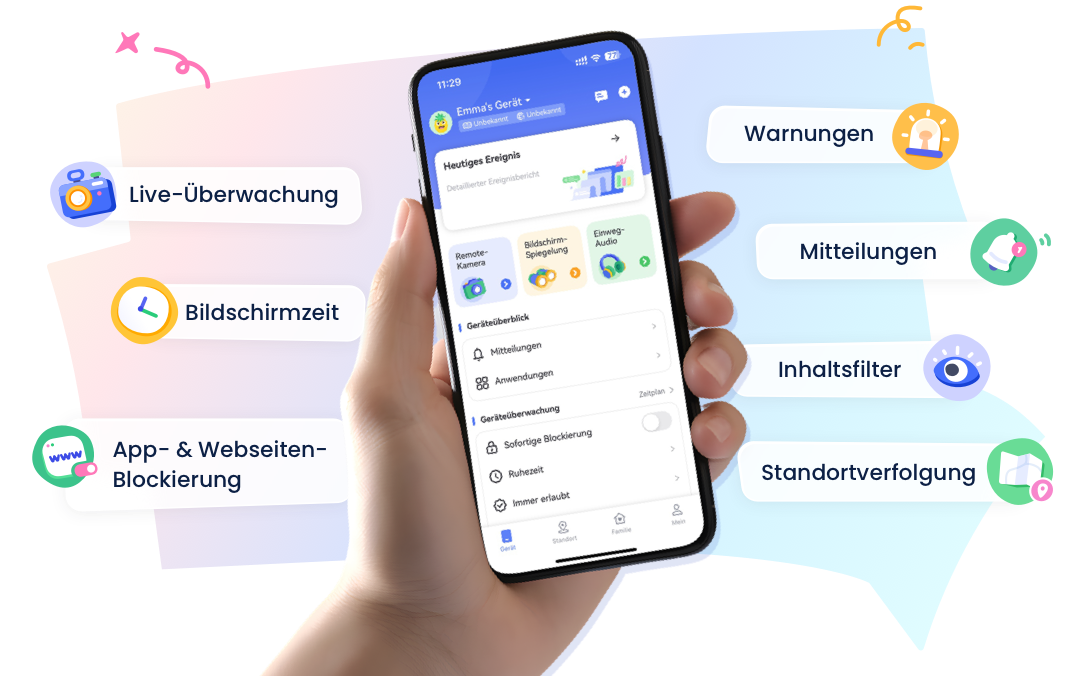
- 👀Live-Umgebung und Standortverfolgung
- 🔞Inhaltsüberwachung und Sperrung von Apps/Webseiten
- ⚠Sofortige Warnungen bei Online-Gefahren & Geofencing
- ⌛Bildschirmzeit steuern und überwachen
Wie können Eltern KI-Apps auf dem Android-Smartphone oder Tablet eines Kindes blockieren?
KI-Chatbots werden heute weit verbreitet genutzt. Dennoch fehlt den meisten Kindern die nötige Selbstdisziplin im Umgang mit solchen Tools, und sie verlassen sich bei den Hausaufgaben auf KI. Deshalb suchen einige Eltern auf Reddit nach Möglichkeiten, KI-Chatbots bei den Hausaufgaben zu blockieren.
Außerdem zögern viele Eltern, jüngere Kinder zu früh KI-Plattformen nutzen zu lassen. Dazu finden Sie hier praktische Lösungen, mit denen Eltern die Nutzung von KI-Chats auf den Android-Geräten ihrer Kinder überwachen und blockieren können.
30-Sekunden-Zusammenfassung:
- Wenn Sie nur den Zugriff auf KI-Chatbot-Apps einschränken möchten, ist Google Family Link die beste kostenlose Option für Android. Es hilft Ihnen sogar dabei, Downloads von KI-Apps zu verhindern und KI-Websites in Chrome zu blockieren.
- Für Eltern, die Warnungen zu riskanten KI-bezogenen Gesprächen erhalten möchten, empfiehlt sich AirDroid Parental Control. Außerdem blockiert es KI-Websites in allen Browsern, nicht nur in Chrome.
- Integrierte Steuerungen einzelner KI-Plattformen sind zu eingeschränkt. Daher sind sie als eigenständige Lösung nicht zu empfehlen.
Methode 1. Family Link verwenden
✅ Am besten geeignet für
- Familien, die nach einer kostenlosen und einfachen Möglichkeit suchen, die KI-Nutzung nachzuverfolgen und KI-Apps zu blockieren.
- Besonders effektiv ist dies bei Kindern unter 13 Jahren, da KI-Dienste wie Gemini automatisch eingeschränkt werden.
⚠️ Wichtige Einschränkungen
- Keine Überwachung von KI-Gesprächen: Family Link kann riskante Gespräche innerhalb von KI-Apps weder überwachen noch Warnungen dazu senden.
- Nur Chrome-Filterung: Website-Beschränkungen gelten nur für Google Chrome. Wenn Ihr Kind Edge oder einen Drittanbieter-Browser verwendet, bleiben diese KI-Websites möglicherweise weiterhin zugänglich.
Google Family Link ist das native System zur Kindersicherung von Android. Es erfordert kein Abonnement und funktioniert direkt mit dem Google-Konto Ihres Kindes.
Damit können Eltern die KI-Nutzung ihrer Kinder überwachen, KI-Tools einschränken oder blockieren, Downloads von KI-Apps verhindern und den Zugriff auf Gemini verwalten. Im Folgenden zeigen wir Ihnen, wie das geht.
Öffnen Sie zunächst die Family Link-App oder finden Sie Family Link direkt unter Einstellungen → Kindersicherung auf Geräten, auf denen Android 16 oder neuer läuft.
KI-Apps blockieren oder App-Limits für KI-Apps festlegen
Wenn Ihr Kind bereits ChatGPT oder ähnliche Apps auf seinem Gerät hat, können Sie diese über Ihr Family Link-Dashboard aus der Ferne blockieren:
- Schritt 1.Wählen Sie in Family Link das Profil Ihres Kindes aus.
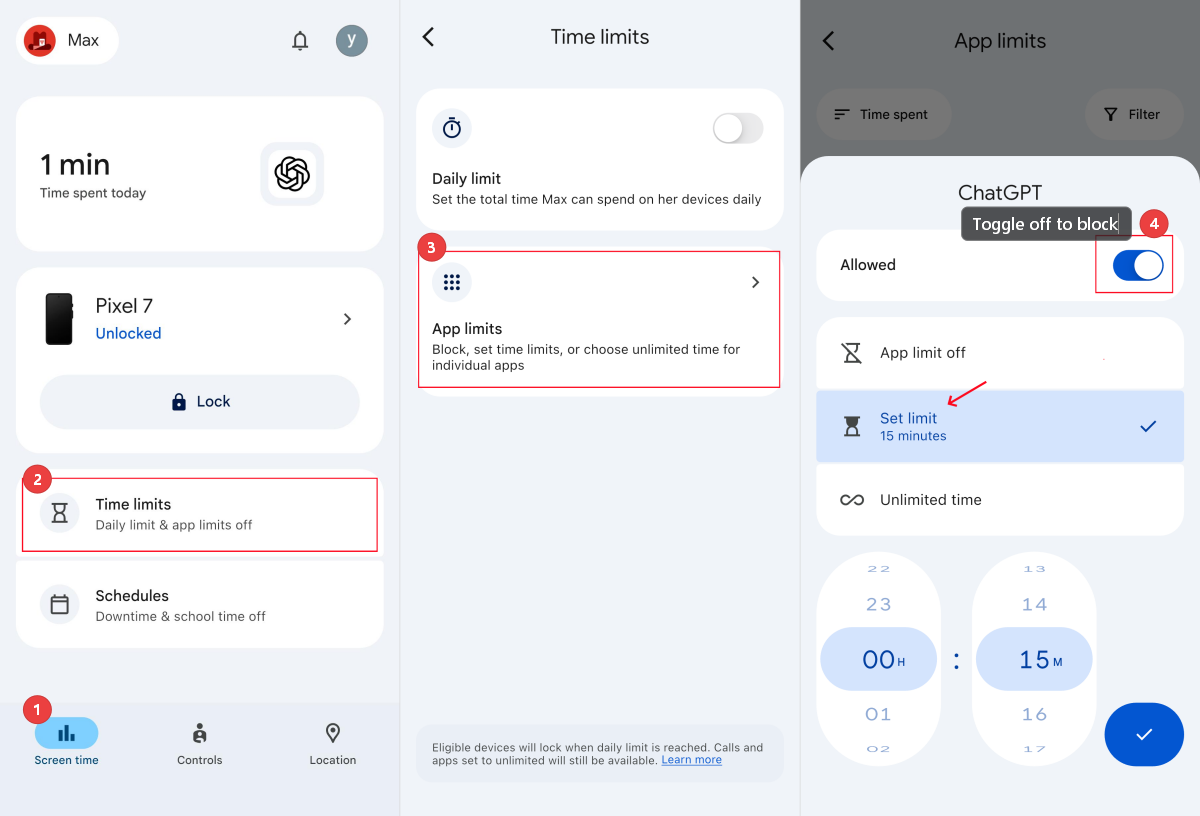
- Schritt 2.Tippen Sie auf „Bildschirmzeit (unten links) → Zeitbeschränkungen → App-Limits“.
- Schritt 3.Suchen Sie die KI-App in der Liste.
- Schritt 4.Um KI-Apps zu blockieren, deaktivieren Sie einfach „Erlaubt“. Dadurch ist die App sofort nicht mehr zugänglich.
- Schritt 5.Sie können auch auf „Limit festlegen“ tippen, um die Nutzung von KI-Apps auf eine bestimmte Minutenanzahl pro Tag zu beschränken.
Neue Installationen von KI-Apps verhindern
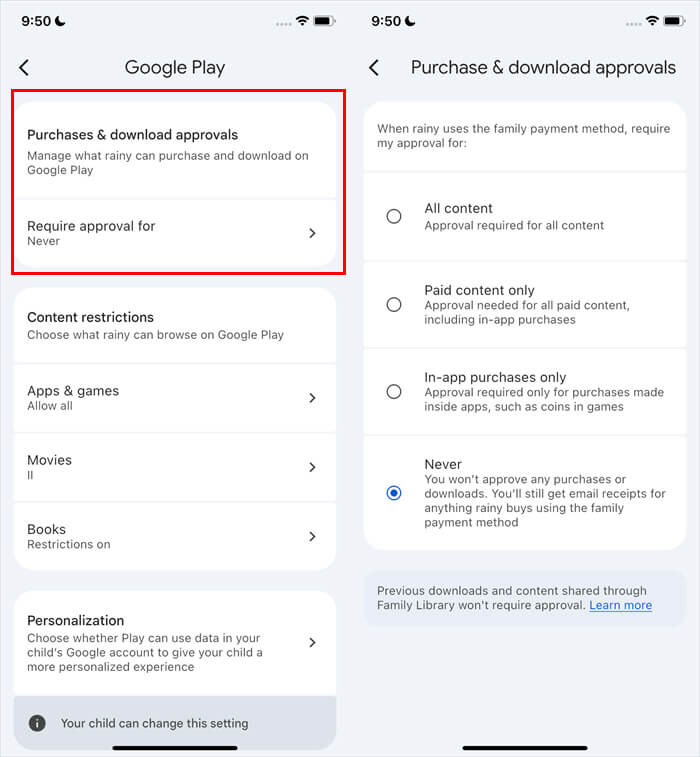
Eine der stärksten Funktionen von Family Link ist, dass Ihre Zustimmung für jede App erforderlich ist, die Ihr Kind aus Google Play herunterladen möchte.
Das bedeutet, dass kein neues KI-Tool, egal wie unbekannt es ist, ohne Ihre Zustimmung installiert wird.
- Schritt 1.Gehen Sie zu „Family Link → Steuerung → Google Play“.
- Schritt 2.Stellen Sie sicher, dass „Genehmigung erforderlich für“ auf „Alle Inhalte“ gesetzt ist.
KI-Websites in Android Chrome blockieren
Viele Kinder umgehen die Blockierung von KI-Apps, indem sie KI-Tools einfach im Browser öffnen. Family Link ermöglicht es Ihnen, bestimmte Websites in Chrome und der Google-Suche Ihres Kindes zu blockieren:
- Schritt 1.Tippen Sie in Family Link auf „Steuerung → Google Chrome und Web“.
- Schritt 2.Fügen Sie unter „Blockierte Websites“ die URLs der KI-Plattformen hinzu, die Sie einschränken möchten, zum Beispiel:
✓ chatgpt.com (ChatGPT)
✓ gemini.google.com (Gemini)
✓ character.ai (Character AI)
✓ claude.ai (Claude)
✓ chai-ai.com (Chai AI)
✓ crushon.ai (CrushOn AI)
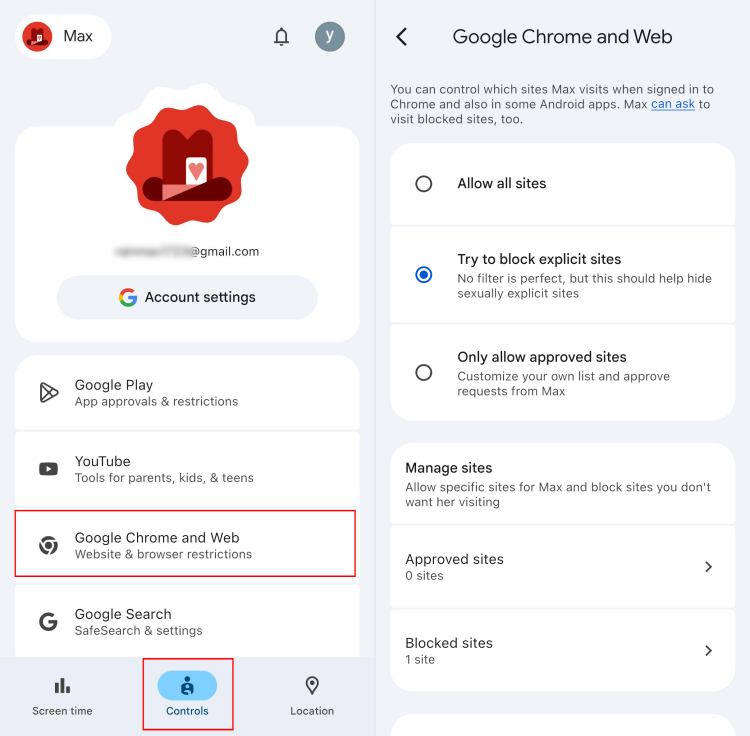
Für eine strengere Kontrolle können Sie auch „Nur genehmigte Websites zulassen“ auswählen. Dadurch werden alle KI-Websites blockiert, außer denen, die Sie ausdrücklich auf die Whitelist setzen.
Zugriff auf Gemini verwalten
Bei Kindern unter 13 Jahren schränkt Family Link den Zugriff auf Gemini automatisch ein. Family Link bietet jedoch einen eigenen Schalter für Gemini. Das zeigt, dass Sie Ihrem Kind den Zugriff auf Gemini-Apps erlauben können.
- Schritt 1.Suchen Sie in Ihrem Family Link-Dashboard nach „Steuerung → Gemini“.
- Schritt 2.Aktivieren Sie „Gemini-Apps“.
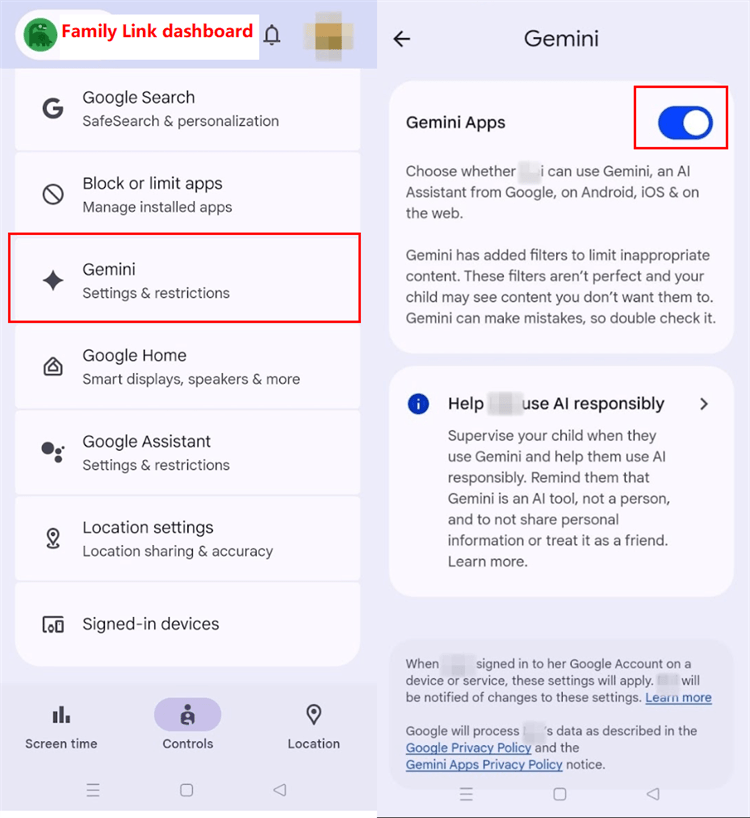
*Hinweis: Laut Google wurde Gemini nicht gleichzeitig für alle überwachten Konten freigeschaltet. Selbst wenn Sie den Schalter aktivieren, kann es also sein, dass Ihr Kind den Dienst noch nicht nutzen kann.
Methode 2. AirDroid KI-Chat-Monitor & Blocker testen
✅ Am besten geeignet für
- Familien, die Echtzeit-Warnungen zu risikoreichen Themen in KI-Apps erhalten möchten.
- Besonders nützlich ist es, wenn Sie sich Sorgen über emotionale Abhängigkeit von KI-Charakteren oder den Kontakt mit Gesprächen über Selbstverletzung machen.
⚠️ Wichtige Einschränkungen
- Unvollständige Erfassung des Kontexts: Schnell gescrollte Chats oder lange Textnachrichten können übersehen werden.
- Datenschutz als Kompromiss: Es sind weitreichende Geräteberechtigungen erforderlich, und ein Teil der Chats wird sichtbar. Das kann bei älteren Teenagern auf Widerstand stoßen.
- Abonnementkosten: Etwa 9,99 $ pro Monat.
Google Family Link eignet sich hervorragend zum Blockieren von KI-Apps. Wenn Sie jedoch wissen möchten, ob Ihr Kind mit riskanten KI-Chats interagiert, bietet AirDroid Parental Control eine zusätzliche Schutzebene.
Die wichtigste Funktion ist die „KI-Inhaltserkennung“. Sie überwacht Gespräche und benachrichtigt Sie, wenn auffällige Keywords in ChatGPT, Gemini und Character AI auftauchen.
Außerdem bietet die App allgemeine Funktionen zur KI-Kontrolle ähnlich wie Family Link, etwa das Blockieren von KI-Apps, die Nachverfolgung der KI-Nutzung und Zeitlimits.
So richten Sie die Funktion ein und nutzen sie, um KI-Apps auf dem Android-Gerät Ihres Kindes zu blockieren und zu überwachen.
KI-Gespräche auf Android überwachen
Im Gegensatz zu Family Link kann AirDroid KI-Chatbot-Apps auf dem Android-Smartphone oder -Tablet eines Kindes tatsächlich überwachen. Die Inhaltsüberwachung funktioniert durch das Scannen von Keywords, die Sie festlegen. So richten Sie es ein:
- Schritt 1.Stellen Sie sicher, dass Sie AirDroid Parental Control heruntergeladen und das Android-Gerät Ihres Kindes gekoppelt haben.
- Schritt 2.Tippen Sie dann auf „Soziale Inhaltserkennung → Einstellungen“.
- Schritt 3.Aktivieren Sie die KI-Apps, die Ihr Kind verwendet, zum Beispiel ChatGPT, Gemini oder Character AI.
- Schritt 4.Gehen Sie anschließend zu „Keyword-Verwaltung“.
- Schritt 5.Aktivieren Sie voreingestellte Risikokategorien wie Mobbing oder Selbstverletzung oder fügen Sie eigene Keywords hinzu, die Ihnen Sorgen bereiten.


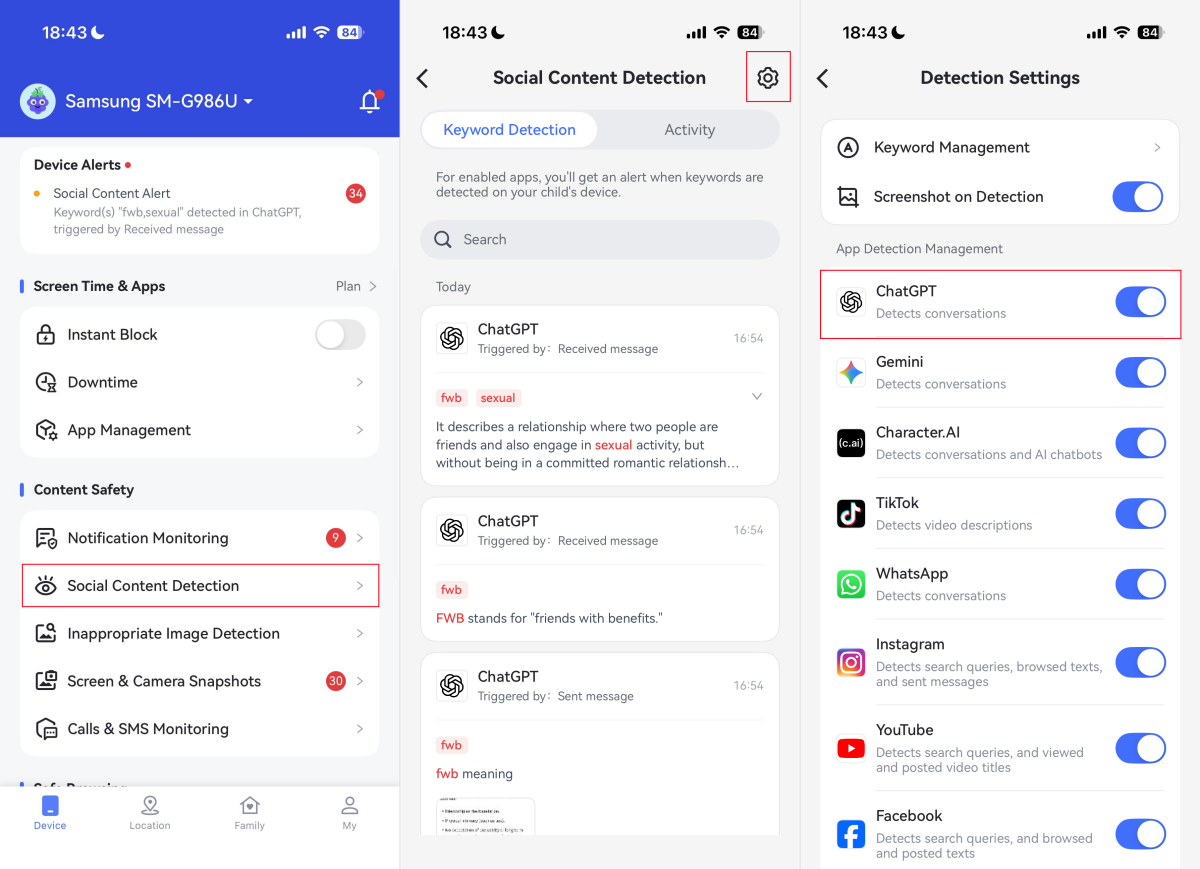
Danach scannt AirDroid die KI-Gespräche Ihres Kindes in Echtzeit. Wenn ein markiertes Keyword erscheint, erhalten Sie sofort eine Warnung zusammen mit einem Screenshot, der die betreffende Nachricht zeigt.
KI-Apps blockieren oder Zeitlimits hinzufügen
Wenn Ihr Kind bereits ChatGPT, Gemini oder ähnliche Apps hat, können Sie diese bei den Hausaufgaben aus der Ferne blockieren:
- Schritt 1.Tippen Sie in AirDroid Parental Control auf „App-Verwaltung“.
- Schritt 2.Suchen Sie „App-Limits“ oder „App blockieren“.
- Schritt 3.Tippen Sie auf „Hinzufügen“ und wählen Sie die KI-App aus, die Sie verwalten möchten.
- Schritt 4.Legen Sie schließlich die erlaubte Nutzungsdauer fest, zum Beispiel 30 Minuten, planen Sie eine Ruhezeit, zum Beispiel 21:00–07:00, oder verschieben Sie die App auf die Blacklist.
Wenn die Zeit abgelaufen ist oder die Regel greift, sieht Ihr Kind eine Einschränkungsnachricht, sobald es versucht, die App zu öffnen.
Neue KI-Apps automatisch blockieren
AirDroid kann Apps aus dem Play Store zwar nicht direkt einschränken, verhindert aber, dass Ihr Kind neu installierte KI-Apps öffnen kann. Selbst wenn Ihr Kind also eine ungeeignete KI-App herunterlädt, kann es sie nicht nutzen.
- Schritt 1.Öffnen Sie „AirDroid Parental Control → App-Verwaltung → Einstellungen“.
- Schritt 2.Aktivieren Sie „Neue Apps automatisch blockieren“.
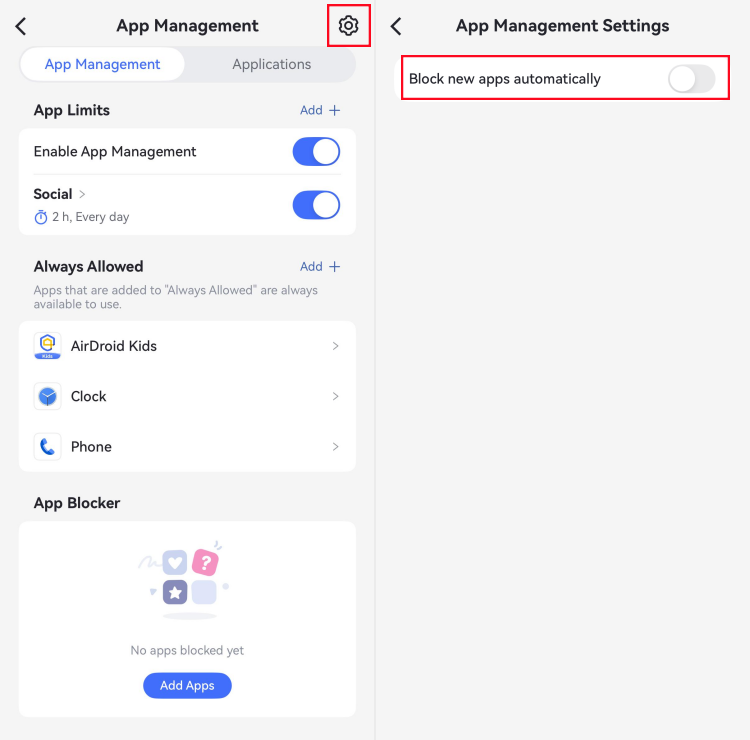
Sobald diese Funktion aktiviert ist, wird jede App, die Ihr Kind installiert, automatisch am Öffnen gehindert. Sie erhalten eine Warnung auf Ihrem Smartphone.
KI-Websites in Android-Browsern blockieren
Beliebte KI-Tools wie ChatGPT, Gemini und Character AI sind über den Browser zugänglich. Wenn Sie den Zugriff auf KI vollständig einschränken möchten, hilft Ihnen die Webfilterung von AirDroid dabei, KI-Websites in Android Chrome, Samsung Browser, Edge und jedem anderen Browser zu blockieren.
- Schritt 1.Gehen Sie im Eltern-Dashboard von AirDroid zu „Website-Beschränkungen“.
- Schritt 2.Tippen Sie auf „URL-Blacklist → URLs hinzufügen“.
- Schritt 3.Geben Sie die Domain jeder KI-Plattform ein, zum Beispiel:
✓ chatgpt.com (ChatGPT)
✓ gemini.google.com (Gemini)
✓ character.ai (Character AI)
✓ claude.ai (Claude)
✓ chai-ai.com (Chai AI)
✓ crushon.ai (CrushOn AI)
Methode 3. Integrierte Kindersicherungen von KI-Plattformen einrichten
✅ Am besten geeignet für
- Familien, die explizite Inhalte auf bestimmten KI-Plattformen reduzieren möchten.
⚠️ Wichtige Einschränkungen
- Kein zentrales Eltern-Dashboard: Eltern können die Einstellungen der einzelnen Apps nicht einfach zentral verwalten.
- Leicht änderbar oder umgehbar: Diese Plattformen bieten keinen erweiterten Schutz für die Einstellungen. Technikaffine Kinder können diese Kindersicherungen leicht deaktivieren oder umgehen.
- Keine Gesprächsüberwachung: Sie zeigen Ihnen nicht, worüber Ihr Kind tatsächlich spricht, selbst wenn es sich um riskante Themen handelt.
Einige bekannte KI-Chat-Plattformen wie ChatGPT und Character AI bieten eigene Kindersicherungen an. Damit können Sie die KI-Nutzung verfolgen, Ruhezeiten festlegen oder Sicherheitswarnungen direkt innerhalb des jeweiligen KI-Dienstes erhalten. Hier sehen Sie, was auf den wichtigsten Plattformen tatsächlich verfügbar ist.
ChatGPT
OpenAI hat 2025 Kindersicherungen für ChatGPT eingeführt. Sowohl Eltern als auch Teenager müssen ihre ChatGPT-Konten verknüpfen, um die Einstellungen der Kindersicherung zu aktivieren.
Damit können Eltern:
- Individuelle Ruhezeiten festlegen, um die nächtliche Nutzung von ChatGPT zu blockieren.
- Virale Challenges sowie grafische, sexuelle, gewalttätige und extreme Schönheitsinhalte reduzieren.
- Warnungen bei hohem Risiko erhalten, wenn Anzeichen für Selbstverletzung erkannt werden.
Schritt-für-Schritt-Anleitung: So richten Sie die Kindersicherung in ChatGPT ein
Gemini
Gemini wird über Google Family Link gesteuert. Das heißt, es gibt kein separates Eltern-Dashboard speziell für Gemini.
Außerdem können Eltern Inhalte in Gemini weder filtern noch Gespräche überwachen. Google wendet automatisch einen Inhaltsfilter an, um unangemessene Inhalte einzuschränken. Die einzige Möglichkeit besteht darin, den Zugriff vollständig zu erlauben oder zu blockieren.
Schritt-für-Schritt-Anleitung: So verwalten Sie den Zugriff auf Gemini
Character AI
Unter dem Druck von Klagen und Regulierungsbehörden wegen Sicherheitsvorfällen mit Teenagern hat Character AI ebenfalls „Parental Insights“ eingeführt. Diese Funktion wird jedoch vom Teenager und nicht von den Eltern initiiert und bietet im Vergleich zu ChatGPT nur eingeschränkte Kontrollmöglichkeiten.
Damit können Eltern:
- Die durchschnittliche tägliche Nutzungszeit in Character AI sehen.
- Erkennen, mit welchen KI-Charakteren ihre Teenager am häufigsten interagiert haben und wie viel Zeit jeweils dafür aufgewendet wurde.
Schritt-für-Schritt-Anleitung: So richten Sie Parental Insights in Character AI ein
Häufig gestellte Fragen
Kann mein Teenager die Überwachung durch Family Link einfach deaktivieren?
Nicht mehr. Seit einer Richtlinienänderung im Januar 2026 müssen Teenager zwischen 13 und 18 Jahren die Zustimmung ihrer Eltern einholen, bevor sie die Überwachung beenden können.
Kann ich mit AirDroid wirklich jedes einzelne KI-Gespräch lesen?
Nein. AirDroid erstellt nur dann Screenshots, wenn Ihre benutzerdefinierten riskanten Keywords ausgelöst werden. Es verfolgt nicht jede einzelne Nachricht.
Funktionieren diese Tools auch auf iPhones oder iPads?
Wenn Ihr Kind ein iPhone oder iPad verwendet, sind die Einschränkungen auf der Kinderseite in Family Link sehr begrenzt. Sie können zum Beispiel nicht auf dieselbe Weise wie unter Android Apps blockieren oder Bildschirmzeit festlegen.
AirDroid Parental Control funktioniert auf iOS und Android, aber die Überwachung von KI-Gesprächen ist nur auf Android-Geräten von Kindern verfügbar.
AirDroid Parental Control funktioniert auf iOS und Android, aber die Überwachung von KI-Gesprächen ist nur auf Android-Geräten von Kindern verfügbar.
Schadet die Überwachung der KI-Chatbots meines Kindes dem Vertrauen?
Das kann sein. Deshalb ist Transparenz wichtig. Experten empfehlen, Ihrem Kind zu erklären, warum diese Kontrollen eingesetzt werden, gemeinsam Grenzen auszuhandeln und die Einschränkungen schrittweise zu lockern, je älter es wird.
Versuchen Sie außerdem nicht, jede Nachricht einzusehen. Greifen Sie nur ein, wenn Sie ein echtes Warnsignal erkennen.
Versuchen Sie außerdem nicht, jede Nachricht einzusehen. Greifen Sie nur ein, wenn Sie ein echtes Warnsignal erkennen.



AirDroid Parental Control
Ihre Kinder rundum schützen

Antwort schreiben.