Cách dễ nhất để chuyển bài hát trên Youtube làm nhạc chuông năm 2025
Bạn có thường xuyên bắt gặp một đoạn nhạc nền trên YouTube và muốn biến nó thành nhạc chuông không? Chắc chắn là có, vì YouTube chứa hàng triệu giai điệu và bản remix mà bạn khó có thể tìm thấy ở nơi khác.
Hãy tiếp tục đọc nếu bạn cũng đang tìm cách đơn giản nhất để chuyển video từYouTube sang nhạc chuông. . Chúng tôi sẽ cung cấp hướng dẫn từng bước để giúp bạn biến bất kỳ video YouTube nào thành nhạc chuông trên iPhone hoặc Android.
Hãy cùng khám phá nhé!
- Bạn cần gì để chuyển bài hát YouTube thành nhạc chuông?
- Việc sử dụng nhạc YouTube làm nhạc chuông có hợp pháp và an toàn không?
- Cách chuyển video YouTube thành nhạc chuông trên Android?
- Cách chuyển bài hát YouTube thành nhạc chuông trên iPhone?
- Mẹo và thủ thuật để tạo nhạc chuông từ video YouTube
- Chuyển nhạc chuông giữa các thiết bị mà không làm giảm chất lượng
Phần 1: Bạn cần gì để chuyển bài hát YouTube thành nhạc chuông?
Việc biến video YouTube thành nhạc chuông không phải là một thao tác đơn giản. Thông thường, đoạn âm thanh bạn muốn chỉ là 10–20 giây trong toàn bộ video hoặc nhạc nền
Vì vậy, quá trình này bao gồm nhiều bước như tải video sang định dạng MP3, cắt đoạn âm thanh cần thiết và đặt làm nhạc chuông. Quan trọng hơn, cách thực hiện sẽ hơi khác nhau giữa iPhone và Android.
Dưới đây là các công cụ bạn cần để tạo nhạc chuông từ YouTube:
1. Công cụ chuyển đổi MP3
2. Công cụ cắt nhạc
3. GarageBand (chỉ dành cho iOS)
4. A File transfer tool
Tuy nhiên, hãy cùng chuyển sang phần hướng dẫn thực tế.
Phần 2: Sử dụng nhạc YouTube làm nhạc chuông có hợp pháp và an toàn không?
Trước khi bắt đầu chuyển đổi video YouTube thành nhạc chuông, bạn cần hiểu rõ các khía cạnh pháp lý và bảo mật liên quan.
Thông báo bản quyền
Hầu hết các video trên YouTube đều được bảo vệ bản quyền. Để tránh các vấn đề pháp lý:
● Chỉ sử dụng nội dung miễn phí bản quyền hoặc Creative Commons content.
● Không chia sẻ hoặc phân phối nhạc chuông được tạo từ các bài hát có bản quyền.
● Việc sử dụng cho mục đích cá nhân, phi thương mại thường an toàn hơn — nhưng vẫn không hoàn toàn không có rủi ro.
Giữ an toàn khi sử dụng
Một số công cụ chuyển đổi trực tuyến có thể chứa quảng cáo độc hại, phần mềm malware hoặc yêu cầu quyền truy cập không cần thiết. Để bảo vệ bản thân:
● Chỉ sử dụng công cụ từ cửa hàng ứng dụng chính thức hoặc các trang web đáng tin cậy.
● Tránh tải xuống các file APK không rõ nguồn gốc.
● Không bao giờ nhập tài khoản Google hoặc YouTube vào các trang bên thứ ba
Phần 3: Cách chuyển video YouTube thành nhạc chuông trên Android?
Nếu bạn đang dùng Android và muốn đặt video YouTube làm nhạc chuông, thì đây là tin vui cho bạn.Với điện thoại Android, hãy làm theo các bước dưới đây để chuyển YouTube sang nhạc chuông MP3 trên Android.
Bước 1: Sử dụng công cụ chuyển YouTube sang MP3 uy tín
Bước đầu tiên là tìm một công cụ đáng tin cậy để chuyển video YouTube thành file MP3.Chỉ cần tìm kiếm nhanh trên Google, bạn sẽ thấy rất nhiều công cụ hỗ trợ tải video YouTube sang MP3 làm nhạc chuông Tải video YouTube để làm nhạc chuông MP3. Ở đây, chúng ta sẽ sử dụng YTMP3..
Bước 2: Tải video YouTube dưới dạng MP3.
Bây giờ, hãy sao chép link video YouTube bạn muốn tải và truy cậpYTMP3 trên trình duyệt điện thoại. Dán link vào ô tìm kiếm, chọn định dạng MP3 và nhấn Convert.
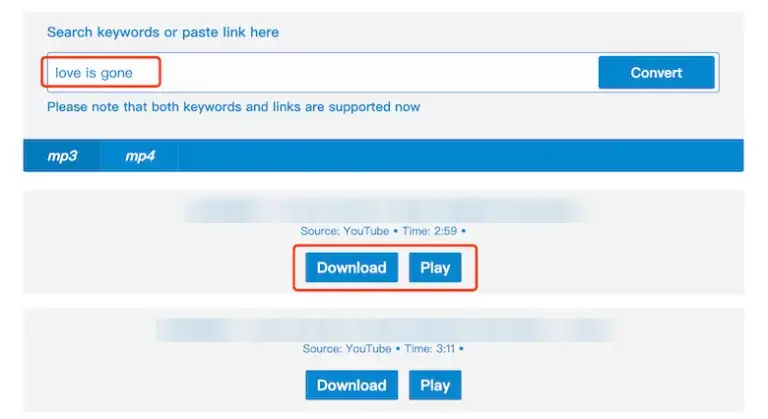
Sau khi quá trình chuyển đổi hoàn tất, nhấn Download để lưu file vào điện thoại Android của bạn.
Bước 3: Cắt đoạn âm thanh
Tiếp theo, bạn cần cắt đoạn nhạc mong muốn từ file audio. Bạn có thể dùng công cụ online hoặc tải ứng dụng chỉnh sửa nhạc từ Play Store.
Ở đây, hãy truy cập MP3Cut trên trình duyệt và chọn "Open File" để tải file âm thanh lên.
TSau đó, chọn đoạn bạn muốn dùng làm nhạc chuông và nhấn Trim. Hệ thống sẽ tạo link tải về cho bạn. Hãy nhấn vào link đó để tải file.
Bước 4: Đặt làm nhạc chuông
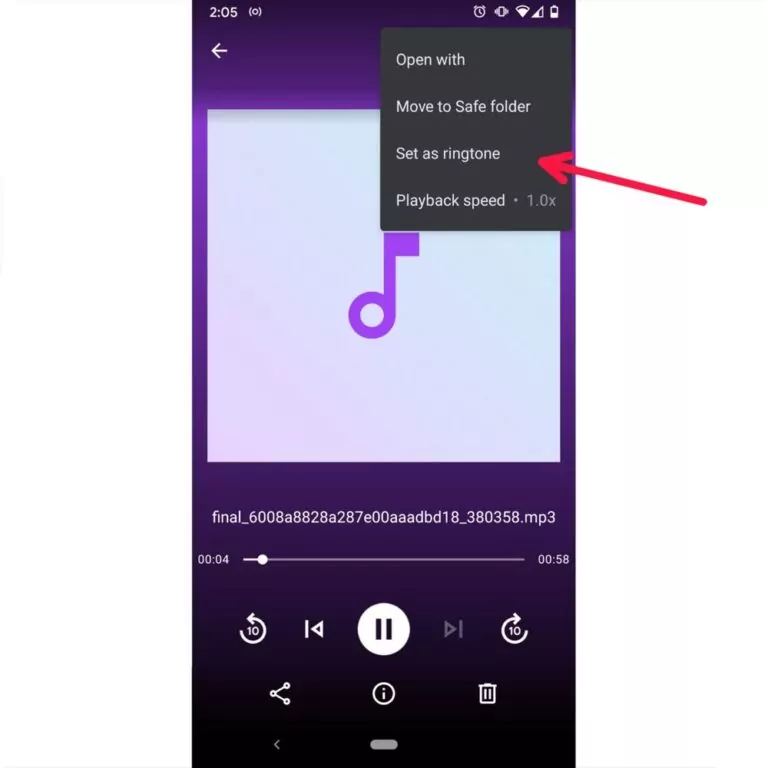
Sau khi tải xong file nhạc chuông, hãy tìm file đó và chọn Set as Ringtone như hình minh họa.
Và đó là cách bạn chuyển video từ YouTube sang nhạc chuông trên điện thoại Android. Hy vọng bạn có thể tạo nhạc chuông mới theo ý thích.
Bạn cũng có thể quan tâm: Cách tải YouTube playlist sang MP3 không giảm chất lượng
Phần 4: Cách chuyển bài hát YouTube thành nhạc chuông trên iPhone?
Việc chuyển video từ YouTube sang nhạc chuông trên iPhone sẽ phức tạp hơn một chút. Bạn cần sử dụng công cụ bên thứ ba như GarageBand.Các bước còn lại tương tự Android.
Hãy xem hướng dẫn dưới đây:
Bước 1: Tải video YouTube dưới dạng MP3
Đầu tiên, sao chép link video và truy cập YTMP3 trên trình duyệt iPhone. Dán link và nhấn Convert.
Sau đó, lưu file âm thanh về iPhone.
Bước 2: Cắt đoạn âm thanh
Sử dụng MP3Cut để cắt đoạn nhạc mong muốn và lưu file về iPhone.
Bước 3: Cài đặt và sử dụng GarageBand
Vào App Store và tải GarageBand. Ứng dụng này cho phép bạn tạo nhạc chuông trực tiếp trên iPhone.
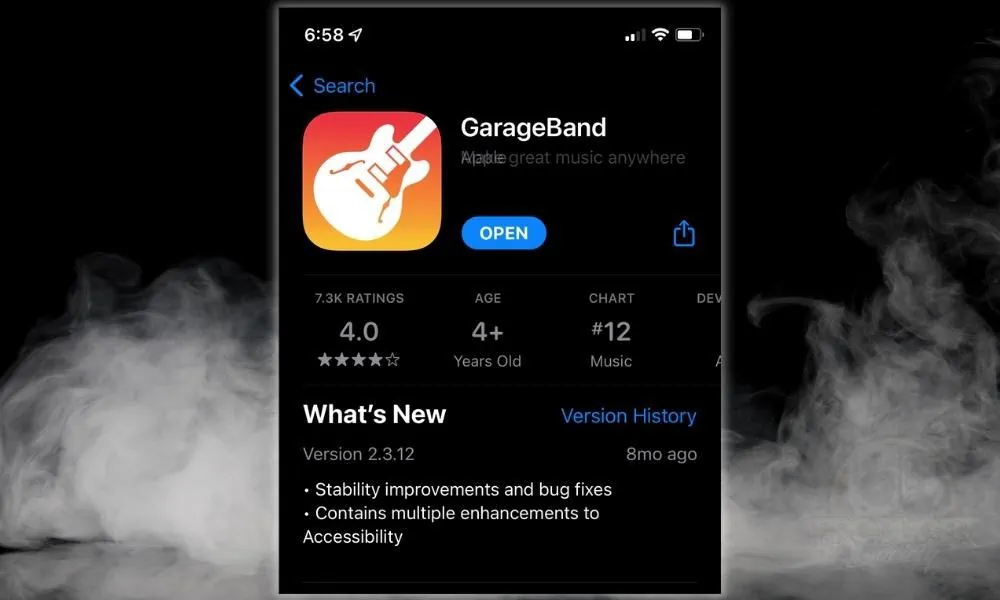
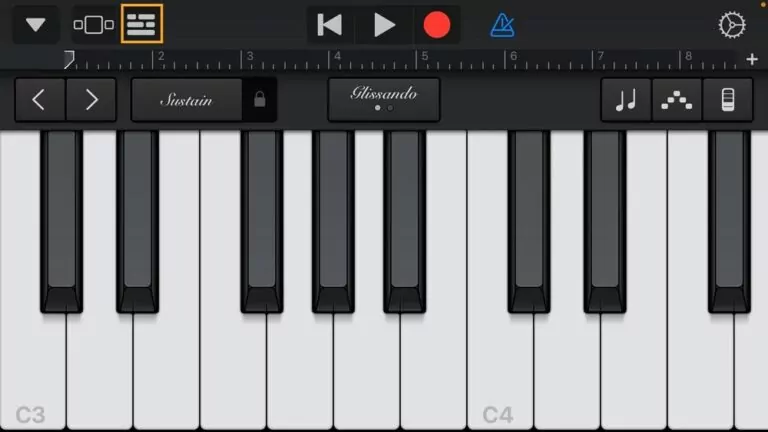
Mở GarageBand, chọn nhạc cụ và nhấn biểu tượng project ở góc trái.
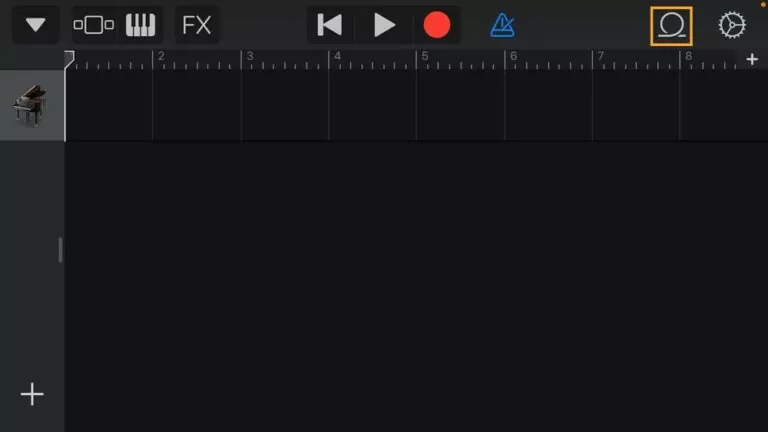
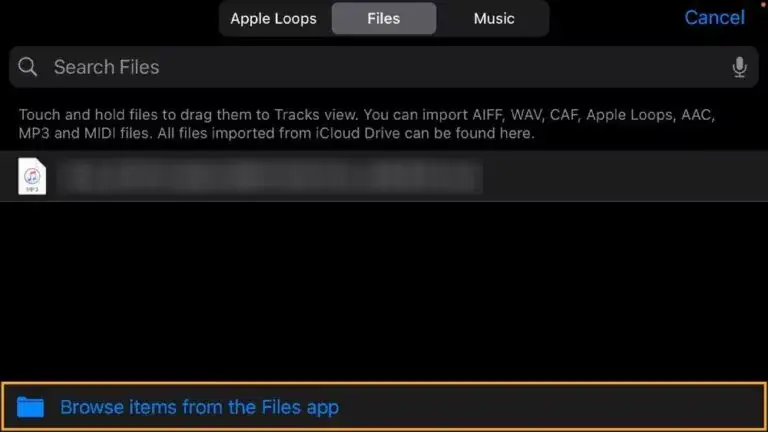
Tiếp theo, chọn biểu tượng loop ở góc phải và chọn “Browse items from the files app”. Tìm file MP3 và giữ để thêm vào GarageBand.
trên trình duyệt iPhone. Dán link và nhấn Convert.
Bước 4: Đặt làm nhạc chuông
Sau đó, nhấn vào mũi tên thả xuống ở góc trên bên trái, chọn “My Songs”, rồi nhấn giữ file. Một menu sẽ hiện ra.
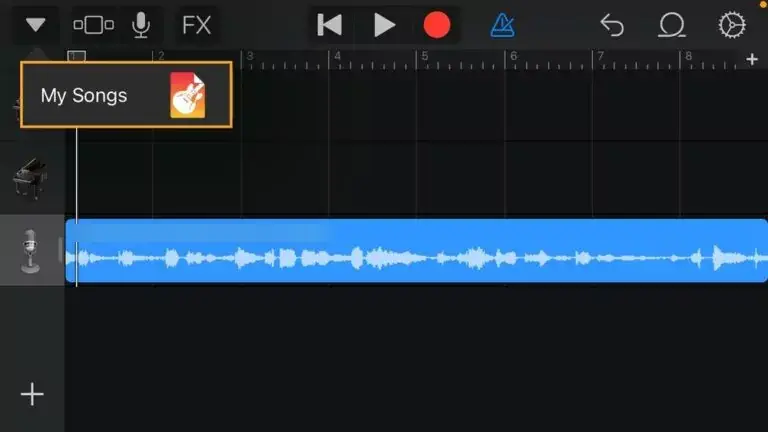
Tại đây, nhấn Share và chọn nhạc chuông.
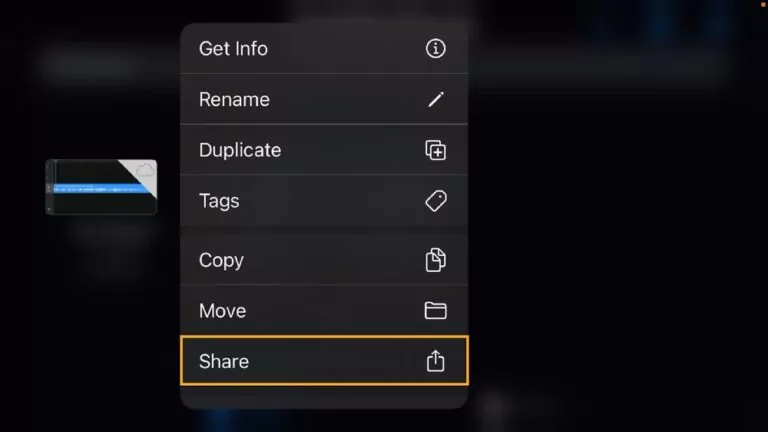
Cuối cùng, nhấn Export > “Use sound as” để đặt âm thanh này làm nhạc chuông. Tại đây, bạn có thể chọn Nhạc chuông mặc định, âm báo tin nhắn, hoặc gán cho một liên hệ.
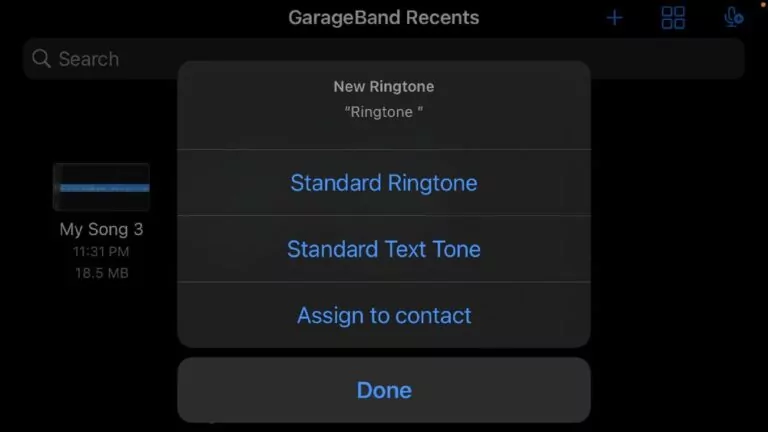
Và voilà, đó là cách bạn có thể chuyển video YouTube thành nhạc chuôngtrên iPhone. Các bước hơi dài, nhưng khi quen rồi thì bạn có thể thực hiện rất dễ dàng. Hãy thử nhiều video YouTube khác nhau để tạo nhạc chuông độc đáo cho iPhone của bạn.
Phần 5: Mẹo và thủ thuật để biến video YouTube thành nhạc chuông
Nếu bạn muốn chuyển video YouTube thành nhạc chuông, dưới đây là một số mẹo giúp bạn thực hiện dễ hơn:
1. Chọn video: Nên chọn video có chất lượng âm thanh rõ ràng để đảm bảo nhạc chuông nghe tốt.
2. Tải video: Có nhiều công cụ và phần mềm online giúp bạn tải video YouTube. Hãy chọn công cụ uy tín, dán URL và tải về định dạng phù hợp (như MP4).
3. Cắt độ dài: Hầu hết nhạc chuông chỉ dài khoảng 15–30 giây.
5. Chuyển sang thiết bị: Kết nối điện thoại với máy tính và chuyển file nhạc chuông đã tạo sang thiết bị. Bạn có thể sử dụng AirDroid Personal.để chuyển file dễ dàng giữa iPhone, Android, Windows, Mac và web.
Hãy nhớ tuân thủ luật bản quyền khi sử dụng nội dung từ YouTube. Chỉ sử dụng video miễn phí bản quyền hoặc Creative Commons.
Bây giờ bạn đã có thể tạo nhạc chuông cá nhân hóa từ video YouTube. Chúc bạn thành công!
Phần 6: Chuyển file giữa Android, iPhone và PC mà không giảm chất lượng
Việc có một công cụ hỗ trợ chuyển dữ liệu giữa các nền tảng luôn rất hữu ích. AirDroid cho phép chia sẻ dữ liệu giữa nhiều thiết bị cùng lúc, thậm chí có thể gửi cho thiết bị từ xa.
Điểm mạnh của AirDroid Personal là không làm giảm chất lượng ảnh/video trong quá trình chuyển. Tốc độ lên đến 20MB/giây giúp chuyển file nhanh chóng.
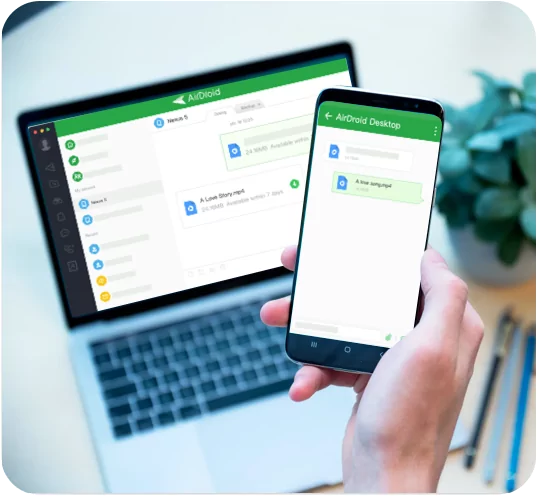
Thực hiện theo các bước sau để chuyển dữ liệu từ điện thoại sang PC
Bước 1: Mở AirDroid Personal trên iPhone và PC, đăng nhập cùng một tài khoản.
Bước 2: Vào mục My Devices, chọn tên máy tính để kết nối.
Bước 3: Nhấn Transfer > biểu tượng đính kèm và chọn file cần gửi.
Bước 4: Chờ upload hoàn tất, chọn tất cả file và nhấn Send.
File sẽ được gửi ngay lập tức đến máy tính. Lưu ý file chỉ tồn tại trên server trong 3 ngày
Kết luận
à vậy là bạn đã biết cách chuyển nhạc từ YouTube thành nhạc chuông không còn quá khó với bạn nữa. Quá trình này khá đơn giản hơn trên Android, trong khi với iPhone bạn cần sử dụng một công cụ tạo nhạc chuông YouTube dành riêng cho iOS có tên là GarageBand.
Bạn cũng có thể dùng AirDroid Personal để chuyển file giữa các thiết bị và quản lý thông báo từ máy tính.
Nhấn vào link để tải miễn phí và trải nghiệm.


Để lại một trả lời.