Cách Chuyển Đổi Âm Thanh WhatsApp Sang MP3 (Android/iOS)
Việc WhatsApp bổ sung tính năng ghi âm giọng nói đã giúp bạn liên lạc với bạn bè, gia đình và đồng nghiệp thuận tiện hơn rất nhiều. Tuy nhiên, tất cả các tệp âm thanh trên WhatsApp đều ở định dạng "Opus", mà nhiều chương trình không thể mở được.
Nếu bạn muốn chuyển đổi ghi âm WhatsApp sang định dạng âm thanh phổ biến như MP3, chúng tôi sẽ giúp bạn. Dưới đây là những cách hiệu quả nhất để bạn dễ dàng chuyển đổi âm thanh WhatsApp sang MP3.
Làm Thế Nào Để Truy Cập Ghi Âm WhatsApp Trên iPhone/Android?
Trước khi bắt đầu, bạn cần biết vị trí lưu trữ mặc định của các ghi âm WhatsApp. Bất kỳ tệp âm thanh nào bạn nhận được trên WhatsApp đều sẽ tự động tải về nếu thiết bị có kết nối internet.
1. Đối với Android
Để truy cập tệp âm thanh WhatsApp trên Android, hãy mở Trình Quản Lý Tệp và vào Bộ Nhớ Trong > WhatsApp Media > WhatsApp audio. Thư mục này lưu trữ tất cả ghi âm WhatsApp đã nhận và đã gửi, cho phép bạn dễ dàng nhập các tệp cần chuyển đổi sang MP3.
2. Đối với iPhone
iPhone không cho phép truy cập trực tiếp các tệp WhatsApp đã tải xuống, bao gồm cả ghi âm. Cách tốt nhất là mở cuộc trò chuyện WhatsApp, nhấn giữ ghi âm, chọn biểu tượng Chia Sẻ và chọn Gửi qua Email.
Nhập địa chỉ email của bạn để nhận ghi âm dưới dạng tệp đính kèm. Sau đó, bạn có thể mở email trên bất kỳ thiết bị nào, kể cả iPhone, để tải về tệp âm thanh này.
Các Công Cụ Tốt Nhất Để Chuyển Đổi Âm Thanh WhatsApp Sang MP3
Sau khi đã truy cập được tệp âm thanh WhatsApp, bước tiếp theo là chuyển đổi sang MP3. Để làm điều này, bạn cần sử dụng công cụ chuyển đổi âm thanh của bên thứ ba. Quá trình này gồm việc nhập ghi âm đã tải về vào ứng dụng chuyển đổi và chọn định dạng MP3.
Dưới đây là mô tả ngắn gọn, ưu và nhược điểm của các công cụ chuyển đổi WhatsApp sang MP3 tốt nhất:
Công Cụ 1: Convertio WhatsApp Audio Converter
Convertio là công cụ chuyển đổi âm thanh WhatsApp sang MP3 trực tuyến, hỗ trợ nhiều định dạng âm thanh khác nhau. Đây là lựa chọn lý tưởng nếu bạn muốn chuyển đổi ghi âm WhatsApp sang MP3 ngay trên trình duyệt mà không cần cài đặt phần mềm.
Cách sử dụng Convertio rất đơn giản. Truy cập trang web chính thức, nhấn "Chọn Tệp" để tải lên tệp âm thanh. Sau đó, chọn MP3 làm định dạng đầu ra và nhấn Chuyển Đổi để bắt đầu. Cuối cùng, tải tệp đã chuyển đổi về thiết bị.
Ưu điểm
- Không cần đăng ký tài khoản.
- Hỗ trợ nhiều định dạng âm thanh như MP3, OGG, WAV, WMA.
- Sử dụng được trên mọi thiết bị.
Nhược điểm
- Kích thước tệp tối đa là 100MB, đủ để chuyển đổi âm thanh WhatsApp.
- Chất lượng đầu ra chưa thực sự tốt.
Công Cụ 2: 123 Audio Converter
Một công cụ chuyển đổi trực tuyến khác giúp bạn chuyển ghi âm WhatsApp sang MP3 an toàn và nhanh chóng. Bạn có thể tải tệp âm thanh WhatsApp trực tiếp từ thiết bị, Google Drive, Dropbox hoặc qua URL.
Giống như các công cụ trực tuyến khác, bạn chỉ cần tải tệp lên, chọn định dạng đầu ra để bắt đầu chuyển đổi sang MP3.
Ưu điểm
- Cho phép tùy chỉnh chất lượng, định dạng, tần số, v.v.
- Hỗ trợ nhiều định dạng như FLAC, M4A, OGG.
- Quy trình chuyển đổi đơn giản, dễ sử dụng.
Nhược điểm
- Thời gian tải tệp lên khá lâu.
- Chất lượng âm thanh chưa thực sự ổn định.
Bổ Sung: Sử Dụng AirDroid Personal Để Chuyển Âm Thanh WhatsApp Sang Máy Tính
Chuyển đổi âm thanh WhatsApp sang MP3 trên máy tính sẽ thuận tiện hơn nhờ các phần mềm chuyển đổi MP3 chuyên dụng. Để chuyển tệp WhatsApp sang máy tính, bạn có thể dùng AirDroid Personal để chuyển tệp âm thanh WhatsApp đã tải về sang PC không dây.
Công cụ này hỗ trợ chuyển mọi loại tệp như âm thanh WhatsApp, video, ảnh, tài liệu giữa các thiết bị với chất lượng không suy giảm. AirDroid Personal rất tiện lợi, nhanh chóng và dễ dùng kể cả với người không rành công nghệ.
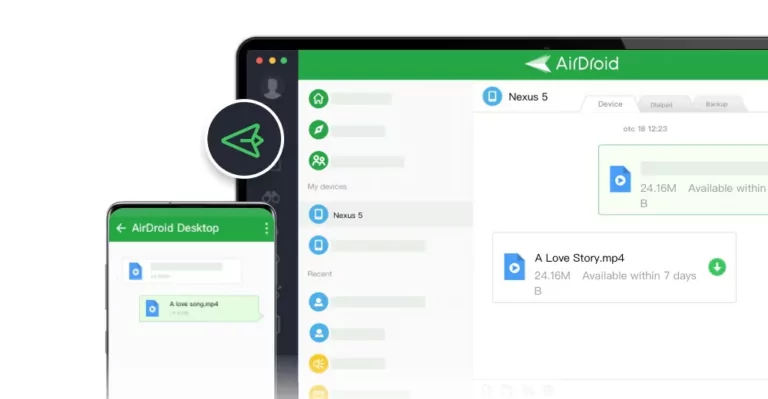
AirDroid còn có bản web giúp bạn chuyển tệp nhanh giữa máy tính và điện thoại.
Công Cụ 3: MediaHuman Audio Converter
Nếu bạn muốn kiểm soát nhiều hơn quá trình chuyển đổi âm thanh WhatsApp sang MP3, hãy dùng MediaHuman Converter. Phần mềm này có thể chuyển đổi ghi âm WhatsApp sang MP3 với chất lượng không suy giảm, hỗ trợ chuyển đổi hàng loạt nhiều tệp cùng lúc.
Ưu điểm
- Nhẹ, dễ sử dụng và hoàn toàn miễn phí.
- Nhiều tùy chọn tùy chỉnh chất lượng, dung lượng, bitrate, v.v.
- Hỗ trợ mọi định dạng âm thanh phổ biến.
- Có thể tách âm thanh từ video.
Nhược điểm
- Bạn cần cài đặt phần mềm trước khi sử dụng.
- Giao diện hơi cũ.
Công Cụ 4: Aiseesoft Audio Converter
Aiseesoft Audio Converter nổi bật nhờ khả năng tương thích với hơn 1000 định dạng âm thanh và video. Nhờ công nghệ tăng tốc phần cứng, tốc độ chuyển đổi có thể nhanh gấp 10 lần. Ngoài chuyển đổi âm thanh, phần mềm còn hỗ trợ chuyển đổi video, trích xuất âm thanh, nén video, v.v.
Bản miễn phí bị giới hạn về dung lượng và chất lượng đầu ra. Nếu bạn thường xuyên chuyển đổi nhiều ghi âm WhatsApp sang MP3, hãy cân nhắc nâng cấp lên bản trả phí.
Ưu điểm
- Hỗ trợ hầu hết các định dạng âm thanh và video.
- Chuyển đổi nhanh chóng.
- Hỗ trợ chuyển đổi hàng loạt.
- Nhiều tính năng chỉnh sửa video, nén video.
Nhược điểm
- Gói trả phí khá đắt.
- Khó sử dụng với người mới.
Công Cụ 5: OPUS to MP3 Converter
Với hơn một triệu lượt tải trên Play Store, ứng dụng chuyển đổi miễn phí này giúp bạn chuyển âm thanh WhatsApp sang MP3 dễ dàng. Ứng dụng được thiết kế riêng để chuyển đổi tệp OPUS sang các định dạng âm thanh phổ biến khác.
Để sử dụng, bạn cài đặt Opus to MP3 Converter từ Play Store, chọn và tải lên tệp âm thanh WhatsApp, sau đó nhấn Chuyển Đổi để bắt đầu.
Ưu điểm
- Dễ sử dụng.
- Tương thích với mọi điện thoại Android.
- Ít quảng cáo hơn các ứng dụng miễn phí khác.
Nhược điểm
- Ứng dụng dễ bị treo khi chuyển nhiều tệp cùng lúc.
- Tốc độ chuyển đổi chậm.
Bảng So Sánh Chi Tiết: Nên Chọn Cách Nào?
Tùy theo nhu cầu, bạn có thể chọn ứng dụng chuyên dụng hoặc công cụ chuyển đổi trực tuyến. Dưới đây là bảng so sánh 5 công cụ chuyển đổi WhatsApp sang MP3 tốt nhất hiện nay:
Công Cụ | Tương Thích Hệ Điều Hành | Chuyển Đổi Hàng Loạt | Miễn Phí Hay Không | Chất Lượng Đầu Ra |
Convertio | Trực tuyến; dùng trên mọi thiết bị | Không | Miễn phí | Trung bình |
123 Audio Converter | Trực tuyến | Không | Miễn phí | Trung bình |
MediaHuman Audio Converter | Windows và Mac | Có | Miễn phí | Cao |
Aiseesoft Audio Converter | Windows và Mac | Có | Bản miễn phí giới hạn | Cao |
OPUS to MP3 Converter | Android | Không | Miễn phí | Cao |
Tóm lại, các công cụ trực tuyến linh hoạt hơn về khả năng tương thích thiết bị và dễ sử dụng. Tuy nhiên, nếu bạn cần chất lượng đầu ra cao và nhiều tùy chọn tùy chỉnh, hãy chọn phần mềm chuyển đổi trên máy tính.
Các Câu Hỏi Thường Gặp
Q1: Tại sao nên chuyển âm thanh WhatsApp sang MP3?
Định dạng ghi âm mặc định của WhatsApp là Opus, không tương thích với hầu hết thiết bị. Vì vậy, lý do chính để chuyển sang MP3 là để dễ dàng sử dụng, chia sẻ và chỉnh sửa hơn.
Q2: Làm sao lưu âm thanh WhatsApp vào thư viện nhạc iPhone?
WhatsApp trên iPhone lưu ghi âm trong thư mục ứng dụng, bạn không thể truy cập trực tiếp. Tuy nhiên, bạn có thể chia sẻ ghi âm qua email và tải về trên bất kỳ thiết bị nào.
Q3: Làm sao chuyển ghi âm WhatsApp sang máy tính?
Nếu muốn chuyển ghi âm WhatsApp sang máy tính, hãy dùng AirDroid Personal. Các tệp âm thanh WhatsApp nằm trong File Manager > Internal Storage > WhatsApp > WhatsApp audio.
Do các tệp này không phát được trực tiếp trên máy tính, bạn nên chuyển đổi sang MP3 để dễ sử dụng hơn.
Kết Luận
Ghi âm WhatsApp mặc định không tương thích với nhiều thiết bị. Để chuyển đổi sang MP3, bài viết đã giới thiệu các công cụ chuyển đổi âm thanh tốt nhất hiện nay. Bạn hãy chọn phần mềm phù hợp với nhu cầu của mình.
Với các phần mềm chuyển đổi MP3 trên máy tính, hãy dùng AirDroid Personal để chuyển tệp WhatsApp và dữ liệu khác từ điện thoại sang PC. Công cụ này giúp bạn kết nối thiết bị từ xa chỉ trong vài giây và chia sẻ tệp dễ dàng.


Để lại một trả lời.