[Cập nhật 2026] Cách Dừng Sao Lưu Google Photos trên Android và iPhone
Được xem là nền tảng lưu trữ đám mây phổ biến nhất hiện nay, Google Photos hoạt động mượt mà trên cả Android lẫn iPhone. Thông thường, ứng dụng này sẽ được cài đặt mặc định để tự động sao lưu toàn bộ ảnh trong thư viện điện thoại của bạn.
Tuy nhiên, không phải ai cũng muốn giữ nguyên chế độ sao lưu này vì nhiều lý do khác nhau. Nếu bạn cũng đang băn khoăn làm sao để tắt sao lưu Google Photos thì hãy yên tâm, bài viết này sẽ giúp bạn.
1Tại Sao Nên Tắt Tự Động Sao Lưu Ảnh Trên Google Photos?
Trong nhiều năm, Google Photos từng cho phép lưu trữ ảnh không giới hạn với chế độ "Chất lượng cao". Chỉ những ảnh được sao lưu ở "Chất lượng gốc" mới tính vào 15GB dung lượng miễn phí của tài khoản Google. Tuy nhiên, Google đã thay đổi chính sách này.
Kể từ ngày 1/6/2021, mọi ảnh bạn sao lưu lên Google Photos đều sẽ tính vào 15GB dung lượng miễn phí của tài khoản Google. Nếu bạn bật chế độ sao lưu tự động, dung lượng miễn phí này sẽ nhanh chóng bị đầy hơn bạn nghĩ.
Vì vậy, việc biết cách tắt sao lưu Google Photos sẽ giúp bạn kiểm soát tốt hơn những gì cần lưu trữ và tiết kiệm dung lượng. Phần tiếp theo sẽ hướng dẫn chi tiết cho bạn.
2Cách Tắt Sao Lưu Google Photos Trên Android
Bạn đang dùng Android và muốn tắt tự động sao lưu trên Google Photos? Tin vui là thao tác này rất đơn giản. Bạn chỉ cần tắt tùy chọn "Sao lưu và đồng bộ" trong ứng dụng Google Photos.
Hãy làm theo các bước dưới đây để tắt sao lưu ảnh lên Google trên Android:
Bước 1. Mở ứng dụng Google Photos đã cập nhật và nhấn vào ảnh đại diện ở góc trên bên phải.
Bước 2. Tiếp theo, chọn Quản lý dung lượng hoặc Cài đặt ảnh.
Bước 3. Nhấn vào mục "Sao lưu và đồng bộ" và gạt công tắc sang tắt.
Từ bây giờ, Google Photos sẽ không tự động sao lưu ảnh của bạn nữa. Bạn vẫn có thể xem ảnh mới trên ứng dụng Google Photos, nhưng chúng chỉ được lưu trên điện thoại Android của bạn.
3Cách Tắt Sao Lưu Google Photos Trên iPhone
Thông thường, iCloud là lựa chọn đầu tiên của người dùng iPhone để sao lưu ảnh. Tuy nhiên, iCloud chỉ miễn phí 5GB, trong khi Google Photos cho tới 15GB nên nhiều người dùng iOS vẫn chọn Google Photos.
Dù vậy, bạn cũng nên biết cách tắt sao lưu Google Photos để tận dụng tối đa dung lượng miễn phí này. Dưới đây là hướng dẫn tắt tải ảnh lên Google Photos trên iPhone:
Bước 1. Mở ứng dụng Google Photos trên điện thoại.
Bước 2. Nhấn vào ảnh đại diện ở góc trên bên phải và chọn "Cài đặt Google Photos".
Bước 3. Ở giao diện tiếp theo, chọn "Sao lưu và đồng bộ" ở phía trên cùng.
Bước 4. Để tắt tải ảnh lên Google Photos, hãy gạt công tắc "Sao lưu và đồng bộ" sang tắt.
Như vậy, bạn đã tắt thành công chế độ tự động sao lưu ảnh. Tuy nhiên, những ảnh đã được sao lưu trước đó vẫn sẽ nằm trên tài khoản Google Photos của bạn. Bạn có thể xóa các mục đã chọn bất cứ lúc nào.
4Bổ Sung: Sử Dụng Công Cụ Sao Lưu Chuyên Nghiệp
Bạn muốn tìm một chương trình linh hoạt và thân thiện hơn Google Photos? Hãy thử AirDroid Personal. Ứng dụng mạnh mẽ này cho phép sao lưu toàn bộ ảnh và video lên máy tính chỉ với vài thao tác đơn giản.
Bạn cũng có thể dễ dàng bật/tắt chế độ sao lưu tự động chỉ với một cú nhấp chuột. Ảnh và video sẽ được sao lưu, khôi phục đúng chất lượng gốc, không bị giảm chất lượng. Điểm nổi bật của AirDroid Personal là giao diện trực quan, nhẹ, hoạt động mượt mà ngay cả trên máy tính cấu hình thấp.
Tính Năng Nổi Bật Của AirDroid Personal
Dưới đây là những lợi ích nổi bật của chương trình này:
- Giúp sao lưu ảnh và video cực nhanh chóng.
- Hỗ trợ cả sao lưu thủ công và tự động.
- Không làm giảm chất lượng dữ liệu khi sao lưu.
- Chuyển dữ liệu giữa điện thoại và máy tính với tốc độ ấn tượng.
Sau khi đã hiểu về AirDroid Personal, hãy cùng xem các bước sao lưu điện thoại:
Bước 1. Tải AirDroid Personal về cả máy tính và điện thoại, sau đó đăng nhập cùng một tài khoản AirDroid.
Bước 2. Mở ứng dụng trên máy tính, nhấn vào biểu tượng Chuyển File. Chọn tên điện thoại của bạn trong mục "Thiết bị của tôi" để kết nối hai thiết bị.
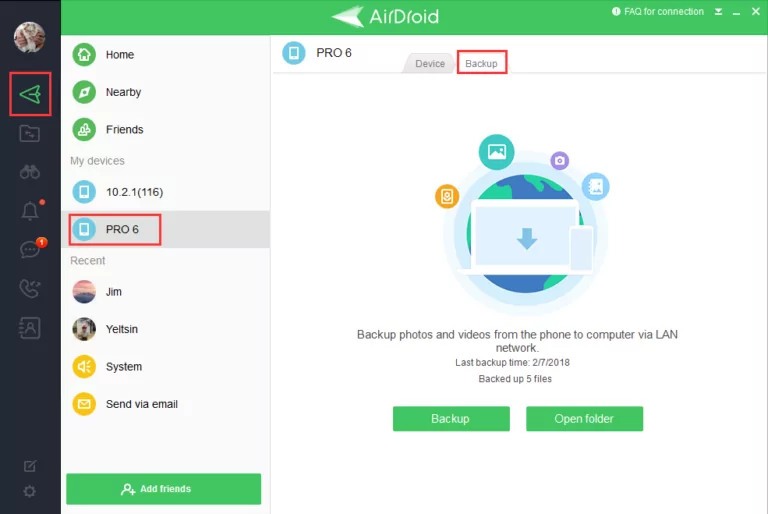
Bước 3. Ở bước tiếp theo, chọn tab Sao lưu và nhấn "Sao lưu" để bắt đầu.
Bước 4. Chọn thư mục và nơi lưu trữ, nhấn Xong để tiến hành sao lưu. Tại đây, bạn cũng có thể bật chế độ sao lưu tự động nếu muốn.
Bước 5. Chờ quá trình hoàn tất. Nhấn "Mở thư mục" để xem các file đã sao lưu.
Kết Luận
Trên đây là toàn bộ hướng dẫn cách tắt sao lưu Google Photos trên điện thoại. Việc tắt chế độ sao lưu tự động rất đơn giản, giúp bạn tận dụng hiệu quả 15GB dung lượng miễn phí.
Nếu bạn muốn một giải pháp tiện lợi hơn Google Photos, hãy thử AirDroid Personal. Đây là công cụ tất cả trong một để sao lưu dữ liệu lên máy tính, chuyển file, quản lý giữa iPhone/Android/Windows/Mac và điều khiển điện thoại từ máy tính.
Nâng cấp lên phiên bản trả phí để khám phá thêm nhiều tính năng hấp dẫn khác.
Các Câu Hỏi Thường Gặp Về Cách Tắt Sao Lưu Google Photos
Dưới đây là một số thắc mắc phổ biến của người dùng:
1. Làm sao để tắt tải ảnh lên Google Photos?
- Để tắt tự động sao lưu Google Photos:
- Mở ứng dụng Google Photos và nhấn vào ảnh đại diện ở phía trên.
- Chọn "Cài đặt ảnh" > Sao lưu và đồng bộ > và gạt công tắc sang tắt.
2. Làm sao để hủy đồng bộ Google Photos trên Android?
Cách thực hiện:
- Mở ứng dụng.
- Nhấn vào ảnh đại diện và chọn "Cài đặt ảnh".
- Chọn Sao lưu và đồng bộ rồi gạt công tắc sang tắt.
3. Xóa ảnh trên Google Photos có xóa khỏi thư viện điện thoại không?
Không, xóa ảnh trên Google Photos sẽ không xóa khỏi thư viện điện thoại nếu bạn chưa bật chế độ sao lưu. Tuy nhiên, nếu bạn đã sao lưu ảnh và video lên Google Photos trên thiết bị di động, khi xóa trên ứng dụng Google Photos thì ảnh cũng sẽ bị xóa khỏi thiết bị.


Để lại một trả lời.