[6 Cách Dễ Dàng] Cách Kết Nối iPhone với Laptop
Dù bạn muốn chuyển tập tin giữa iPhone và máy tính hay xem dữ liệu iPhone trên màn hình lớn, việc kết nối iPhone với laptop là điều cần thiết. May mắn thay, có rất nhiều cách đơn giản để thực hiện thao tác này, bất kể bạn đang sử dụng thiết bị iDevice hay laptop nào.
Vì mỗi phương pháp có tính năng khác nhau, bạn nên lựa chọn giải pháp phù hợp với nhu cầu cụ thể của mình. Vậy nên, hãy cùng chúng tôi tìm hiểu cách kết nối iPhone với PC/laptop chỉ với vài bước đơn giản!
Tham khảo các cách hiệu quả:
Phần 1: Tổng Quan Nhanh Các Cách Kết Nối iPhone với Laptop
Dưới đây là một số giải pháp thực tế nhất để kết nối iPhone với laptop:
Tiêu Chí | Phone Link | AirDroid | iTunes | iCloud | USB | Bluetooth |
Kết Nối | Không dây | Không dây | Có dây | Không dây | Có dây | Không dây |
Tương Thích | Windows | Windows, | Windows, | Web | Windows, | Windows, |
Yêu Cầu |
| Tài khoản AirDroid | Cáp USB | Tài khoản iCloud | Cáp USB | Chỉ hoạt động với thiết bị gần kề |
Nổi Bật | Phản chiếu thông báo iPhone lên laptop. | Chuyển file mượt mà & truy cập file từ xa. | Đồng bộ file media & sao lưu. | Lưu trữ đám mây để đồng bộ & sao lưu dữ liệu. | Hoạt động không cần internet. | Kết nối iPhone với laptop dễ dàng. |
Phần 2: 6 Giải Pháp Tốt Nhất Để Kết Nối iPhone với Laptop
Phone Link
Phù Hợp Nhất: Dễ dàng chuyển ảnh giữa iPhone và laptop, phản chiếu thông báo điện thoại.
Hạn Chế: Khả năng tương thích kém và nhiều lỗi đã được ghi nhận.
Kết nối iPhone với laptop bằng Phone Link là cách tiện lợi để chuyển file, trả lời tin nhắn, cuộc gọi và nhận thông báo trực tiếp trên thiết bị Windows 11.
Bước 1: Mở ứng dụng Phone Link trên máy tính Windows (có thể tìm kiếm Phone Link trên thanh tìm kiếm).
Bước 2: Mở ứng dụng, chọn iPhone và đăng nhập tài khoản Microsoft.
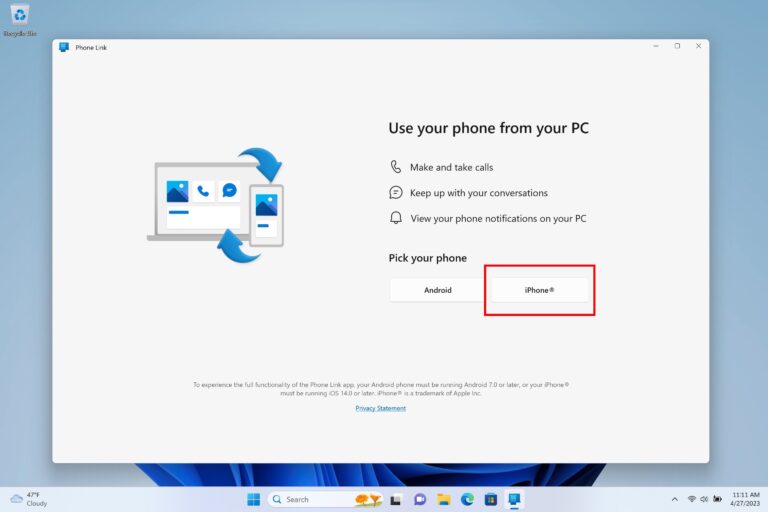
- Ghép nối điện thoại cần kết nối Bluetooth. Đảm bảo Bluetooth trên PC đã bật hoặc khả dụng.
- Hai thiết bị phải kết nối cùng một mạng Wi-Fi.
Bước 3: Làm theo hướng dẫn ghép nối từng bước.
Bước 4: Quét mã QR hiển thị trên máy tính.
Bước 5: Cấp quyền cần thiết trên iPhone để đồng bộ tin nhắn và thông báo lên PC.
AirDroid
Phù Hợp Nhất: Kết nối iPhone với PC không dây, chuyển file, xem & quản lý dữ liệu iPhone, sao lưu & khôi phục thư viện ảnh.
Hạn Chế: AirDroid giới hạn dung lượng file khi kết nối qua mạng từ xa.
Nếu bạn muốn kết nối iPhone với laptop đơn giản nhất, hãy dùng AirDroid Personal. Ứng dụng tương thích cả Windows và Mac, cho phép kết nối không dây chỉ với một cú nhấp chuột. AirDroid còn cho phép truy cập, quản lý iPhone từ AirDroid Web. Bạn có thể dễ dàng chuyển ảnh, video, nhạc, tài liệu giữa iPhone và laptop.
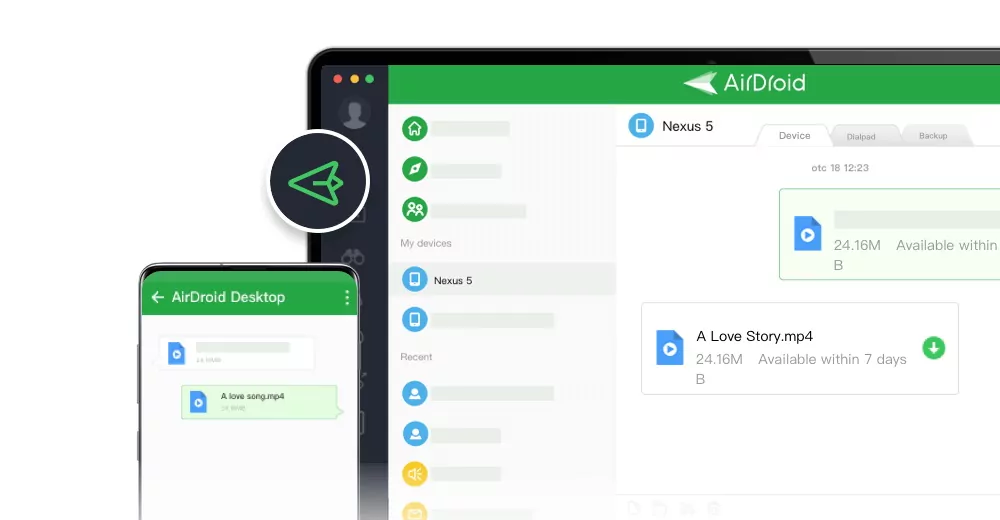
Dưới đây là một số tính năng nổi bật:
Tính Năng Nổi Bật của AirDroid Personal
- Kết nối iPhone với laptop chỉ trong vài giây.
- Chuyển nhiều loại file giữa iPhone và laptop.
- Truy cập file iPhone từ trình duyệt web.
- Sao lưu thư viện ảnh iPhone lên máy tính.
Xem hướng dẫn kết nối iPhone với laptop và chuyển file:
Bước 1: Cài đặt AirDroid Personal trên iPhone và laptop, đăng ký tài khoản AirDroid.
Bước 2: Nhấn biểu tượng Chuyển File, chọn tên iPhone trong mục Thiết Bị của Tôi để kết nối không dây.
Bước 3: Nhấn biểu tượng đính kèm và chọn file muốn chuyển.
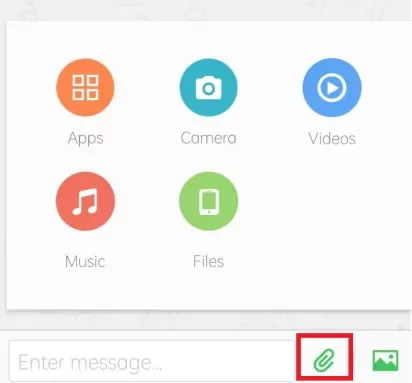
Bước 4: Nhấn Gửi để nhận file trên iPhone.
iTunes
Phù Hợp Nhất: Cách chính thức kết nối iPhone với laptop để đồng bộ dữ liệu, khôi phục và cập nhật iPhone.
Hạn Chế: Nhiều người dùng iOS phản ánh thường xuyên gặp lỗi kết nối.
Nếu bạn muốn chuyển file dung lượng lớn từ laptop sang iPhone, iTunes là lựa chọn phù hợp. Chỉ cần kết nối hai thiết bị bằng cáp USB là có thể đồng bộ ảnh, video mong muốn. Ngoài ra, bạn cũng có thể sao lưu iPhone lên laptop hoặc cập nhật hệ điều hành qua iTunes.
Tuy nhiên, iTunes thường mất nhiều thời gian để đồng bộ dữ liệu. Dưới đây là cách kết nối iPhone với laptop qua iTunes:
Bước 1: Cài đặt và mở iTunes trên laptop.
Bước 2: Kết nối iPhone bằng cáp USB và nhấn Tin Cậy trên iPhone để cấp quyền.
Bước 3: Nhấn biểu tượng "iPhone" trên iTunes, chọn danh mục ở thanh bên trái để chuyển file mong muốn.
Bước 4: Vào tab Tổng Quan để sao lưu hoặc khôi phục iPhone.
Cáp USB
Phù Hợp Nhất: Thực hiện các thao tác cơ bản như chuyển ảnh, video giữa hai thiết bị.
Hạn Chế: Chỉ kết nối vật lý, không hỗ trợ không dây.
Một trong những cách đơn giản nhất để kết nối iPhone với laptop là sử dụng cáp dữ liệu. Bạn không cần cài thêm phần mềm nào, chỉ cần kết nối trực tiếp để trao đổi ảnh, video.
Chỉ nên dùng cách này khi cần chuyển ảnh, video giữa hai thiết bị. Thực hiện như sau:
Bước 1: Dùng cáp lightning để kết nối iPhone với laptop.
Bước 2: Khi máy tính nhận diện thiết bị, vào My Computer và nhấn vào ổ có tên iPhone.
Bước 3: Tiếp tục vào "Internal Storage" > thư mục "DCIM" > "100APPLE" để xem ảnh, video.
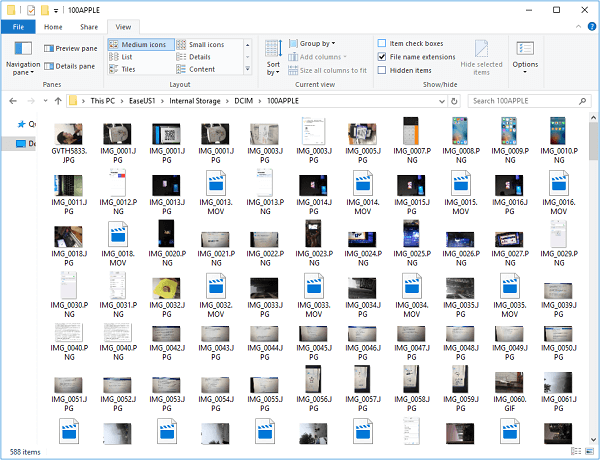
Bước 4: Chỉ cần sao chép và dán file mong muốn từ iPhone sang laptop.
iCloud
Phù Hợp Nhất: Cách nhanh để kết nối iPhone và laptop không dây, chuyển file dễ dàng.
Hạn Chế: iCloud chỉ miễn phí dung lượng hạn chế, muốn đồng bộ nhiều dữ liệu cần mua thêm bộ nhớ.
Bạn muốn kết nối iPhone với laptop không dây nhanh chóng? Người dùng iPhone có thể dùng iCloud để chuyển file sang laptop mà không cần cáp USB. Ngoài ra, bạn cũng có thể dùng các nền tảng đám mây như Dropbox hoặc Google Drive để chuyển file.
Cách sử dụng iCloud để kết nối iPhone với laptop:
Bước 1: Trên iPhone, vào "Cài đặt" > [tên bạn] > "iCloud".
Bước 2: Bật các loại file muốn sao lưu như ảnh, danh bạ, v.v.
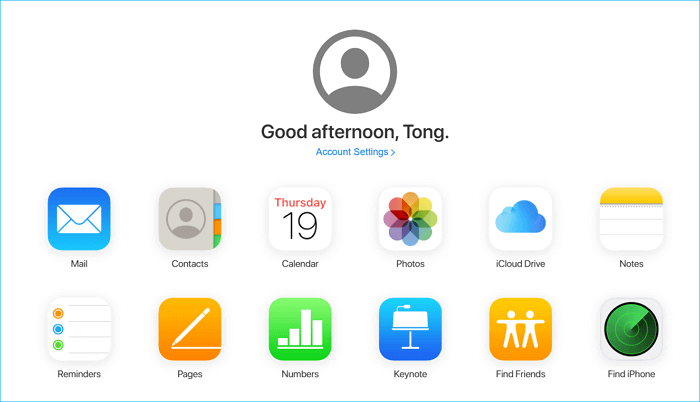
Bước 3: Truy cập iCloud.com trên trình duyệt và đăng nhập cùng Apple ID.
Bước 4: Chọn biểu tượng Ảnh để xem và tải ảnh về laptop.
Bước 5: Để chuyển ảnh từ laptop sang iPhone, nhấn Tải Lên và chọn file. Sau khi đồng bộ, ảnh sẽ xuất hiện trên iPhone.
Bluetooth
Phù Hợp Nhất: Chuyển dữ liệu nhỏ như vài ảnh hoặc video ngắn.
Hạn Chế: Tốc độ truyền file chậm hơn so với AirDroid hoặc iCloud.
Cách cuối cùng để kết nối iPhone với laptop là dùng Bluetooth. Nếu laptop có Bluetooth tích hợp, bạn có thể kết nối không dây và bắt đầu chia sẻ file. Thực hiện như sau:
Bước 1: Bật Bluetooth trong cài đặt iPhone.
Bước 2: Trên laptop, vào Cài đặt và chọn Bluetooth như hình dưới.
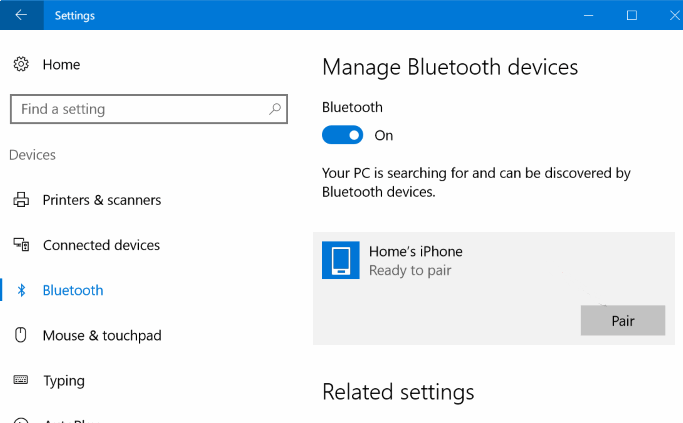
Bước 3: Bật Bluetooth, nhấn Ghép Nối cạnh tên iPhone và xác nhận trên iPhone.
Bước 4: Khi hai thiết bị đã kết nối, bắt đầu chuyển file mong muốn.
Phần 3: Tại Sao Nên Kết Nối iPhone với Laptop?
Hầu hết mọi người muốn kết nối iPhone với laptop vì nhiều lý do:
Chuyển File: Lý do phổ biến nhất là chuyển dữ liệu giữa hai thiết bị. Bạn có thể di chuyển ảnh, video, tài liệu, danh bạ và nhiều file khác từ laptop sang iPhone hoặc ngược lại.
Sao Lưu Dữ Liệu: Không muốn mất ảnh, video quý giá? Hãy sao lưu lên máy tính vì các nền tảng đám mây như iCloud, Google Photos chỉ miễn phí dung lượng hạn chế. Sao lưu iPhone lên laptop là lựa chọn an toàn nhất.
Quản Lý File iPhone: Sử dụng laptop giúp bạn dễ dàng phân loại, quản lý dữ liệu iPhone. Bạn có thể gom nhóm thư mục, đổi định dạng file, chia sẻ cho người khác, v.v.
Kết Luận
Có rất nhiều cách để kết nối iPhone với laptop, nhưng chúng tôi đã chọn lọc những phương pháp hiệu quả nhất cho bạn. Giờ đây, bạn sẽ không còn gặp khó khăn khi kết nối iPhone với laptop dù dùng bất kỳ dòng máy nào.
Mỗi phương pháp đều có ưu và nhược điểm riêng. Nếu bạn muốn giải pháp toàn diện để kết nối, chuyển file, quản lý, sắp xếp và sao lưu dữ liệu iPhone, hãy chọn AirDroid Personal.
Các Câu Hỏi Thường Gặp
1. Làm thế nào để kết nối điểm phát sóng iPhone với laptop?
Nếu bạn muốn kết nối điểm phát sóng từ iPhone sang laptop, hãy làm theo các bước sau:
- Trên iPhone, vào Cài đặt > Di động > Điểm phát sóng cá nhân, đảm bảo đã bật. Đồng thời bật dữ liệu di động.
- Kiểm tra mật khẩu Wi-Fi và tên thiết bị.
- Trên laptop, nhấn vào biểu tượng Wi-Fi, chọn tên iPhone và nhập mật khẩu để sử dụng điểm phát sóng.
2. Tại sao laptop không kết nối được với điểm phát sóng iPhone?
Nếu hệ thống iPhone gặp lỗi, điểm phát sóng có thể không hoạt động. Hãy khởi động lại iPhone, kiểm tra cập nhật iOS trong Cài đặt > Cài đặt chung > Cập nhật phần mềm. Đảm bảo nhập đúng tên và mật khẩu điểm phát sóng khi kết nối với laptop.
3. Có thể kết nối iPhone với máy tính Windows không?
Có, việc kết nối iPhone với máy tính Windows hiện nay rất dễ dàng. Ngoài nhiều cách khác nhau, giải pháp tối ưu là dùng AirDroid Personal.
Công cụ này giúp kết nối hai thiết bị không dây, cho phép chuyển file và quản lý toàn bộ dữ liệu iPhone ngay trên máy tính.


Để lại một trả lời.