[Cập nhật 2026] Cách dễ dàng lưu video YouTube vào thư viện ảnh
Ai mà lại không cài ứng dụng YouTube trên điện thoại thông minh của mình – gần như không ai cả. Tuy nhiên, ứng dụng này lại không hỗ trợ cách lưu video về máy một cách chính thức. Điều này khiến bạn không thể xem video ngoại tuyến hoặc gửi sang thiết bị khác.
Vậy làm sao để lưu video YouTube vào Camera Roll để có thể xem bất cứ lúc nào hoặc chia sẻ cho bạn bè?
Đừng lo, chúng tôi sẽ hướng dẫn bạn một số cách đơn giản để tải video YouTube về Camera Roll với nhiều độ phân giải khác nhau. Hãy đọc hết bài viết hữu ích này để biết chi tiết. Cùng bắt đầu nhé!
Phần 1: Vì Sao Nên Lưu Video YouTube Vào Camera Roll?
Là nền tảng phát video lớn nhất thế giới, YouTube có hàng triệu video thuộc mọi lĩnh vực. Từ video giáo dục, game cho đến nhạc và giải trí, YouTube đều có đủ.
Để phục vụ người dùng di động, YouTube có ứng dụng riêng cho cả Android và iOS. Vậy tại sao nhiều người lại muốn lưu video YouTube vào Camera Roll? Hãy cùng điểm qua:
- Giúp bạn xem video yêu thích khi không có mạng.
- Xem video không bị quảng cáo làm phiền.
- Dễ dàng chuyển video đã lưu sang thiết bị khác.
Sau khi đã biết lý do, tiếp theo hãy cùng tìm hiểu cách lưu video YouTube vào Camera Roll cực đơn giản.
Phần 2: Cách Lưu Video YouTube Vào Camera Roll
Dưới đây là hướng dẫn từng bước với ba cách đơn giản để tải video YouTube về Camera Roll.
1Lưu Video YouTube Vào Camera Roll Bằng Trình Ghi Màn Hình
Nếu bạn dùng iPhone chạy iOS 11 trở lên, việc lưu video YouTube cực kỳ dễ dàng. Apple đã tích hợp sẵn tính năng ghi màn hình, cho phép bạn ghi lại mọi thứ hiển thị trên màn hình iPhone một cách nhanh chóng.
Bạn chỉ cần phát video YouTube rồi bắt đầu ghi màn hình. Video sẽ tự động lưu vào thư viện ảnh của bạn. Cách này rất tiện nếu bạn chỉ muốn lưu một đoạn cụ thể của video. Tuy nhiên, nhược điểm là file ghi màn hình thường khá lớn, có thể gây bất tiện cho nhiều người dùng.
Dưới đây là cách tải video YouTube về Camera Roll trên iPhone bằng ghi màn hình:
- Bước 1. Vào Cài đặt > Trung tâm điều khiển, nhấn nút Thêm "+" bên cạnh Ghi màn hình.
- Bước 2. Phát video YouTube, xoay ngang màn hình iPhone và vuốt xuống để mở Trung tâm điều khiển.
- Bước 3. Nhấn vào biểu tượng Ghi để bắt đầu ghi sau 3 giây. Giữ video phát, sau đó nhấn lại để dừng ghi.
- Bước 4. Video đã ghi sẽ được lưu trực tiếp vào Camera Roll.
2Lưu Video YouTube Vào Camera Roll Bằng Trang Web Y2Mate
Muốn linh hoạt hơn khi lưu video YouTube với nhiều định dạng? Hãy thử trang web tải video miễn phí y2mate. Vì là nền tảng trực tuyến, bạn có thể sử dụng trên cả Android lẫn iPhone.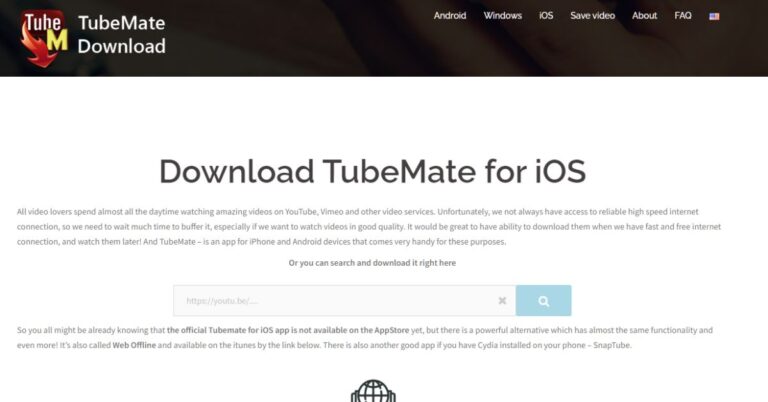
Trang web này không yêu cầu đăng ký hay cài đặt bất kỳ plugin nào để tải video. Giao diện thân thiện, dễ dùng kể cả với người không rành công nghệ, cho phép bạn lưu hàng ngàn video cực kỳ đơn giản.
Xem ngay cách lưu video YouTube Shorts vào Camera Roll bằng y2mate:
- Bước 1. Mở trình duyệt trên điện thoại, truy cập y2mate.
- Bước 2. Vào YouTube, sao chép liên kết video muốn lưu rồi dán vào ô tìm kiếm trên y2mate, nhấn Bắt đầu.
- Bước 3. Chờ vài giây để chương trình hiển thị các liên kết tải video với nhiều độ phân giải khác nhau.
- Bước 4. Nhấn nút Tải màu xanh ở độ phân giải mong muốn. Tiếp theo, chọn định dạng MP4, nhập tên file và nhấn Xong.
- Bước 5. Video sẽ được lưu vào Camera Roll. Lặp lại các bước trên để lưu thêm nhiều video khác.
3Lưu Video YouTube Vào Camera Roll Bằng Documents 5
Đang băn khoăn cách lưu video YouTube vào Camera Roll trên iPhone mà không cần thao tác phức tạp? Đừng lo, ứng dụng Documents 5 sẽ giúp bạn tải không giới hạn video YouTube cực nhanh.
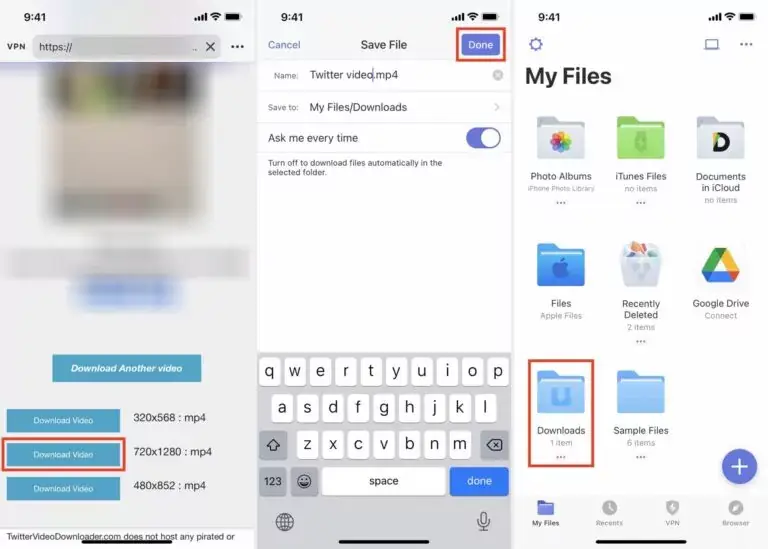
Đây là ứng dụng đa năng với nhiều tính năng như quản lý file, đọc PDF, trình duyệt web và tải video YouTube. Chỉ cần làm theo các bước dưới đây để lưu video:
- Bước 1. Tải và cài đặt Documents 5 trên iPhone rồi mở ứng dụng.
- Bước 2. Ở giao diện chính (giống trình duyệt web), truy cập trang "savefromnet".
- Bước 3. Sao chép liên kết video YouTube và dán vào ô tương ứng trên trang "savefromnet".
- Bước 4. Ứng dụng sẽ tự động xử lý liên kết và hiển thị các tùy chọn tải về. Nhấn nút "Tải về" để lưu video mong muốn.
- Bước 5. Vào thư mục Download trong ứng dụng, nhấn giữ video để hiện các tùy chọn. Chọn Di chuyển và chọn Camera Roll.
Bây giờ, bạn sẽ thấy video xuất hiện trong Camera Roll của điện thoại.
Phần 3: Bổ Sung - Chuyển Video YouTube Từ iPhone Sang iPhone/Android Chỉ Với Một Lần Nhấn
Một trong những lợi ích lớn khi lưu video YouTube trên iPhone là có thể chia sẻ sang thiết bị khác. Nếu bạn cần một công cụ chuyển dữ liệu hiệu quả, AirDroid Personal là lựa chọn hoàn hảo.
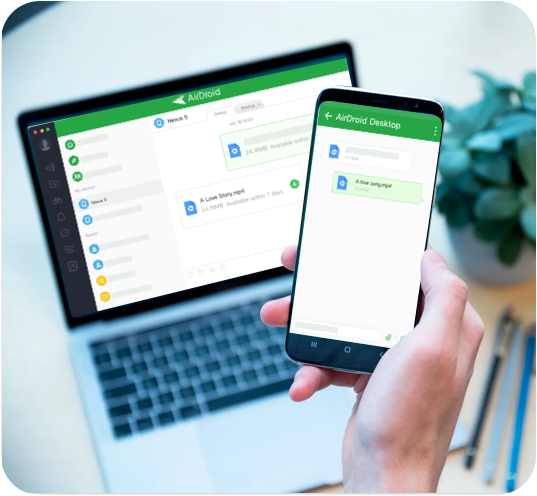
Phần mềm đa năng này cho phép bạn chuyển không giới hạn video YouTube từ điện thoại sang điện thoại khác hoặc máy tính mà không cần dây cáp. Nhờ AirDroid, việc chuyển dữ liệu giữa các nền tảng chưa bao giờ dễ dàng đến thế. Tốc độ truyền tải cực nhanh, giúp bạn chia sẻ hàng loạt video chỉ trong tích tắc.
Bên cạnh video, bạn còn có thể chuyển ảnh, tài liệu, danh bạ và nhiều loại dữ liệu khác. Ngoài ra, AirDroid còn hỗ trợ chuyển dữ liệu đến nhiều thiết bị cùng lúc.
Các tính năng nổi bật:
- Chuyển video YouTube từ iPhone sang thiết bị khác (điện thoại hoặc máy tính) với tốc độ cực nhanh.
- Không giới hạn dung lượng file.
- Chuyển dữ liệu hoàn toàn không dây.
- Tương thích với mọi nền tảng: Windows, Mac, iOS, Android.
- Chia sẻ dữ liệu với nhiều thiết bị cùng lúc.
- Hỗ trợ mọi loại dữ liệu phổ biến.
- Dễ cài đặt và sử dụng.
- Có thể điều khiển điện thoại từ máy tính như một phần mềm điều khiển từ xa hoàn chỉnh.
Dưới đây là 3 bước chuyển video từ iPhone sang điện thoại khác bằng AirDroid:
- Bước 1. Cài đặt ứng dụng AirDroid trên cả hai điện thoại và đăng nhập cùng một tài khoản AirDroid.
- Bước 2. Mở ứng dụng trên iPhone, chọn tab Gần đây (Nearby), chọn thiết bị còn lại để kết nối từ xa.
- Bước 3. Khi hai thiết bị đã kết nối, nhấn biểu tượng Ghim > Tệp, chọn file muốn gửi và nhấn Gửi để chuyển.
Kết Luận
Như vậy, bạn đã có đầy đủ thông tin để bắt đầu tải video YouTube yêu thích về iPhone hoặc Android. Cả ba cách trên đều rất đơn giản, chỉ cần vài bước là bạn đã có thể lưu video YouTube vào Camera Roll. Hãy chọn phương pháp phù hợp nhất với bạn.
Nếu cần chuyển video giữa các thiết bị, hãy sử dụng AirDroid Personal. Đây là giải pháp nhanh chóng, đơn giản để chuyển không giới hạn video – cũng như các tệp khác – từ iPhone sang bất kỳ thiết bị nào, cùng rất nhiều tính năng hấp dẫn khác.
Các Câu Hỏi Thường Gặp Về Cách Lưu Video YouTube Vào Camera Roll
Dưới đây là một số thắc mắc phổ biến của người dùng về cách lưu video YouTube vào Camera Roll.


Để lại một trả lời.