Cách Lấy Dữ Liệu Từ Điện Thoại Bị Hỏng Màn Hình, Hư Sập Nguồn Cực Dễ
Bạn đang muốn tìm hiểu cách chuyển dữ liệu từ điện thoại bị hỏng sang điện thoại mới? Thật khó chịu khi điện thoại đột nhiên “lăn đùng” ra chết – có thể màn hình bị vỡ, cảm ứng không phản hồi hoặc thậm chí không thể bật nguồn. Tất cả các tệp quan trọng, ảnh và danh bạ của bạn dường như ngoài tầm với.
Nhưng đừng lo! Ngay cả khi điện thoại tưởng chừng không thể sửa được, bạn vẫn có thể khôi phục dữ liệu. Hướng dẫn này sẽ giúp bạn từng bước với các phương pháp đơn giản và hiệu quả. Dù điện thoại bị hư hại ở mức nào, bạn vẫn còn cơ hội lấy lại dữ liệu của mình.
Hãy bắt đầu ngay nhé.
- Phần 1: Cách Chuyển Dữ Liệu Từ Điện Thoại Android Bị Hỏng?
- Phần 2: Cách Chuyển Dữ Liệu Từ iPhone Bị Hỏng?
- Phần 3: Lưu Ý Quan Trọng: Hãy Sao Lưu Dữ Liệu Thường Xuyên
- Phần 4: Lời Kết
- Phần 5: Các Câu Hỏi Thường Gặp
Cách Chuyển Dữ Liệu Từ Điện Thoại Android Bị Hỏng
Việc điện thoại Android bị hỏng có thể khiến bạn lo lắng, nhất là khi trong máy còn nhiều dữ liệu quan trọng. May mắn là vẫn có nhiều cách để lấy lại và chuyển dữ liệu, kể cả khi màn hình không cảm ứng được hoặc máy không bật lên. Dưới đây là hướng dẫn từng bước giúp bạn khôi phục dữ liệu từ thiết bị Android bị hỏng:
1. Sao Lưu Đám Mây Google
Nếu bạn đã bật chế độ sao lưu tự động trên điện thoại Android, bạn chỉ cần khôi phục dữ liệu lên điện thoại mới. Google tự động sao lưu danh bạ, dữ liệu ứng dụng, nhật ký cuộc gọi và cả ảnh (nếu đã đồng bộ với Google Photos).
Đây là cách đơn giản nhất vì không cần truy cập vào điện thoại bị hỏng – chỉ cần bạn đã đăng nhập tài khoản Google và bật sao lưu trước khi điện thoại gặp sự cố.
Cách Chuyển Dữ Liệu Từ Điện Thoại Bị Vỡ Màn Hình Bằng Google Backup:
- Bước 1: Bật điện thoại mới và kết nối Wi-Fi ổn định.
- Bước 2: Đăng nhập bằng tài khoản Google đã dùng trên điện thoại cũ.
- Bước 3: Tiếp tục thiết lập cho đến khi gặp tùy chọn "Khôi phục từ Google Backup".
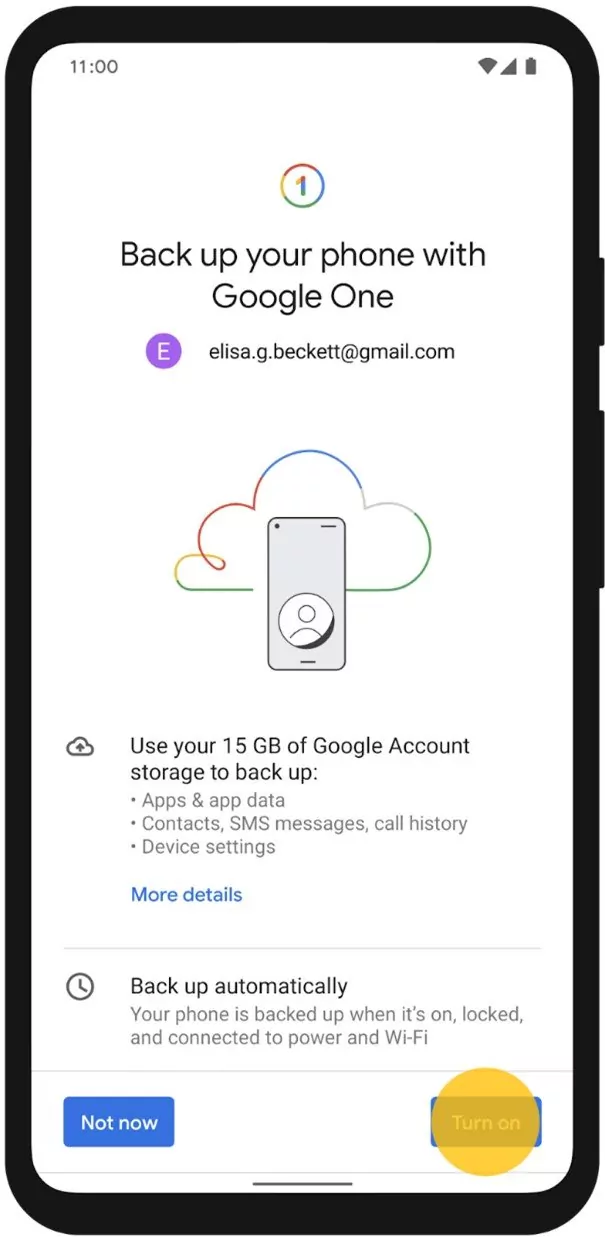

- Bước 4: Đăng nhập lại bằng tài khoản Google đã dùng trên điện thoại bị hỏng.
- Bước 5: Chờ quá trình hoàn tất và kiểm tra lại dữ liệu đã được khôi phục đầy đủ chưa.
2. Trích Xuất Dữ Liệu Từ Thẻ SD
Phần lớn điện thoại Android đều hỗ trợ thẻ nhớ SD để mở rộng lưu trữ. Nếu bạn lưu các tệp quan trọng, ảnh hoặc video trên thẻ SD, bạn vẫn có thể lấy lại dù điện thoại bị hỏng.
Khác với bộ nhớ trong, thẻ SD có thể tháo rời và đọc được trên thiết bị khác.
Cách Chuyển Dữ Liệu Từ Điện Thoại Vỡ Màn Hình Qua Thẻ SD:
- Bước 1: Tắt nguồn điện thoại bị hỏng, xác định vị trí khe thẻ SD (thường nằm ở khay SIM hoặc dưới nắp lưng).
- Bước 2: Tháo thẻ SD ra cẩn thận để tránh làm hỏng.
- Bước 3: Lắp thẻ SD vào điện thoại khác hoặc dùng đầu đọc thẻ để kết nối với máy tính.
- Bước 4: Mở trình quản lý tệp trên thiết bị mới hoặc máy tính và tìm thẻ SD.
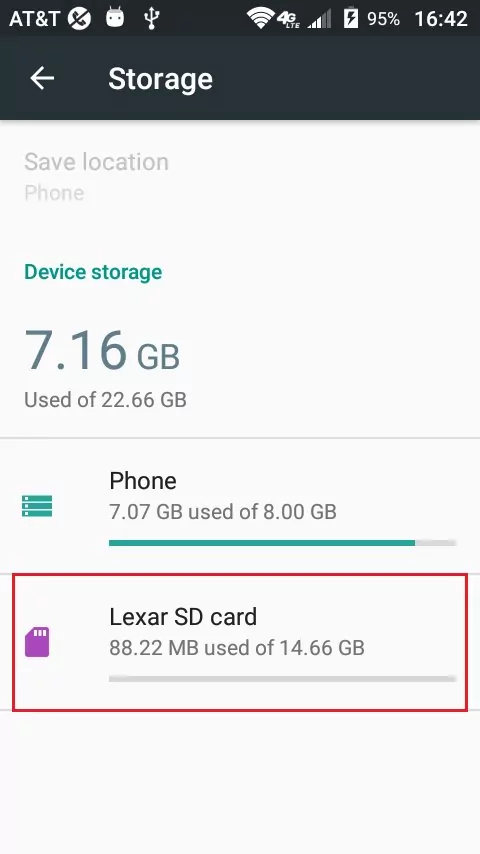

- Bước 5: Sao chép các tệp quan trọng sang nơi an toàn như ổ cứng ngoài hoặc lưu trữ đám mây.
3. Sử Dụng Cáp OTG
Nếu màn hình điện thoại vẫn hiển thị nhưng cảm ứng không dùng được, bạn có thể sử dụng cáp OTG (On-The-Go). Cáp này cho phép kết nối chuột hoặc bàn phím USB để điều khiển điện thoại và chuyển dữ liệu.
Cách Chuyển Dữ Liệu Từ Điện Thoại Vỡ Màn Hình Bằng Cáp OTG:
- Bước 1: Mua bộ chuyển đổi OTG (Micro USB hoặc USB-C tùy theo điện thoại).
- Bước 2: Kết nối chuột USB vào cáp OTG rồi cắm vào cổng sạc điện thoại.
- Bước 3: Đợi vài giây để điện thoại nhận chuột. Trên màn hình sẽ xuất hiện con trỏ.
- Bước 4: Mở khóa điện thoại và dùng chuột để truy cập cài đặt chuyển dữ liệu.
- Bước 5: Chuyển tệp qua USB, lưu trữ đám mây hoặc email.
4. Bộ Chuyển Đổi USB-C Sang HDMI
Nếu màn hình điện thoại bị đen nhưng máy vẫn còn lên nguồn, bạn có thể dùng bộ chuyển đổi USB-C sang HDMI để phản chiếu màn hình lên TV hoặc màn hình máy tính. Nhờ đó, bạn vẫn có thể lấy dữ liệu dù màn hình không hoạt động.
Cách Chuyển Dữ Liệu Từ Điện Thoại Bị Hỏng Bằng HDMI Adapter:
- Bước 1: Mua bộ chuyển đổi USB-C sang HDMI và cắm vào cổng sạc điện thoại.
- Bước 2: Cắm dây HDMI vào adapter, đầu còn lại cắm vào TV hoặc màn hình.
- Bước 3: Chuyển TV/màn hình sang đúng nguồn HDMI. Màn hình điện thoại sẽ hiển thị lên TV.
- Bước 4: Nếu cảm ứng không dùng được, hãy kết nối chuột USB qua OTG hoặc dùng chuột Bluetooth để điều khiển.
- Bước 5: Chuyển dữ liệu bằng cách tải lên đám mây, gửi email hoặc kết nối với máy tính.
5. Sử Dụng ADB (USB Debugging)
Nếu màn hình điện thoại hoàn toàn không phản hồi và bạn đã bật USB debugging trước khi bị hỏng, bạn có thể dùng Android Debug Bridge (ADB) để lấy dữ liệu.
Phương pháp này cần máy tính và một chút kiến thức kỹ thuật, nhưng rất hữu ích nếu bạn không thể thao tác trên màn hình.
Các Bước Sử Dụng ADB Để Chuyển Dữ Liệu:
- Bước 1: Tải và cài đặt bộ công cụ ADB từ trang nhà phát triển Android lên máy tính.
- Bước 2: Kết nối điện thoại với máy tính bằng cáp USB.
- Bước 3: Mở Command Prompt (Windows) hoặc Terminal (Mac/Linux) và chuyển đến thư mục chứa ADB.
- Bước 4: Gõ lệnh adb devices để kiểm tra máy đã nhận điện thoại chưa. Nếu nhận, tiếp tục bước tiếp theo.
- Bước 5: Dùng lệnh adb pull /sdcard/ để chuyển dữ liệu từ bộ nhớ trong điện thoại sang máy tính.
- Bước 6: Chờ quá trình chuyển hoàn tất và kiểm tra lại dữ liệu đã khôi phục.
6. Phần Mềm Khôi Phục Dữ Liệu
Nếu các cách trên không hiệu quả, bạn có thể dùng phần mềm khôi phục dữ liệu chuyên nghiệp. Các phần mềm này sẽ quét điện thoại bị hỏng và cố gắng khôi phục tệp kể cả khi máy không hoạt động bình thường.
Một Số Phần Mềm Khôi Phục Dữ Liệu Hiệu Quả:
- Dr.Fone - Data Recovery (Android) – Khôi phục dữ liệu đã xóa hoặc bị mất từ thiết bị bị hỏng.
- Tenorshare UltData for Android – Khôi phục dữ liệu trên nhiều dòng Android khác nhau.
- iMobie PhoneRescue –Khôi phục danh bạ, tin nhắn, tệp đa phương tiện.
Các Bước Sử Dụng Phần Mềm Khôi Phục Dữ Liệu
- Bước 1: Tải và cài đặt phần mềm khôi phục lên máy tính.
- Bước 2: Kết nối điện thoại bị hỏng với máy tính qua USB.
- Bước 3: Mở phần mềm và làm theo hướng dẫn để quét tìm tệp có thể khôi phục.
- Bước 4: Chọn tệp muốn khôi phục và lưu về máy tính.
Cách Chuyển Dữ Liệu Từ iPhone Bị Hỏng
Nếu bạn dùng iPhone, quy trình sẽ có đôi chút khác biệt. Tin vui là ngay cả khi iPhone bị hỏng, bạn vẫn có thể khôi phục và chuyển dữ liệu. Dưới đây là hướng dẫn chi tiết:
1. Sao Lưu iCloud
Nếu bạn đã bật sao lưu iCloud trước khi iPhone bị hỏng, bạn có thể dễ dàng khôi phục dữ liệu lên thiết bị mới. Sao lưu iCloud thường bao gồm ảnh, danh bạ, tin nhắn, dữ liệu ứng dụng và nhiều hơn nữa.
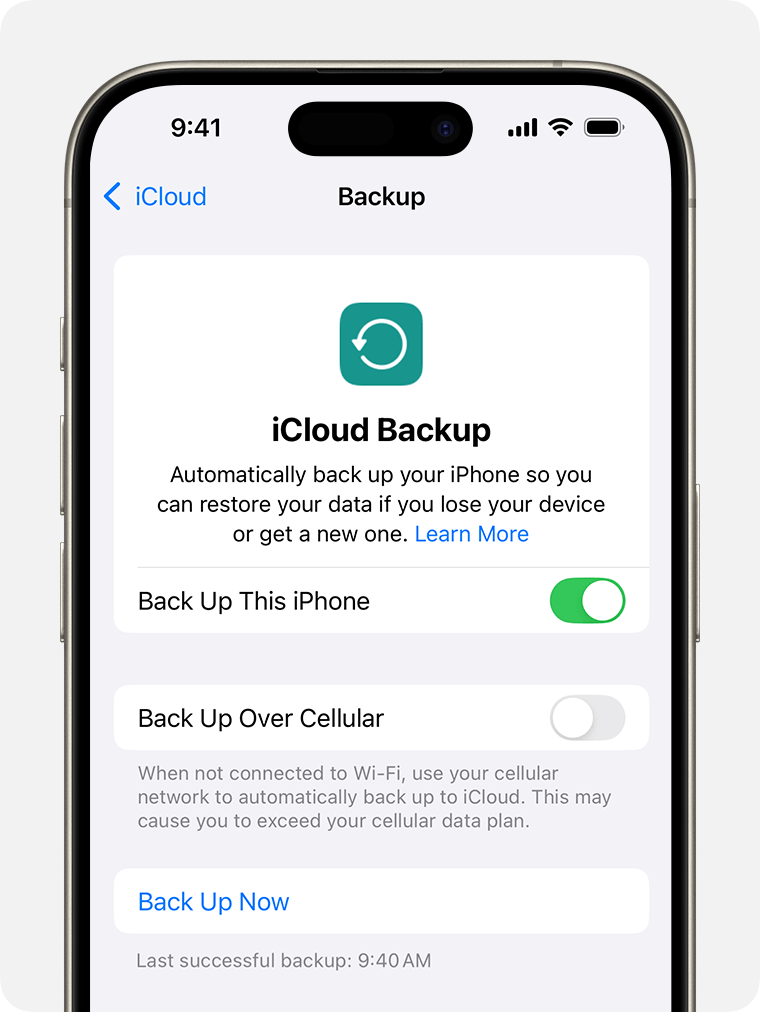
Cách Chuyển Dữ Liệu Từ Điện Thoại Bị Hỏng Sang Máy Mới Không Cần Máy Tính Bằng iCloud:
- Bước 1: Bật nguồn iPhone mới.
- Bước 2: Làm theo hướng dẫn cho đến khi đến màn hình "Ứng dụng & Dữ liệu".
- Bước 3: Chọn "Khôi phục từ Sao lưu iCloud".
- Bước 4: Đăng nhập bằng Apple ID của bạn.
- Bước 5: Chọn bản sao lưu gần nhất và chờ quá trình hoàn tất.
2. Quick Start
Quick Start là tính năng của Apple cho phép chuyển dữ liệu giữa các thiết bị iOS chạy iOS 12.4 trở lên. Tuy nhiên, iPhone bị hỏng cần phải còn hoạt động một phần.
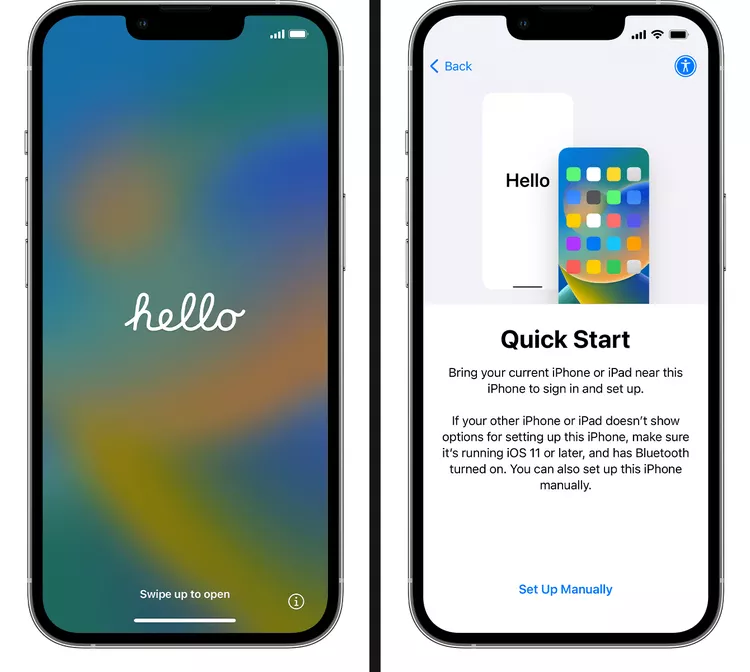
Các Bước Sử Dụng Quick Start:
- Bước 1: Bật cả iPhone cũ và mới.
- Bước 2: Đặt hai máy gần nhau. Một cửa sổ sẽ hiện lên trên iPhone cũ.
- Bước 3: Nhấn "Tiếp tục".
- Bước 4: Dùng camera iPhone cũ quét hoạt ảnh trên iPhone mới.
- Bước 5: Làm theo hướng dẫn và chờ quá trình chuyển hoàn tất.
3. Sao Lưu iTunes/Finder
Nếu bạn đã từng sao lưu iPhone lên iTunes (trên Windows hoặc macOS Mojave trở về trước) hoặc Finder (trên macOS Catalina trở lên), bạn có thể chuyển bản sao lưu này sang thiết bị mới.
Các Bước Khôi Phục Từ Sao Lưu iTunes/Finder:
- Bước 1: Kết nối iPhone bị hỏng với máy tính bằng cáp USB.
- Bước 2: Mở iTunes (Windows/macOS Mojave trở về trước) hoặc Finder (macOS Catalina trở lên).
- Bước 3: Chọn iPhone và nhấn "Sao lưu ngay".
- Bước 4: Sau khi xong, kết nối iPhone mới và chọn "Khôi phục Sao lưu".
- Bước 5: Chọn bản sao lưu gần nhất và chờ quá trình hoàn tất.
4. Công Cụ Bên Thứ Ba
Một số phần mềm bên thứ ba có thể giúp bạn lấy lại dữ liệu từ iPhone bị hỏng, đặc biệt khi các phương pháp thông thường không khả thi.
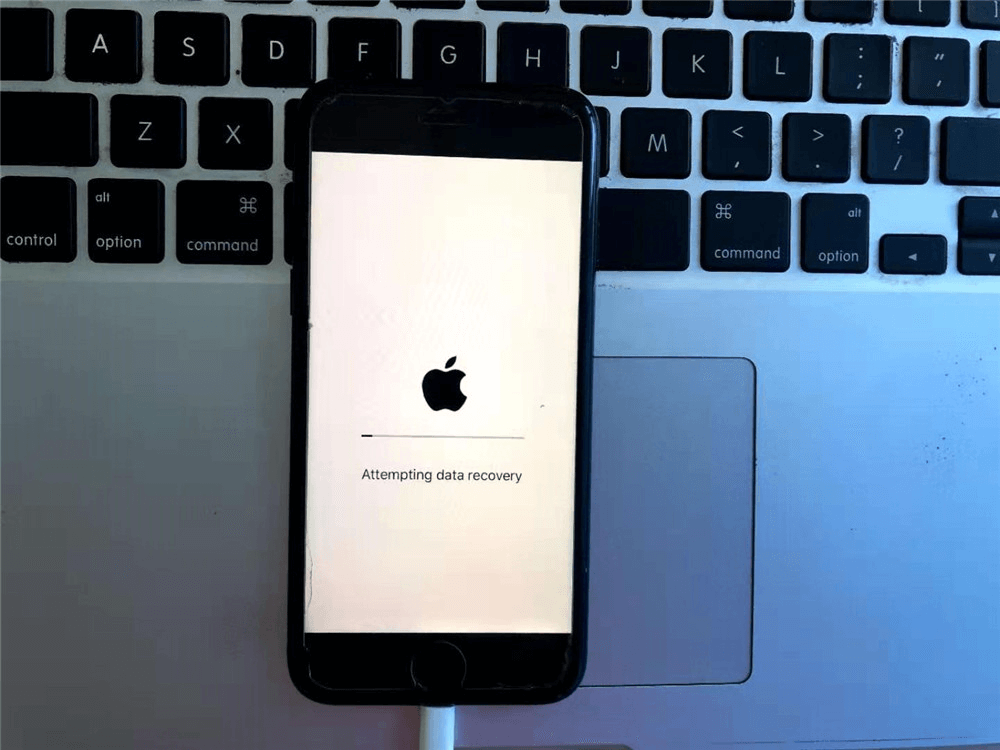
Một Số Công Cụ Được Đề Xuất:
- PhoneRescue for iOS: Khôi phục nhiều loại dữ liệu trực tiếp từ thiết bị hoặc bản sao lưu.
- iMazing: Chuyển dữ liệu, sao lưu và quản lý vượt trội hơn iTunes thông thường.
Ví Dụ Sử Dụng PhoneRescue for iOS:
- Bước 1: Tải và cài đặt các phần mềm như iMazing hoặc Dr.Fone lên máy tính.
- Bước 2: Kết nối iPhone bị hỏng với máy tính.
- Bước 3: Làm theo hướng dẫn trên phần mềm để quét và khôi phục dữ liệu.
- Bước 4: Chuyển dữ liệu đã khôi phục sang iPhone mới.
5. Dịch Vụ Khôi Phục Chuyên Nghiệp
Nếu các phương pháp trên không hiệu quả với điện thoại Android hoặc iOS của bạn, lựa chọn cuối cùng là sử dụng dịch vụ khôi phục dữ liệu chuyên nghiệp. Các dịch vụ này chuyên lấy dữ liệu từ thiết bị bị hư hỏng nặng.
Lưu Ý Khi Sử Dụng Dịch Vụ Chuyên Nghiệp:
- Chi phí: Dịch vụ chuyên nghiệp thường khá đắt.
- Tỷ lệ thành công: Phụ thuộc vào mức độ hư hại của thiết bị.
- Bảo mật dữ liệu: Đảm bảo đơn vị cung cấp dịch vụ có quy trình bảo mật nghiêm ngặt.
Quy Trình Tham Khảo:
- Bước 1: Liên hệ nhà cung cấp dịch vụ: Tìm kiếm và chọn đơn vị uy tín.
- Bước 2: Tư vấn: Trao đổi về tình trạng thiết bị và khả năng khôi phục.
- Bước 3: Gửi thiết bị: Làm theo hướng dẫn để gửi hoặc mang thiết bị đến trung tâm.
- Bước 4: Đánh giá và báo giá: Đơn vị sẽ kiểm tra và báo giá chi phí.
- Bước 5: Tiến hành khôi phục: Nếu đồng ý, đơn vị sẽ tiến hành lấy dữ liệu.
- Bước 6: Nhận lại dữ liệu: Dữ liệu được trả lại qua các phương thức an toàn như ổ cứng ngoài.
Lưu Ý Quan Trọng: Hãy Sao Lưu Dữ Liệu Thường Xuyên
Việc mất quyền truy cập điện thoại do hư hỏng là điều không ai mong muốn, nhưng cách tốt nhất để tránh mất dữ liệu là sao lưu thường xuyên. Dù bạn sao lưu lên iCloud, Google Drive hay máy tính cá nhân, chỉ cần có bản sao lưu gần đây, bạn sẽ dễ dàng khôi phục tệp, ứng dụng và cài đặt lên thiết bị mới. Tuy nhiên, đa số mọi người chỉ nghĩ đến việc sao lưu khi đã quá muộn.
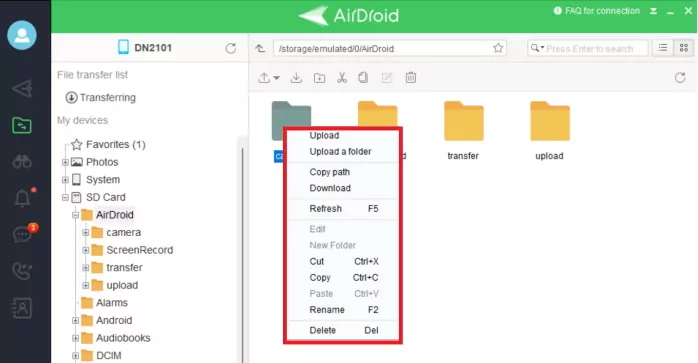
Đó là lý do bạn nên sử dụng AirDroid Personal. Ứng dụng này cho phép bạn kết nối và truy cập điện thoại từ xa trên máy tính, kể cả khi chưa kịp sao lưu dữ liệu. Chỉ cần cài đặt sẵn ứng dụng trên điện thoại và máy tính, bạn có thể truy cập bộ nhớ trong điện thoại và dễ dàng sao chép dữ liệu từ điện thoại bị hỏng sang PC. Đồng thời, AirDroid Personal còn tự động sao lưu toàn bộ dữ liệu quý giá của bạn mà không cần thao tác phức tạp. Những biện pháp nhỏ này có thể cứu nguy cho bạn về lâu dài!
>Cách chuyển dữ liệu từ điện thoại bị hỏng bằng AirDroid Personal:
- Bước 1: Cài đặt và mở AirDroid Personal trên cả điện thoại và máy tính. Đăng nhập cùng một tài khoản AirDroid.
- Bước 2: Mở ứng dụng trên máy tính, tìm và chọn điện thoại của bạn trong mục My Devices để kết nối từ xa.
- Bước 3: Nhấn vào mục "Files" ở thanh bên trái để xem toàn bộ dữ liệu trên điện thoại.
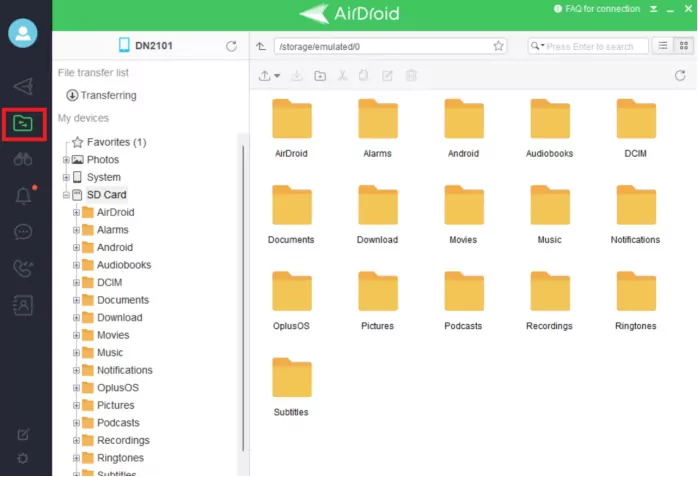
- Bước 4: Giờ đây, bạn có thể sao chép trực tiếp dữ liệu từ điện thoại bị hỏng sang máy tính.
Lời Kết:
Như vậy, việc chuyển dữ liệu từ điện thoại bị hỏng không hề đơn giản. Mỗi phương pháp đều có ưu và nhược điểm riêng. Điều quan trọng là bạn nên áp dụng các cách lấy lại dữ liệu khi điện thoại bị hư càng sớm càng tốt để tăng tỷ lệ khôi phục thành công. Và hãy nhớ luôn duy trì thói quen sao lưu thường xuyên để bảo vệ các tệp tin quan trọng của mình.
Hy vọng bạn đã tìm được giải pháp phù hợp. Hãy sử dụng AirDroid Personal như một công cụ “tất cả trong một” để truy cập từ xa, sao lưu và khôi phục dữ liệu trên máy tính chỉ trong vài phút. Nếu điện thoại của bạn vẫn còn hoạt động, hãy cài đặt ứng dụng ngay để bảo vệ dữ liệu quý giá trong tương lai.
Các Câu Hỏi Thường Gặp:
1. Có những cách nào để chuyển dữ liệu từ điện thoại bị hỏng?
Bạn có thể sử dụng sao lưu đám mây (Google Drive hoặc iCloud), thẻ SD, bộ chuyển đổi USB, cáp OTG, lệnh ADB hoặc phần mềm khôi phục dữ liệu. Nếu không còn cách nào khác, hãy thử dịch vụ khôi phục dữ liệu chuyên nghiệp.
2. Làm sao để chuẩn bị chuyển dữ liệu trước khi điện thoại bị hỏng?
Để bảo vệ dữ liệu, hãy sao lưu thường xuyên lên đám mây, đồng bộ danh bạ và lịch, chuyển ảnh/video sang bộ nhớ ngoài, lưu tin nhắn quan trọng, ghi chú thông tin ứng dụng và mật khẩu, đồng thời cân nhắc sao lưu vật lý như ổ cứng ngoài. Bạn cũng có thể dùng Ứng dụng Điều Khiển và Truy Cập Từ Xa để truy cập dữ liệu từ xa.
3. Có thể khôi phục dữ liệu từ điện thoại bị vô nước không?
Có thể, nhưng còn tùy mức độ hư hại. Bạn nên mang máy đến trung tâm sửa chữa chuyên nghiệp để tránh bị ăn mòn thêm.
4. Làm sao để chuyển dữ liệu từ iPhone bị hỏng?
Nếu iPhone bị hỏng, bạn có thể dùng sao lưu iCloud, Quick Start hoặc iTunes/Finder. Nếu các cách này không hiệu quả, hãy thử công cụ bên thứ ba hoặc dịch vụ khôi phục chuyên nghiệp, tuy nhiên hiệu quả còn tùy mức độ hư hại.


Để lại một trả lời.