Как дублировать экран и управлять ПК с iPad [Обновлено в 2024 году]
Сидеть с 9 до 5 за офисным ПК нравится далеко не всем сотрудникам. Но что, если я скажу, что есть способ свободно перемещаться, общаться с коллегами, пить кофе и при этом получать доступ к своему ПК всего в один клик? В этой статье мы расскажем, как зеркалировать экран ПК на iPad. Кроме того, вы узнаете, как управлять ПК с iPad.
- Часть 1: Можно ли зеркалировать экран ПК на iPad?
- Часть 2: Как зеркалировать экран ПК Windows на iPad?
- Часть 3: Как зеркалировать экран Mac на iPad?
- Часть 4: Как управлять iPad на Win/Mac?
- Часть 5: Как управлять Win/Mac с iPad?
- Часть 6: Краткий итог и часто задаваемые вопросы о зеркалировании и управлении iPad на ПК
Часть 1: Можно ли зеркалировать экран ПК на iPad?
Да, вы можете зеркалировать экран ПК на iPad. Но это не так просто, как просто включить функцию AirPlay. Поскольку Apple не предлагает встроенных функций для использования своих устройств с продуктами других компаний, для зеркалирования ПК на iPad потребуется несколько способов.
Популярные и эффективные способы зеркалирования ПК на iPad предполагают использование стороннего ПО или Microsoft Remote Desktop. Ниже мы подробно разберем оба варианта.
Часть 2: Как зеркалировать экран ПК Windows на iPad?
Подключение ПК Windows к iPad может быть не таким удобным, как подключение Mac к iPad. Но если выполнить шаги ниже, вы сможете вывести экран ПК на iPad всего за несколько минут. Давайте начнем.
1Через Microsoft Remote Desktop
Microsoft Remote Desktop — это приложение Windows, которое позволяет удаленно подключить ваш ПК к другому устройству, например iPad. Для этого нужно включить настройки удаленного рабочего стола на Windows и скачать клиент Microsoft Remote Desktop на iPad. Вот пошаговая инструкция:
- Шаг 1. На ПК нажмите клавишу Windows или кнопку «Пуск». Введите «Remote desktop settings» и откройте этот раздел.
- Шаг 2. Включите опцию «Enable Remote Desktop».
С настройкой на ПК все готово. Теперь нужно установить клиент удаленного доступа на iPad. Вот как это сделать:
- Шаг 1. Откройте App Store на iPad, найдите приложение «Remote Desktop Mobile» и установите его.
- Шаг 2. Запустите мобильное приложение Microsoft Remote Desktop и нажмите кнопку «+» в правом верхнем углу.
- Шаг 3. Откроется диалоговое окно «Add PC».
- Шаг 4. На следующей странице введите имя вашего ПК.
- Шаг 5. Затем выберите «User Accounts» и нажмите «Add User Account». После этого вам будет предложено войти в систему, указав имя пользователя и пароль от вашего ПК.
- Шаг 6. Еще раз проверьте все данные и нажмите Save.
Готово. Теперь ваш ПК удаленно подключен к iPad.
2Через AirDroid Cast
AirDroid Cast — это кроссплатформенное приложение для демонстрации экрана, которое позволяет беспроводно зеркалировать экран ПК на iPad. Оно обеспечивает удобную и стабильную трансляцию экрана. Благодаря функции AirPlay AirDroid Cast позволяет транслировать экран Windows ПК на любое устройство Apple.
Кроме того, благодаря поддержке двустороннего аудио вы можете передавать звук с ПК Windows на iPad. И самое приятное — весь процесс занимает всего несколько секунд.
С AirDroid Cast вы получаете безопасную и неограниченную трансляцию экрана. Так как же зеркалировать экран ПК на iPad с помощью AirDroid Cast? Вот несколько быстрых шагов:
- Шаг 1. Скачайте и установите AirDroid Cast на iPad и компьютер. Затем запустите приложение на ПК и iPad.
- Шаг 2. На iPad нажмите Receive Screen Cast.
- Шаг 3. На ПК нажмите Cast to. Затем введите 9-значный код с вашего iPad.
- Шаг 4. Подтвердите запросы на подключение.
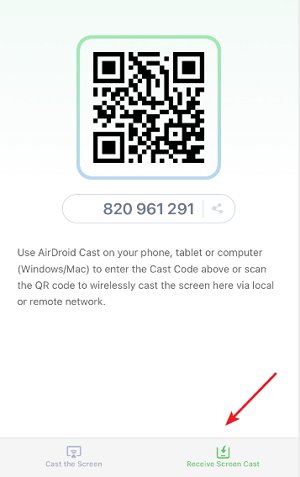
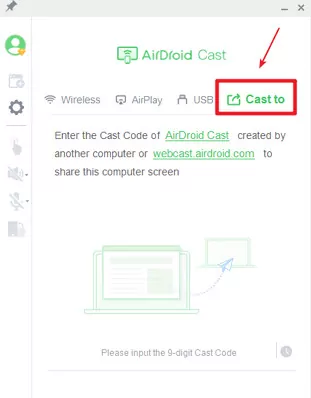
После подключения экран вашего ПК будет зеркально отображаться на iPad. С помощью этого инструмента вы также можете зеркалировать экран iPad на ПК.
Часть 3: Как зеркалировать экран Mac на iPad?
Если вы хотите удаленно зеркалировать экран Mac на iPad или если Apple ID на Mac и iPad отличаются, лучшим вариантом будет AirDroid Cast.
Вы можете зеркалировать экран Mac на iPad или использовать iPad как дополнительный стационарный дисплей с помощью «Sidecar». Функция Sidecar работает как второй горизонтальный экран. С ней вы сможете за несколько минут запустить фильм на iPad и просматривать его на дисплее Retina вашего Mac.
Кроме того, с Sidecar можно использовать Apple Pencil в различных приложениях MacBook. Чтобы функция работала корректно, необходимо соблюдать системные требования и подключиться к Bluetooth и Wi‑Fi.
Системные требования для Sidecar
Чтобы использовать Sidecar, у вас должно быть одно из следующих устройств.
| iPad Air | 3-е поколение | MacBook Pro | Выпущен в 2018 году или позже |
|---|---|---|---|
| iPad Pro | 2-е поколение | Mac Pro | Выпущен в 2019 году или позже |
| iPad 6th | 6-е поколение | iMac | Выпущен в 2019 году или позже |
| iPad mini | 5-е поколение | MacBook Air | Выпущен в 2018 году или позже |
| Mac Mini | Выпущен в 2020 году или позже | ||
| MacBook | Выпущен в 2018 году или позже | ||
| Mac Studio | Выпущен в 2022 году или позже |
Если у вас есть два таких устройства, можно переходить к настройке Sidecar между iPad и Mac.
- Шаг 1. Подключите iPad и Mac с помощью кабеля USB Type-C.
- Шаг 2. Запустите Sidecar на MacBook, нажав на опцию зеркалирования экрана в строке меню, а затем выбрав свой iPad.
- Шаг 3. Теперь iPad будет подключен к вашему Mac.
Теперь вы можете использовать дополнительное пространство экрана для видеомонтажа, конференций и маркетинговых кампаний.
Часть 4: Как управлять iPad на Win/Mac?
Итак, вы уже вывели экран iPad на ПК Windows или MacBook. Но как им пользоваться? Можно ли управлять зеркально отображаемым экраном с помощью клавиатуры и мыши? Да, с AirDroid Cast вы можете легко управлять iPad на ПК Windows или MacBook с помощью устройств ввода.
AirDroid Cast поддерживает функцию управления, которая упрощает подключение между iPad и ПК. Она позволяет использовать клавиатуру и мышь для управления iPad, экран которого транслируется на компьютер. Чтобы включить функцию управления в AirDroid Cast, подключите оба устройства через Bluetooth. Кроме того, вам потребуется как минимум MacOS 10.2 и Windows 10 1803.
Ниже приведены шаги, как управлять iPad на ПК через AirDroid Cast:
- Шаг 1. Нажмите кнопку ниже, чтобы скачать и установить AirDroid Cast на ПК и iPad.
- Шаг 2. Запустите приложение на своих устройствах. Затем на ПК выберите один из способов подключения: Wireless, AirPlay или USB. Это зависит от вашего выбора.
- Шаг 3. На iPad отсканируйте QR-код, чтобы начать трансляцию, или откройте Пункт управления, чтобы запустить AirPlay, либо подключите USB-кабель для начала соединения.
- Шаг 4. Следуйте инструкциям на экранах, и iPad будет зеркально отображаться на экране ПК.
- Шаг 5. Нажмите кнопку «Turn on Control» в левом меню на ПК, и вы сможете начать управлять iPad с помощью удаленной клавиатуры.
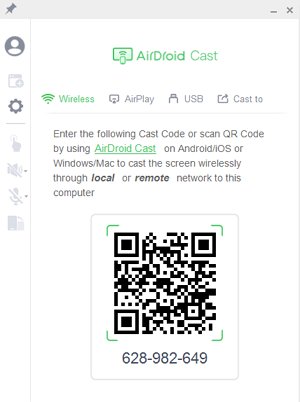
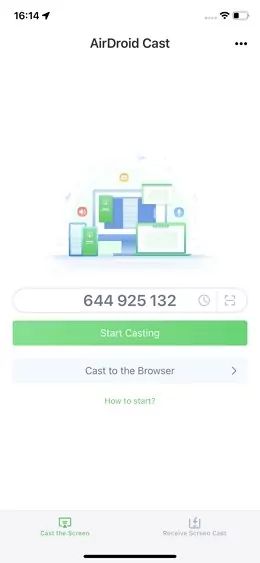
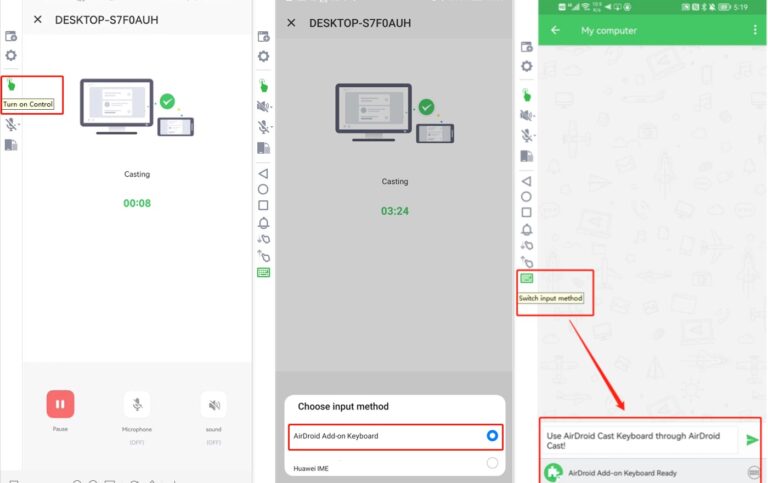
С помощью этой функции вы сможете печатать длинные посты для соцсетей, отвечать на комментарии и писать электронные письма точнее и быстрее.
Часть 5: Как управлять Win/Mac с iPad?
Так же, как можно управлять iPad с ПК, можно управлять и Windows с iPad. Для этого нужно установить «Chrome Remote Desktop» на iPad, а затем связать компьютер с iPad. Вот как это сделать:
- Шаг 1. На ПК Windows откройте «Chrome Web Store». Затем установите Chrome Remote Desktop.
- Шаг 2. После установки на веб-странице обновите страницу и включите удаленный доступ.
- Шаг 3. Затем вам будет предложено выбрать имя компьютера.
- Шаг 4. После этого задайте уникальный PIN-код и запомните его. Он понадобится для подключения iPad.
Готово, Chrome Remote Desktop настроен на вашем ПК Windows. Теперь, чтобы связать с ним iPad, выполните инструкции ниже.
- Шаг 1. Откройте App Store на iPad и установите приложение «Chrome Remote Desktop».
- Шаг 2. Запустите его и войдите в аккаунт.
- Шаг 3. Выберите свой компьютер из списка и введите PIN-код.
Вот и все. Теперь iPad будет удаленно подключен к Windows, и вы сможете быстро управлять Windows с iPad.
Заключение
Зеркалирование экрана ПК на iPad может показаться сложным. Но с помощью шагов выше вы справитесь за несколько минут. Remote Desktop помогает настроить офлайн-подключение для вывода экрана ПК.
При этом AirDroid выигрывает за счет широкого набора функций, включая удобную трансляцию экрана, быстрое управление iPad и неограниченное экранное время.
Часто задаваемые вопросы о зеркалировании и управлении ПК на iPad



Ответить.