[2025 Решено] Как отразить экран Android на ПК с Linux?
Мы привыкли видеть ОС Windows на большинстве ПК и ноутбуков. Многие из нас могут быть мало знакомы с операционной системой Linux. Это тоже ОС, как и Windows. В этой статье мы подробно рассмотрим Linux и расскажем, как использовать Зеркальное отображение экрана Android на Linux.
Для Android-смартфонов доступно множество инструментов зеркалирования экрана, которые можно использовать для трансляции экрана на Linux, но проблема в том, чтобы выбрать лучший. Этот обзор поможет вам подобрать лучшее приложение среди самых популярных решений для зеркалирования экрана на Linux.
- 1 :Что такое ОС Linux?
- 2 :Можно ли передавать экран с мобильного устройства на Linux?
- 3 :В чем существенная разница между демонстрацией экрана и трансляцией экрана?
- 4 :Как выполнить зеркалирование экрана с Android на Linux за две минуты?


- 5 :Как выполнить Зеркальное отображение экрана на Linux с телефона Android?
- 6 :Заключение
1 Что такое ОС Linux?
Linux — это операционная система, как Apple Mac OS X, Microsoft Windows и iOS. Операционная система Linux является основой Android, одной из самых широко используемых платформ в мире. Программное обеспечение, которое управляет всеми аппаратными ресурсами, подключенными к вашему настольному компьютеру или ноутбуку, называется операционной системой.
Без операционной системы программа не сможет выполнять свои функции. На самом деле Linux используется во многих устройствах, включая мобильные устройства, домашние термостаты, автомобили, холодильники, устройства Roku и телевизоры.
Кроме того, она управляет значительной частью Интернета, большинством из 500 самых мощных суперкомпьютеров мира и всеми фондовыми рынками мира.
2 Можно ли передавать экран с мобильного устройства на Linux?
Так же как можно передавать экран в Windows, это можно делать и в системе Linux. Хотя встроенной функции зеркалирования экрана здесь нет, и это не так просто, как может показаться, такая возможность все же есть. Вы можете передавать экран Android-смартфона на Linux с помощью различных приложений. В этой статье мы рассмотрим лучшие приложения, которые можно использовать для демонстрации экрана.
3 В чем существенная разница между демонстрацией экрана и трансляцией экрана?
При зеркалировании экрана вы видите то же изображение, что и в зеркале. Это значит, что все, что вы откроете на телефоне, будет в точности отображаться и на другом экране. Например, если вы смотрите фильм, то при сворачивании экрана на телефоне он также свернется и на экране, на который вы выполняете зеркалирование.
При трансляции экрана вы можете передать изображение на экран, а затем продолжать использовать телефон для других задач. Транслируемый экран при этом не будет прерываться и продолжит работать как обычно. Эти функции используются для просмотра содержимого маленького экрана телефона на большом экране.
4 Как выполнить зеркалирование экрана с Android на Linux за две минуты?
Если вам нужен инструмент для мгновенного подключения Android к Linux, попробуйте этот способ:
AirDroid Cast Web
Этот инструмент позволяет транслировать экран в любой веб-браузер для более удобного обучения, презентаций, повседневного общения и развлечений. При этом вам не нужно ничего скачивать на Linux. Разве это не здорово? Это экономит время и избавляет от проблем с нестабильной работой, которые могут возникать в других приложениях.
Шаг 1. Сначала установите приложение AirDroid Cast на свой телефон Android. Вы можете скачать его с официального сайта или из Google Play Store.
Шаг 2. Теперь перейдите к компьютеру Linux, откройте браузер и введите webcast.airdroid.com. В браузере отобразятся QR-код и 9-значный код трансляции.
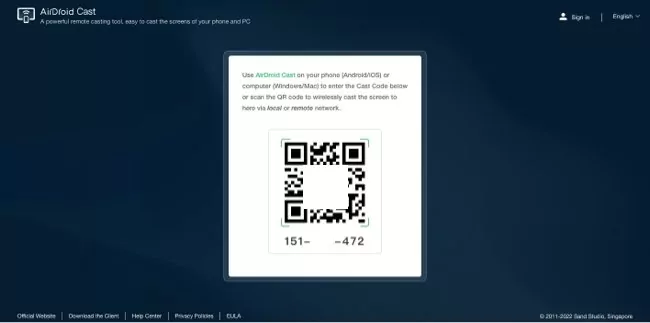
Шаг 3. Запустите приложение AirDroid Cast на Android, отсканируйте QR-код или введите код трансляции, доступный на сайте.
Шаг 4. Наслаждайтесь безопасным, надежным и быстрым зеркалированием экрана на Linux.
Преимущества
- Экономит много времени.
- Не требует обучения или инструкций.
- Удобная навигация.
- Простой интерфейс./li>
- Не требуется установка или настройка.
Видеоруководство: Как выполнить зеркалирование экрана Android на Linux PC
5 Как выполнить Зеркальное отображение экрана на Linux с телефона Android?
На рынке доступно множество приложений, которые помогут вам легко транслировать экран Android на Linux. Мы покажем вам четыре самых простых способа, как проводных, так и беспроводных. Используйте тот метод, который вам наиболее удобен. Кроме того, описанные ниже способы не зависят от конкретного дистрибутива Linux.
1. Screen Cast
Мы будем использовать бесплатное приложение Screen Cast, чтобы по беспроводной сети передавать экран Android на рабочий стол Linux. Это довольно простое приложение, которое поддерживает беспроводную трансляцию экрана Android, если и система, и Android-устройство подключены к одной сети.
Поскольку это простое приложение, в нем нет параметров для настройки качества изображения во время трансляции. Однако вы можете защитить соединение паролем. Чтобы включить защиту паролем, выберите «Настройки» в значке меню (три горизонтальные линии) в левом верхнем углу.
Преимущества
- Это бесплатное приложение поддерживает Android, iOS, Windows, Mac и Linux.
- Вы можете подключаться к Screen Cast разными способами.
- Приложение простое в использовании и понятное.
Недостатки
- Для некоторых функций требуется премиум-версия.
- Бесплатно недоступны инструменты редактирования видео.
- В бесплатной версии доступно только 15 минут.
2. TeamViewer
Teamviewer — одно из лучших приложений для зеркалирования экрана, которое также позволяет выполнять зеркалирование на Windows, Mac и Linux. Оно также дает возможность удаленно управлять этими устройствами наряду со многими другими функциями. Оно может помочь вам использовать Smart Cards, также известные как Secure ID Cards, с вашей учетной записью, чтобы только те, кто знает PIN-код, могли получить доступ к аккаунту, если он был утерян или украден.
Это не позволяет никому другому получить доступ к вашей учетной записи и изменить настройки без вашего ведома или согласия. Лучше всего подходит для работы или личного использования. Но через некоторое время приложение начнет показывать раздражающие всплывающие окна с предложением перейти на премиум-версию. Оно также выводит некоторые предупреждения, но несмотря на это, им можно пользоваться. Нам нравится интерфейс. Он прост в использовании и навигации и сразу привлекает внимание к наиболее важной информации, например к количеству входов в систему или экранов, которые можно проверить.
Преимущества
- Есть все основные возможности для подключения к удаленному компьютеру.
- Функцией VPN очень легко пользоваться, и приложение предлагает набор полезных опций удаленного управления.
- Оно действительно быстрое и удобное, с прямым доступом к рабочему столу.
- В нем легко разобраться. Вы можете продолжать работать над задачами, даже если находитесь вне офиса.
Недостатки
- Иногда работа может быть нестабильной.
- Иногда приходится перезагружать компьютер локально, чтобы снова подключиться к серверу.
- Некоторые пользователи также жалуются, что не могут отменить премиум-подписку и в итоге платят больше из-за угрозы штрафов.
3. ApowerMirror
Это также одна из лучших программ для зеркалирования экрана, потому что она может передавать видео высокого качества с устройств iOS и Android на ПК. Как и TeamViewer, она поддерживает Linux и обеспечивает качественный результат при зеркалировании экрана на этой ОС. Она также хорошо работает как на Mac, так и на Windows.
С помощью этого приложения вы можете легко играть в мобильные игры на компьютере или транслировать видео и другой медиаконтент с телефона на гораздо больший экран компьютера. Оно выполняет зеркалирование Android/iOS на ПК через USB или Wi‑Fi. Эта программа поддерживает устройства iPhone и iPad. Она работает с телефонами и планшетами Android 5.0.
Преимущества
- Поддержка широкого экрана на компьютере очень удобна, так как позволяет использовать его как мобильное устройство.
- Удобная навигация.
- Простой интерфейс.
Недостатки
- Служба поддержки работает плохо, если вы покупаете и используете полный пакет.
- Иногда программа зависает при запуске.
4. Anydesk
Программа удаленного рабочего стола AnyDesk доступна для платформ Windows, macOS, Linux, Android и iOS и может использоваться на любой из них. AnyDesk — это инструмент для совместного использования рабочего стола, удаленной помощи и онлайн-презентаций, который позволяет пользователям подключаться к компьютерам из любого места и в любое время. Пользователи мобильных телефонов и планшетов могут управлять удаленным рабочим столом с помощью мобильных приложений для iOS и Android.
С помощью AnyDesk пользователи могут сотрудничать и общаться со своей командой при работе с документами, презентациями и другими материалами, а также получать доступ ко всем своим приложениям и данным. Функция неконтролируемого доступа позволяет настраивать принтеры или устанавливать новое программное обеспечение одним щелчком. Устройства защищены от несанкционированного доступа благодаря технологии шифрования и ограниченному доступу. Все эти и многие другие функции входят в широкий набор возможностей AnyDesk.
Преимущества
- Простое подключение.
- Надежная работа.
- Понятный интерфейс делает использование удобным.
Недостатки
- Если сеть работает нестабильно, распознавать нажатия клавиш может быть сложно.
6 Заключение
В этой статье мы рассмотрели несколько способов зеркалирования экрана Android на ПК с Linux с помощью специальных инструментов. На рынке есть много приложений, которые позволяют передавать экран Android. Но мы рекомендуем использовать AirDroid Cast Web, так как считаем его лучшим среди остальных. Как уже упоминалось, он предлагает множество премиум-функций бесплатно. Кроме того, он экономит время, которое обычно требуется на установку программного обеспечения, и не только. Теперь вы можете легко транслировать экран Android на Linux.





Ответить.