Как отразить экран на телевизоре Insignia [3 способа]
Телевизоры Insignia — отличный выбор, если вам нужен доступный по цене, но при этом функциональный телевизор без отказа от слишком большого количества флагманских возможностей. Но у вас может возникнуть вопрос: поддерживают ли они зеркалирование экрана?
Сегодня мы разберем все, что нужно знать о зеркалировании экрана на Insignia Fire TV, а также лучшие способы начать работу. Мы также покажем, как это сделать с устройств Android и iOS, и предложим третий вариант, который поддерживает трансляцию с любого устройства!
- 1. Поддерживает ли Insignia TV Зеркальное отображение экрана?
- 2. Зеркалирование экрана на Insignia TV через Miracast
- 3. AirPlay на Insignia TV с iPhone/iPad/Mac
- 4. Зеркалирование экрана на Insignia TV с любого устройства


- 5. Почему Зеркальное отображение экрана не работает на Insignia TV?
- 6. Итоги и Часто задаваемые вопросы
1. Поддерживает ли Insignia TV Зеркальное отображение экрана?
Если отвечать кратко, да, телевизоры Insignia поддерживают зеркалирование экрана.
Однако эта функция доступна только на некоторых моделях. Старые модели Insignia Fire TV, скорее всего, не поддерживают зеркалирование экрана, так как эта функция была официально внедрена для моделей 2020 года и новее.
Но вы можете проверить это на своем Insignia TV. Для этого достаточно нажать и удерживать кнопку Home на пульте. Если вы увидите плитки или значки с надписью «Mirroring», значит, вы можете транслировать экран на Insignia TV.
Это работает с помощью встроенной функции трансляции на телефонах Android под названием Miracast. Но если у вас iPhone/iPad, у вас может возникнуть вопрос: а как насчет AirPlay?
Поддерживает ли Insignia TV AirPlay?
К счастью, AirPlay также можно использовать на Insignia Fire TV.
Эта функция была добавлена в обновлении программного обеспечения, но доступна только на некоторых Amazon Fire TV. Для справки, вот список актуальных Amazon Fire TV, которые официально поддерживают AirPlay:
- Fire TV Edition - Insignia 4K (2018, 2020)
- Fire TV Edition - Insignia HD (2018)
- Серии Insignia F20, F30, F50 (2021)
Хотя AirPlay похож на зеркалирование экрана, это не совсем одно и то же.
Зеркалирование экрана обычно выводит весь экран вашего устройства на другой дисплей, например телевизор. AirPlay, с другой стороны, больше похож на трансляцию и позволяет передавать определенные видео или другой контент с экрана.
Это работает только с совместимыми видео и контентом и доступно не для всех сайтов и стриминговых сервисов. Однако, если ваш телевизор уже поддерживает AirPlay, вы также можете использовать встроенную функцию зеркалирования на iPhone/iPad, чтобы показать весь экран целиком.
2. Зеркалирование экрана на Insignia TV с помощью Miracast
Первый способ зеркалирования экрана на Insignia Fire TV подходит для телефонов и планшетов Android. Это простой способ быстро вывести экран на поддерживаемые модели Insignia Fire TV.
Чтобы начать зеркалирование экрана на Insignia TV, сначала нужно включить Зеркальное отображение экрана. Выполните следующие шаги:
- Шаг 1.Включите Insignia TV и нажмите и удерживайте кнопку «Home».
- Шаг 2.В панели настроек перейдите к пункту «Mirroring».
- Шаг 3.Выберите его, чтобы включить зеркалирование экрана.
Теперь ваш Insignia TV готов принимать запросы на зеркалирование экрана от совместимых устройств.
Перед началом убедитесь, что и ваш телефон или планшет Android, и Insignia Fire TV подключены к одной и той же сети Wi‑Fi. Мы также рекомендуем подключить и телефон, и телевизор к диапазону Wi‑Fi 5 ГГц для лучшей скорости и качества.
После этого просто выполните следующие действия:
- Шаг 1.На устройстве Android проведите пальцем вниз от верхней части экрана, чтобы открыть панель быстрых настроек.
- Шаг 2.Выберите значок «Cast» или «Screencast». Если вы не видите пункт «Cast» или похожий вариант, нажмите кнопку редактирования и добавьте опцию «Cast» в меню быстрых настроек.
- Шаг 3.Теперь телефон или планшет начнет поиск доступных дисплеев для подключения в вашей сети Wi‑Fi.
- Шаг 4.После завершения поиска выберите Insignia Fire TV, чтобы начать зеркалирование.
- Шаг 5.Подождите, пока телевизор начнет Зеркальное отображение экрана с вашего Android-устройства. На некоторых Android-устройствах телевизор может попросить ввести PIN-код, который появится на экране. Введите код, как он отображается.
3. AirPlay на Insignia TV с iPhone/iPad/Mac
Как уже упоминалось, не все телевизоры Insignia поддерживают AirPlay. Проверьте список выше, чтобы узнать, поддерживает ли ваш телевизор AirPlay. Кроме того, перед подключением и трансляцией экрана сначала нужно включить AirPlay на Insignia Fire TV.
Чтобы включить AirPlay, выполните следующие действия:
Шаг 1. Перейдите в меню Settings на Insignia Fire TV.
Шаг 2. Выберите пункт Display and Sounds.
Шаг 3. Выберите Apple AirPlay & Homekit.
Шаг 4. Завершите первоначальную настройку AirPlay.
Шаг 5. Убедитесь, что переключатель «AirPlay» включен.
Как использовать AirPlay с iOS на Insignia Fire TV?
Чтобы использовать AirPlay с iPhone или iPad, достаточно найти источник видео или аудио с поддержкой AirPlay. В большинстве приложений, таких как Spotify и YouTube, опция AirPlay уже встроена в медиаплеер.
Кроме того, можно открыть видео в Safari и начать его воспроизведение. Переключатель AirPlay находится в правом нижнем углу медиаплеера.
В остальном шаги одинаковы как для AirPlay внутри приложения, так и через Safari:
Шаг 1. Откройте видео в приложении, например YouTube, или в браузере.
Шаг 2. Нажмите значок «Cast» или «AirPlay».
Шаг 3. Выберите AirPlay & Bluetooth Devices.
Шаг 4. Выберите Insignia Fire TV во всплывающем меню.
Шаг 5. Подождите, пока телевизор начнет трансляцию видео или контента с iPhone или iPad.
Кроме того, если ваш Insignia TV уже поддерживает AirPlay, вы можете использовать эту же функцию для трансляции всего экрана iPhone/iPad.
Вот как это сделать:
Шаг 1. Откройте Пункт управления на iPhone/iPad. Проведите вниз от правого верхнего угла экрана.
Шаг 2. Выберите значок Зеркальное отображение экрана.
Шаг 3. Выберите Insignia Fire TV.
Шаг 4. Введите код-пароль AirPlay, чтобы начать подключение. Код появится на экране Insignia TV.
Шаг 5. Чтобы завершить зеркалирование экрана, снова откройте значок «Зеркальное отображение экрана» в Пункте управления и выберите «Остановить повтор экрана».
Как использовать AirPlay с Mac на Insignia Fire TV?
Если вы хотите передавать контент с Mac через AirPlay, это тоже можно сделать тем же способом, который описан выше. В macOS можно либо зеркалировать весь экран, либо передавать через AirPlay отдельные фото, видео и аудиоконтент.
Вот как это сделать:
Шаг 1. На Mac откройте Control Centre. Он находится в строке меню в правом верхнем углу экрана.
Шаг 2. Выберите Screen Mirroring.
Шаг 3. Выберите Insignia Fire TV из списка.
Шаг 4. Mac попросит ввести 4-значный код для подтверждения подключения. Найдите код на экране телевизора и введите его.
Шаг 5. После ввода кода экран Mac должен отобразиться на телевизоре.
Хорошая новость в том, что вводить код каждый раз при подключении к Insignia TV не нужно. Это одноразовая процедура, после которой Mac распознает и запомнит ваш телевизор, поэтому использовать AirPlay позже будет гораздо удобнее.
Помимо трансляции всего экрана, через AirPlay также можно передавать отдельные видео, фотографии и аудио. Вот как это сделать:
Шаг 1. Откройте браузер и выберите видео для трансляции. Либо выберите загруженный файл фото, видео или аудио для AirPlay.
Шаг 2. Нажмите значок Cast, как показано на изображении.
Шаг 3. В раскрывающемся меню выберите Insignia Fire TV.
Шаг 4. Если потребуется, введите 4-значный код с экрана телевизора, чтобы подтвердить запрос на подключение AirPlay.
AirPlay и Miracast — отличные встроенные решения для быстрой и удобной трансляции контента на Insignia Fire TV. Однако не все телевизоры Insignia и не все телефоны поддерживают эту функцию. В таком случае у нас есть отличное решение, которое работает с любым устройством!
4. Зеркалирование экрана на Insignia TV с любого устройства
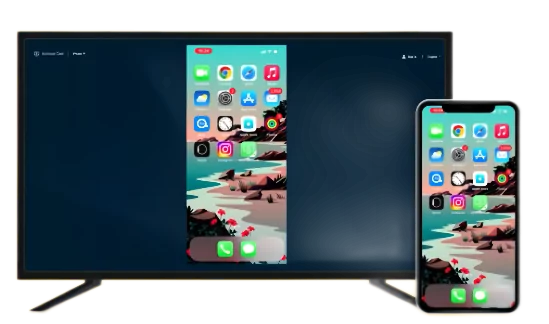
AirDroid Cast — это универсальное решение для трансляции экрана. В отличие от Miracast и AirPlay, оно не ограничено конкретными платформами. В нем есть множество полезных функций, которые могут заметно улучшить ваш опыт зеркалирования экрана.

Ниже кратко представлены основные функции AirDroid Cast, чтобы вам было проще с ними познакомиться:
Основные функции
- Поддержка нескольких платформ: AirDroid Cast доступен на всех основных платформах, включая iOS, Android, MacOS и Windows! Вы можете свободно делиться экраном с большинством устройств.
- Удаленное подключение: В отличие от других решений для трансляции и зеркалирования экрана, AirDroid Cast может передавать экран на устройства даже в разных сетях Wi‑Fi или удаленно. Подключение возможно по кабелю, по беспроводной сети и даже через AirPlay!
- Полноценная веб-платформа: Самое приятное, что вам не нужно загружать приложение на Smart TV. Просто откройте веб-платформу AirDroid Cast и подключитесь!
Как выполнить зеркалирование экрана телефона на Insignia TV с помощью AirDroid Cast:
- Шаг 1.Откройте магазин приложений на своем устройстве и загрузите приложение AirDroid Cast (iOS/Android).
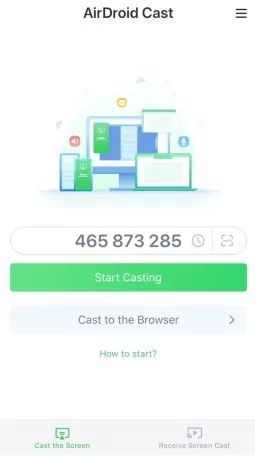
- Шаг 2.После загрузки откройте приложение и оставьте его на странице «Cast the Screen».
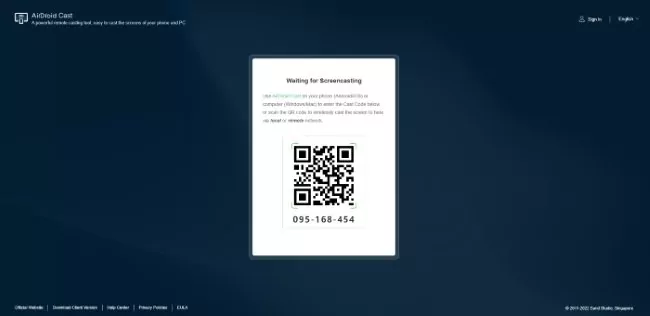
- Шаг 3.На Insignia TV откройте браузер и перейдите на webcast.airdroid.com.
- Шаг 4.На экране появятся 9-значный код трансляции и QR-код. Отсканируйте QR-код или введите код трансляции в приложении AirDroid Cast на мобильном устройстве.
- Шаг 5.Разрешите все дополнительные всплывающие окна, необходимые для начала сеанса зеркалирования экрана.
5. Почему Зеркальное отображение экрана не работает на Insignia TV?
Есть несколько причин, по которым зеркалирование экрана или Apple AirPlay и Homekit могут не работать на Insignia Fire TV. Ниже перечислены возможные проблемы, которые могут быть причиной:
1. Устаревшая ОС на телевизоре или устройстве для трансляции
Одна из главных причин, почему трансляция экрана не работает, — устаревшее программное обеспечение на вашем Insignia TV или на устройстве, с которого вы передаете изображение. Проверьте, нет ли ожидающих обновлений, установите их и повторите попытку.
2. Устройства подключены к разным сетям Wi‑Fi
Еще одна распространенная проблема заключается в том, что устройства просто подключены к разным сетям Wi‑Fi. Даже если они подключены к одному роутеру, убедитесь, что оба устройства используют один и тот же диапазон Wi‑Fi (2,4 ГГц или 5 ГГц), и попробуйте снова.
3. Ваш Insignia TV не поддерживается
Самый простой ответ может быть в том, что ваш Insignia TV вообще не поддерживает AirPlay или функции зеркалирования экрана. Если вы купили телевизор Insignia до 2020 года, велика вероятность, что он не поддерживает трансляцию экрана.
Поищите в интернете и в настройках упоминания «AirPlay» или «Mirroring». Если ничего не найдете, значит, ваша модель телевизора не поддерживает эту функцию. В таком случае мы рекомендуем попробовать стороннее приложение, например AirDroid Cast.
6. Заключение
Мы рассмотрели три отличных способа начать Зеркальное отображение экрана на Insignia Fire TV, и надеемся, что вы нашли подходящее решение. AirPlay и Miracast — отличные встроенные варианты, но поддерживаются они не всеми устройствами.
В таком случае мы рекомендуем попробовать самый универсальный инструмент из списка — AirDroid Cast! Благодаря ряду эксклюзивных функций для трансляции экрана и широкой поддержке платформ зеркалирование на любое устройство становится очень простым, особенно с удобной веб-платформой AirDroid Cast Web.
Часто задаваемые вопросы



Ответить.