Мой отец подарил мне Android TV для моей комнаты, хотя я пользуюсь iOS. Я впервые использую Android TV вместо AirPlay для трансляции фильмов на Apple TV. Я много раз пытался подключить iPhone к Android TV, но все было безрезультатно.
В результате своих поисков я нашел решение этой проблемы и хочу поделиться им с другими. Проще говоря, AirPlay — это протокол беспроводной связи, который позволяет передавать аудио, видео и изображения с одного устройства на другое. В этой статье я покажу лучшие способы использования AirPlay на Android TV.
Да. AirPlay — это удобный способ обмена фотографиями, видео, презентациями, аудио и другим контентом между устройствами Apple. Однако AirPlay также можно использовать на Android TV и на ряде Smart TV.
Как и у любой другой технологии, у Apple AirPlay есть свои ограничения. Один из главных недостатков протокола AirPlay в том, что, как и другие продукты Apple, он тесно интегрирован в экосистему Apple. Поэтому существует очень мало устройств не от Apple, совместимых с AirPlay.
Тем не менее, вы можете выбрать из нескольких моделей Android TV и Smart TV от известных брендов, таких как Samsung, Sony, Philips и TCL.
Первое условие для использования AirPlay на Android TV — совместимый телевизор с Android TV. Чтобы узнать, поддерживает ли ваше устройство AirPlay, Apple предоставляет подробный список устройств, совместимых с AirPlay, который регулярно обновляется.
Если вам повезло и у вас телевизор с поддержкой AirPlay, перейдите к Части 3, чтобы узнать о шагах и настройках.
Если вашего устройства нет в списке совместимых моделей, возможность использовать Apple AirPlay все равно остается. Подробнее об этом смотрите в Части 4.
Кроме того, вы сможете использовать AirPlay на Android TV, если у вас есть приставка Apple TV Box. Apple TV Box — это компактное устройство, которое подключается к вашему Smart TV через HDMI.
Шаг 1. Подключите Apple TV Box и Android TV к одному и тому же интернет-соединению.
Шаг 2. Подключите Android TV к Apple TV Box.
После этого вы можете перейти к Части 3, чтобы узнать, как использовать AirPlay на Android TV с помощью Apple TV Box.
Обычно Android TV не поддерживает AirPlay, но LG, Sony, Samsung и некоторые другие компании выпустили продвинутые телевизоры, в которых Android TV поддерживает AirPlay.
На всех таких телевизорах есть отметка «Works with Apple AirPlay». Только эти модели телевизоров поддерживают функции AirPlay. Функция прямой трансляции здесь такая же, как на Apple TV. Вы также можете использовать приставку Apple TV для AirPlay на Android TV.
Не существует одного универсального способа запуска AirPlay на всех устройствах. Процедура сильно зависит от конкретного устройства, и чаще всего нужно следовать инструкциям именно для вашего производителя. Однако ниже мы привели несколько руководств для наиболее популярных устройств.
Прежде чем начать, убедитесь, что телевизор уже настроен и подключен к интернету.
Перед началом Sony рекомендует проверить наличие обновлений для вашего Android TV Sony с AirPlay. После этого выполните следующие шаги:
Шаги для включения AirPlay на Roku TV и Hisense TV похожи:
Еще один совет, который поможет улучшить работу AirPlay с Android на Roku: настройте телевизор Roku так, чтобы он оставался подключенным к сети даже в выключенном состоянии. Просто нажмите Home на пульте телевизора и перейдите в Settings > System > Power > Fast Start > установите флажок Enable Fast TV Start.
Чтобы использовать AirPlay с iPhone или iPad на Android TV, выполните следующие действия:
После этого все готово. Экран вашего iPhone или iPad должен отобразиться на телевизоре.
Если вы хотите использовать AirPlay с Mac на телевизоре, следуйте этой пошаговой инструкции:
Если вы используете macOS 11 (Big Sur) и новее:
Если вы используете macOS 10.5 (Catalina) и более ранние версии:
Некоторые потоковые приложения поддерживают функцию зеркалирования экрана, поэтому вы можете напрямую передавать содержимое экрана на телевизор через такое приложение. Выполните следующие действия, чтобы отправить видеопоток с устройства Apple на Android TV.
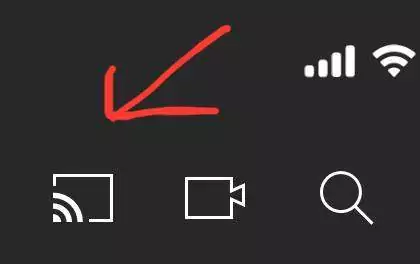
Если AirPlay не работает, все становится немного сложнее, но мы пошагово покажем, что делать. Если ваш Android TV изначально не поддерживает Apple AirPlay, попробуйте один из следующих способов.
Потоковые устройства с поддержкой AirPlay — еще один простой способ транслировать экран iPhone на Android TV. Это помогает использовать зеркалирование экрана. Вам понадобится только потоковое устройство, например Roku, Firestick или Apple TV, чтобы подключить Android TV и iPhone. Лучше всего, если оба устройства будут подключены к одной и той же сети Wi-Fi.
Если у вас нет устройства с поддержкой AirPlay, обратите внимание на эти альтернативы. Велика вероятность, что вы найдете подходящий вариант для своих задач. В таком случае вам очень помогут приложения AirPlay для Android.
| Функции | AirDroid Cast | Airscreen | AirPlayMirror | AirBeamTV | ApowerMirror |
|---|---|---|---|---|---|
| Поддерживаемые ОС | iOS, Android, Mac, Win, Web, TV | Win, iOS, Android | Win, iOS, Mac, TV | iOS, Android, Mac, TV | Win, iOS, Android, Mac, TV |
| Веб-версия | Да | Нет | Нет | Нет | Нет |
| Управление экраном | Да | Нет | Нет | Нет | Да |
| Удобство использования | Высокое | Среднее | Среднее | Среднее | Высокое |
| Цена | Бесплатная пробная версия | Бесплатная пробная версия | 4,99$ | 4,95$ | 29,95$ |
Ниже вы найдете более подробную информацию об этих 5 приложениях:
AirDroid Cast — одно из лучших приложений для зеркалирования экрана, которое поддерживает Android, iOS, Windows, Mac и Smart TV, а трансляция начинается меньше чем за минуту. Кабели не нужны, и на принимающем устройстве ничего устанавливать не требуется.
Кроме того, для Android Smart TV уже выпущено приложение AirDroid Cast TV, поэтому вы можете напрямую и без проводов зеркалировать iPhone, iPad, Android, Windows или Mac на Android Smart TV, независимо от того, подключены ли устройства к одной сети Wi-Fi или к разным.
Отзывы пользователей:
«Я уже некоторое время пользуюсь приложением Airdroid Cast и должен сказать, что это один из самых удобных и надежных инструментов на моем телефоне. Возможность без проводов транслировать экран телефона на телевизор или компьютер невероятно полезна, особенно когда я хочу поделиться фотографиями, видео или презентациями с группой людей. Приложение также очень простое в использовании и имеет понятный, удобный интерфейс». — agbons oboh
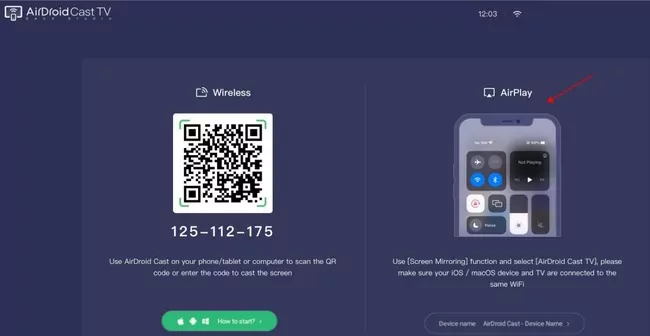
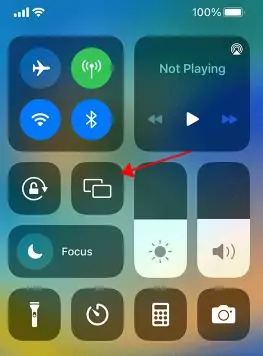
Если на телевизоре появится запрос, подтвердите его, после чего можно начинать зеркалирование.
Это простой и эффективный способ передавать мультимедиа с телефона или планшета на Android TV.
AirScreen упрощает трансляцию мультимедиа с одного Android-устройства на другое или с телевизора на большой экран. Если у вас есть телевизор, подключенный к Android-устройству, вы можете транслировать любимые шоу.
AirScreen позволяет пользователям точно настраивать параметры воспроизведения, чтобы получить максимально качественный результат. Это отличная альтернатива Chromecast, если вы хотите сэкономить деньги и время. Загрузка приложения и последующая трансляция экрана могут занять от 3 до 5 минут.
Отзывы пользователей:
«Пользоваться очень просто. Подключение тоже быстрое. Единственная проблема в том, что когда я транслирую определенное приложение, соединение автоматически разрывается в тот момент, когда экран телефона блокируется или выключается». — archie gonzaga
Приложение AirPlayMirror для Android — это приемник для зеркалирования и трансляции через Apple AirPlay. Вы можете использовать устройство Apple, такое как MacBook, iMac, iPhone, iPad или iPod Touch.
При использовании AirPlayMirror Receiver Android-устройства могут зеркалировать экран устройства Apple, воспроизводить с него аудио или видео, а также передавать ссылку на видео YouTube по локальной сети.
Это удобно для семьи, друзей, коллег, клиентов или деловых партнеров, которым нужно увидеть содержимое экрана устройства Apple и получить к нему доступ. Загрузка этого приложения также зависит от скорости интернета. Обычно процесс зеркалирования занимает от трех до четырех минут.
Отзывы пользователей:
«Работает отлично, очень легко настроить, и делает именно то, что должно». — A Google User.
AirBeamTV также входит в число лучших приложений AirPlay для Android TV. Оно обеспечивает качественный результат при просмотре любимых фильмов, приложений и видео на большом экране без задержек. Приложение AirBeamTV позволяет без проводов передавать экран с iPhone, Mac или iPad на Smart TV.
Доступны как бесплатная версия, так и премиум-пакет для использования функции трансляции экрана. С помощью этого приложения также можно показывать рабочие презентации, делиться видео и проводить видеовстречи.
Приложение совместимо со всеми популярными брендами Smart TV и работает как зеркало экрана на телевизоре. Для трансляции с Mac на телевизор через AirBeamTV вам не нужен Apple TV или AirPlay.
Установка и зеркалирование могут занять от четырех до пяти минут. Дополнительное оборудование не требуется. С AirBeamTV вам не нужен Apple TV или AirPlay, чтобы смотреть любимые шоу и фильмы.
Отзывы пользователей:
«Работает, но задержка слишком большая». — Sunny Inamdar
ApowerMirror — это приложение для зеркалирования экрана на iOS и Android. Это устройство поддерживает зеркалирование экрана со звуком и использует одну из самых популярных технологий зеркалирования на сегодняшний день.
Пользователи могут напрямую транслировать экран телефона на телевизор с помощью функций зеркалирования и трансляции в ApowerMirror.
ApowerMirror позволяет одновременно зеркалировать до четырех устройств. Без кабеля пользователи могут подключать iPhone/Android к Android TV. С помощью этого приложения для зеркалирования экрана также можно играть в мобильные игры на Android и телевизоре. ApowerMirror предлагает удобный интерфейс и множество функций для максимально комфортного зеркалирования.
Отзывы пользователей:
«Когда работает, все хорошо, но у меня часто возникали проблемы. Раньше у меня были трудности с тем, что зеркалирование экрана не реагировало на команды мыши». — Josh
Приемник AirPlay — еще один способ использовать AirPlay на Android TV. Этот способ довольно прост, и вы можете быстро купить приемник AirPlay разных моделей и по разной цене на таких онлайн-площадках, как Amazon и Walmart.
Приемники AirPlay лучше всего подходят для качественной передачи звука. Вы также можете настраивать параметры в соответствии со своими требованиями. Большинство качественных приемников AirPlay поддерживают разрешение до 4K и подключаются по Wi-Fi и Bluetooth. Для подключения также требуется HDMI-порт.
Отзывы о приемниках AirPlay
«Они не идеальны, и, думаю, я даже нашел пару ошибок, но они очень гибкие и помогли мне настроить многокомнатную аудиосистему». — Tomas Ramirez
Apple AirPlay — очень удобный протокол, который подходит как для развлечений, так и для работы. Вот несколько ситуаций, в которых AirPlay может быть полезен:
AirPlay — это многофункциональное решение, которое дает удобство и широкий набор возможностей. Однако есть причины, которые могут помешать получить от него максимум. Вот некоторые из них:
Прежде всего убедитесь, что передающее и принимающее устройства подключены к одной и той же сети.
Убедитесь, что соединение достаточно стабильное и пропускная способность сети не ограничивает производительность Apple AirPlay.
Как следует из названия, AirPlay заменяет традиционную проводную систему на беспроводную. Поэтому беспроводная мышь и клавиатура хорошо вписываются в эту минималистичную концепцию.
Если вы сталкиваетесь с ошибками, сбоями или замедлением работы, возможно, вашему устройству требуется обновление программного обеспечения. Проверьте, актуальна ли версия ПО у вашего устройства, и при необходимости обновите ее.
Проверьте, идет ли трансляция в собственном разрешении, с корректной частотой кадров/частотой обновления и правильным соотношением сторон. Вывод контента в неподдерживаемом разрешении, с неподдерживаемой частотой кадров или неправильным соотношением сторон может ухудшить производительность.
Возможно, замедление связано с ограниченными системными ресурсами. В таком случае закройте ненужные фоновые приложения, чтобы освободить ресурсы для корректной работы Apple AirPlay.
В этой статье мы рассмотрели AirPlay и способы его использования. AirPlay применяется для трансляции видео с экрана iPhone, iPad или Mac на Apple TV. Но бывают ситуации, когда нужно использовать AirPlay на Android TV. Для этого мы нашли 7 лучших решений.
Веб-версия AirDroid Cast — лучший инструмент среди всех перечисленных выше способов, так как она работает быстро и безопасно. Зеркалирование экрана выполняется меньше чем за минуту, поэтому сервис очень прост в освоении и удобен в использовании. В отличие от других приложений, он также поддерживает кроссплатформенный обмен экраном.





Ответить.