[5 эффективных способов] Как дублировать экран iPad на ПК?
Обычно в офисах сотрудники хотят делиться своими презентациями PowerPoint с руководителями, чтобы показать результаты своей работы. Но показывать свою работу начальнику через iPad выглядит не очень профессионально.
Поэтому возникает необходимость в программе или приложении для бесплатного зеркалирования экрана iPad на ПК. В этой статье мы поможем вам найти лучшее приложение, которое решит эту задачу и позволит вывести экран iPad на ваш ПК.
- Часть 1: Что такое зеркалирование экрана iPad?
- Часть 2: Как зеркально отобразить экран iPad на ПК по беспроводной сети?
- Часть 3: Как зеркально отобразить iPad на ПК через USB?
- Часть 4: Можно ли зеркально отобразить экран с iPad на ПК без программ?
- Часть 5: Можно ли зеркально отобразить iPad на ПК через Bluetooth?
- Часть 6: Причины транслировать экран iPad на ПК
- Часть 7: Заключение и часто задаваемые вопросы о зеркалировании iPad

Часть 1: Что такое зеркалирование экрана iPad?
Встроенная функция зеркалирования экрана — это AirPlay от Apple, которая позволяет передавать фотографии, видео, музыку и экран устройства с iPad на другие устройства, например MacBook или Apple TV. Это очень удобно для обмена медиаконтентом, проведения презентаций или удаленной поддержки.
Чтобы включить AirPlay на iPad, просто перейдите в Настройки > Основные > AirPlay и Handoff > включите «Авто-AirPlay на ТВ».
Помимо AirPlay, на iPad также отлично работают и другие программы для зеркалирования экрана. Они позволяют передавать экран iPad на устройства, которые не поддерживаются AirPlay, например на компьютер или ноутбук с Windows либо Android TV.
Поэтому для вывода экрана iPad на ПК можно использовать не только AirPlay, но и другие технологии.
Часть 2: Как зеркально отобразить экран iPad на ПК по беспроводной сети?
1Зеркалирование iPad на Mac через AirPlay
Функция AirPlay to Mac появилась в macOS Monterey в 2021 году и позволила iPhone и iPad передавать экран на компьютеры Mac. Это беспроводная функция, которая поддерживает зеркалирование экрана между некоторыми устройствами Apple. AirPlay to Mac ограничен экосистемой Apple и поддерживается только на отдельных устройствах Apple и версиях ОС.
Если у вас есть iPad и вы хотите использовать его с Apple TV, AirPlay — отличный инструмент. Кроме того, последнее обновление позволяет передавать экран iPad на Mac. AirPlay iPad to Mac — это новая функция в macOS 12 Monterey. Однако пройдет некоторое время, прежде чем бета-версия станет официальной. Кроме того, сейчас поддерживаются не все модели iPad и Mac. Остается только ждать дальнейших обновлений.
AirPlay позволяет в реальном времени транслировать видео, музыку, фотографии и другой контент с iPad на Mac. Обратите внимание, что это приложение ограничено экосистемой Apple.
Как использовать AirPlay с iPad на Mac:
- Шаг 1.Откройте Пункт управления, проведя вниз от верхнего правого края экрана iPad.
- Шаг 2.Нажмите значок «Зеркалирование экрана» в Пункте управления, затем выберите свой MacBook из списка устройств.
- Шаг 3.Экран iPad будет отображаться на Mac.
2Зеркалирование iPad на ПК с помощью AirDroid Cast (для Win и Mac)
Бесплатное зеркалирование экрана iPad на ПК возможно с помощью AirDroid Cast, так как это безопасное и надежное решение. AirDroid Cast позволяет установить соединение между двумя устройствами через удаленную сеть (по беспроводной сети), AirPlay и USB-кабель. Более того, если ваш компьютер подключен к адаптеру BLE 5.0, вы сможете управлять iPad с компьютера.
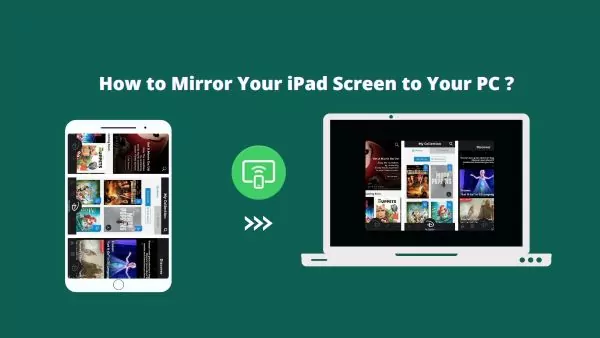
Удаленное зеркалирование экрана iPad на ПК
Многие оставляют iPad дома или в офисе, поэтому ищут способы удаленно вывести экран iPad на ПК. Если говорить о лучших инструментах, то AirDroid Cast вполне заслуженно занимает одно из первых мест. Его функции соответствуют ожиданиям, а основное внимание уделено зеркалированию экрана и управлению им.
- Шаг 1.Установите приложение
- Сначала установите AirDroid Cast на оба устройства, которые хотите соединить. Вы можете нажать кнопку ниже, чтобы скачать его, либо перейти в App Store, найти приложение и установить его.
- Шаг 2.Подключите оба устройства
- Откройте AirDroid Cast на устройстве iOS и на компьютере, затем отправьте запрос на трансляцию с устройства iOS.
Трансляция по коду трансляции: введите 9-значный код трансляции, отображаемый на вашем компьютере, и нажмите Start Casting.
Трансляция по QR-коду: используйте устройство iOS, чтобы отсканировать QR-код, отображаемый на компьютере, и запрос на трансляцию будет отправлен автоматически.
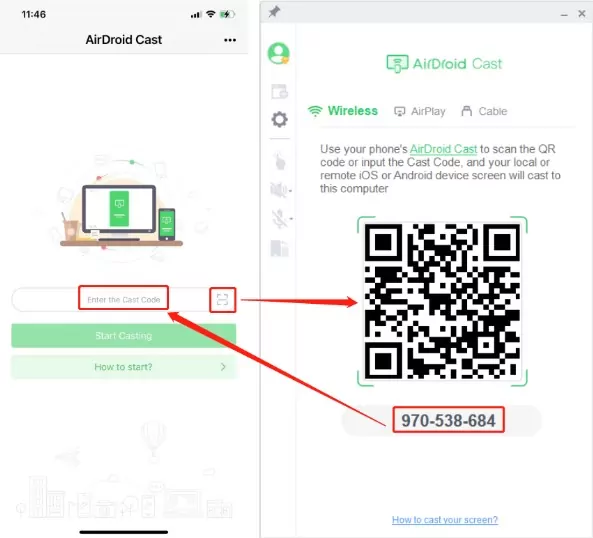
- Шаг 3.Включите разрешение на трансляцию на обоих устройствах и начните зеркалирование экрана
- Вам нужно будет разрешить некоторые запросы на устройстве iOS и на компьютере. После завершения настройки экран устройства iOS должен появиться на компьютере.
Примечание:
- При первом использовании AirDroid Cast на вашем устройстве появится страница с запросом разрешений на доступ к микрофону и уведомлениям. Чтобы передача звука устройства и микрофона работала корректно, предоставьте AirDroid Cast эти разрешения.
Зеркалирование iPad на ПК через AirPlay
Прежде всего вам нужно скачать AirDroid Cast и установить его на оба устройства. Вы можете перейти в App Store или на официальный сайт, чтобы найти это приложение.
Подключите iPad к той же сети Wi‑Fi, к которой подключен ваш ПК.
Проведите вниз от верхней части экрана iPad, найдите функцию «Зеркалирование экрана» и нажмите на нее. Затем выберите «AirDroid Cast-XXX», с которым хотите поделиться экраном.
После подключения экран вашего устройства iOS будет транслироваться на компьютер.
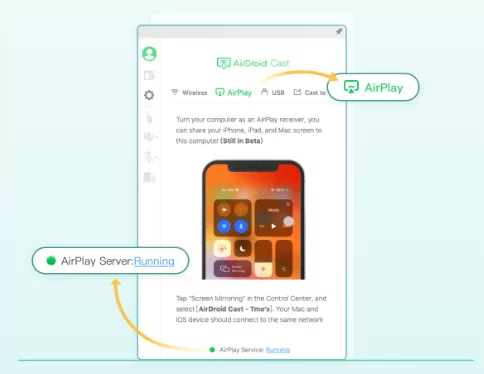
Примечание:
- Если вы хотите завершить зеркалирование экрана, просто снова откройте параметр «Зеркалирование экрана» и остановите его там.
Кроме того, вы также можете зеркально отобразить iPad на Win/Mac через USB с помощью AirDroid Cast.
Трансляция экрана с iPad на ПК через USB
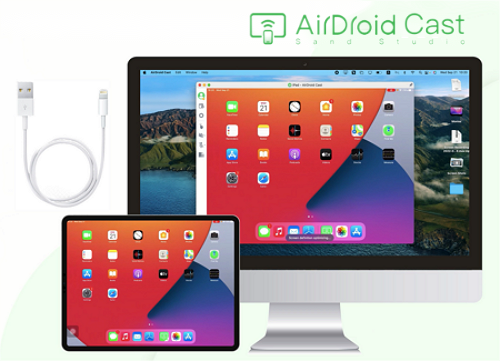
Благодаря AirDroid Cast трансляция экрана стала гораздо проще. Подключите оба устройства с помощью USB-кабеля, и после подключения вы сможете зеркально отображать iPad на ПК и управлять им.
- Шаг 1.Завершите установку и подключите устройства
- Сначала установите приложение AirDroid Cast на оба устройства, то есть на iPad и ПК. Затем создайте соединение между устройствами с помощью USB-кабеля, чтобы передавать экран.
- Шаг 2.Завершите настройку
- Затем на iPad появится окно с вопросом «Доверять этому компьютеру?», нажмите «Доверять». После этого экран iPad будет отображаться на компьютере.
Видеоруководство по зеркалированию iPad на ПК:
Часть 3: Как зеркально отобразить iPad на ПК через USB?
Если вы хотите зеркально отобразить iPad на ПК через USB, тогда AirDroid Cast — ваш лучший выбор!
Кроме этого, есть и другие способы сделать это:
3Зеркалирование iPad на ПК с помощью QuickTime
QuickTime — это современная мультимедийная платформа с различными возможностями. Она разработана Apple. Программа поддерживает большое количество форматов файлов, включая аудио, видео и изображения.
Одна из полезных функций QuickTime, о которой знают немногие, заключается в том, что с помощью ее простого интерфейса можно также зеркально отображать iPad на ПК.
- Шаг 1.Подключитесь с помощью кабеля
- Подключите iPad к компьютеру с помощью кабеля Lightning USB, а затем откройте QuickTime на компьютере.
- Шаг 2.Выберите «Новая запись экрана»
- На панели QuickTime нажмите «Файл», а затем выберите «Новая запись экрана».
- Шаг 3.Выберите iPad
- Нажмите кнопку со стрелкой вниз и выберите свой iPad из списка доступных устройств. После этого экран устройства будет полностью отображаться на вашем компьютере.
Ограничения
- Этим инструментом трудно управлять, и при зеркалировании iPad на Mac могут возникать сложности.
- Поскольку программа разработана для устройств iOS, QuickTime не поддерживает Android-устройства.
- QuickTime поддерживает только зеркалирование экрана iPad, тогда как AirDroid Cast позволяет не только отображать экран, но и управлять iPad с ПК.
4Зеркалирование iPad на ПК через USB с помощью Vysor (на ПК с Windows нужно установить драйверы)
Vysor — еще одно приложение, которое можно использовать для зеркалирования экрана iPad на ПК. Это расширение для Chrome, поэтому на компьютере должен быть установлен браузер Google Chrome. Кроме того, чтобы этот способ работал корректно, на ПК с Windows потребуется установить драйверы.
После установки драйверов вы сможете подключить iPad к ПК и вывести экран. Это не так удобно, как способ с AirDroid Cast, но все же остается рабочим вариантом для зеркалирования экрана iPad на ПК.
Как зеркально отобразить iPad на Windows или Mac через USB с помощью Vysor
Если вы хотите использовать Vysor для зеркалирования экрана через USB, выполните следующие действия:
- Шаг 1. Скачайте Vysor на устройство iOS
- Скачайте приложение Vysor из „Google Play Store“ или „App Store“.
- Шаг 2. Скачайте Vysor на ПК
- Чтобы использовать зеркалирование экрана, вам также нужно скачать приложение Vysor на компьютер или ноутбук. Vysor доступен для Mac, Chrome, Windows и Linux.
- Шаг 3. Подключите устройство iOS к ПК
- После завершения загрузки вы можете использовать USB-кабель или Micro-USB для подключения устройства iOS к ПК.
- Шаг 4. Разрешите Vysor использовать отладку по USB
- После запуска Vysor вы должны разрешить отладку по USB на ПК. Нажмите „Ok“ во всплывающем окне, которое появится на экране устройства. После этого приложение Vysor на ПК покажет имя вашего Android-устройства. Чтобы увидеть Android-устройство, просто выберите опцию „View“.
Преимущества использования Vysor
- Простая установка.
- Можно использовать мышь и клавиатуру, когда устройство iOS подключено.
- Доступность последних версий для разных операционных систем, включая Linux, Mac и Windows.
5Зеркалирование iPad на ПК через USB с помощью AnyMirror (на ПК нужно установить iTunes)
Еще один способ зеркально отобразить экран iPad на ПК — использовать AnyMirror. Важно учитывать, что для работы этого метода на компьютере должен быть установлен iTunes. Это можно считать недостатком, так как не все пользуются iTunes или хотят устанавливать его на компьютер.
Однако если вы готовы установить iTunes, AnyMirror станет хорошим вариантом для зеркалирования экрана iPad на ПК. Подключение можно выполнить как через USB, так и через Wi‑Fi, поэтому у вас будет больше гибкости в выборе способа соединения устройств.
Как зеркально отобразить iPad на Windows или Mac через USB с помощью AnyMirror
Ниже приведены шаги, которые нужно выполнить, чтобы использовать AnyMirror для зеркалирования экрана через USB:
- Шаг 1. Скачайте AnyMirror
- Скачайте это приложение на компьютер и iPad. Используйте USB для подключения iPad к компьютеру. Оно доступно в „App Store“.
- Шаг 2. Выберите «Зеркалирование экрана»
- Откройте AnyMirror и выберите в появившемся списке опцию «Зеркалирование экрана». Затем нажмите кнопку „Ok“.
- Шаг 3. Подключение по USB
- Выберите USB в меню режима зеркалирования экрана. Затем нажмите кнопку Start и выберите опцию Start Broadcast.
- Шаг 4. Успешное зеркалирование
- После выбора Start Broadcasting экран iPad будет отображаться на компьютере. Это означает, что все, что отображается на экране iPad, также будет показано на экране компьютера. Теперь вы можете использовать компьютер так, как будто это ваш iPad.
Преимущества использования AnyMirror
- Поддерживаются как компьютеры Windows, так и Mac.
- Подключение по Wi‑Fi позволяет зеркально отображать iPad.
- Для использования этого инструмента не требуется специальных технических навыков.
- Можно без проблем синхронизировать звук и передавать экран iPad.
- Во время зеркалирования iPad на ПК можно делать записи в реальном времени.
Часть 4: Можно ли зеркально отобразить экран с iPad на ПК без программ?
Нет, на данный момент зеркально отобразить экран с iPad на ПК без программ невозможно. Для этой задачи обязательно потребуется использовать какое-либо приложение или инструмент.
В интернете доступно множество инструментов и программ, либо вы можете установить приложения на свои устройства для передачи экрана. Некоторые программы позволяют только делиться экраном, а другие также дают возможность управлять экраном другого устройства. AirDroid Cast может стать лучшим выбором для этой задачи, так как он также предоставляет функцию управления экраном.
Часть 5: Можно ли зеркально отобразить iPad на ПК через Bluetooth?
К сожалению, ответ — нет. Bluetooth не подходит для зеркалирования экрана с iPad на ПК, так как его возможностей для этого недостаточно. Эту функцию можно использовать через USB-кабель, мобильные данные или Wi‑Fi. Чтобы зеркально отображать экран с iPad на ПК, вам потребуется скачать специальный инструмент или приложение. Выше мы уже представили два способа зеркалирования iPad на ПК с помощью AirDroid Cast и QuickTime, которые позволяют выводить экран на компьютер.
Часть 6: Причины транслировать экран iPad на ПК
Существует много ситуаций, когда требуется транслировать экран iPad на ПК. Вот лишь несколько распространенных причин:
Часть 7: Заключение
В этой статье мы разобрали, что такое зеркалирование экрана. Также мы рассмотрели разные способы, отвечающие на вопрос как зеркально отобразить iPad на ПК. Мы рассказали о QuickTime и о некоторых его ограничениях, которые нельзя игнорировать. Из всех рассмотренных вариантов AirDroid Cast оказался лучшим приложением для зеркалирования экрана благодаря удобному интерфейсу и простоте использования даже для людей с минимальными навыками работы с компьютером. Кроме того, он предлагает несколько способов подключения мобильных устройств к ПК.
Часто задаваемые вопросы о дублировании iPad



Ответить.