Как транслировать Android/iPhone на телевизор без Wi‑Fi
Нет Wi-Fi для трансляции? Если вы в поездке, находитесь в удаленном месте или просто не хотите тратить время на подключение к сети, есть способы отобразить экран телефона напрямую на телевизоре без Wi-Fi.
В этой статье мы рассмотрим несколько способов, как транслировать экран на телевизор без использования Wi-Fi.
Основные выводы:
1. Совместимость устройств: Поддержка Miracast, AirPlay и Chromecast зависит от бренда устройства и операционной системы. На старых устройствах могут возникать проблемы с совместимостью или стабильностью. Обязательно проверьте это заранее.
2. Wi-Fi все же нужен (в некоторых случаях): Wi-Fi Direct или AirPlay не требуют традиционного Wi-Fi-подключения через роутер, однако Wi-Fi Direct все равно требует, чтобы устройства устанавливали прямое соединение с помощью Wi-Fi-сигнала, даже без роутера. AirPlay также может работать без Wi-Fi-сети, используя прямое соединение между устройствами.
3. Сеть для потоковой передачи: Для потоковой передачи онлайн-контента, например Netflix или YouTube, требуется подключение к интернету даже при прямом зеркалировании. Однако для локальных медиа интернет-соединение не требуется.
Часть 1: Как транслировать экран Android-телефона на телевизор без Wi-Fi?
Для этого есть несколько способов. В основном они используют решения, встроенные в систему Android.
1Встроенная функция Зеркальное отображение экрана на Android-телефоне
Основной принцип Wi-Fi Direct и Miracast заключается в создании прямого соединения „точка-точка“ между передающим устройством, например смартфоном или ноутбуком, и принимающим устройством, например телевизором или беспроводным адаптером, без использования внешнего роутера.
Этот способ совместим с большинством Android-устройств, некоторыми ПК с Windows, а также телевизорами или приемниками с поддержкой Miracast. Распространенные примеры: телевизоры Samsung, некоторые модели Sony и внешние Miracast-адаптеры, такие как Microsoft Wireless Display Adapter.
Большинство Android-телефонов имеют встроенную функцию зеркалирования экрана, которая позволяет отображать экран телефона на телевизоре или другом внешнем дисплее. Обычно эта функция называется «Screen Cast», «Cast» или «Wireless Display» и находится в меню настроек устройства.
Вот шаги, чтобы отобразить экран Android-телефона на телевизоре:
- Шаг 1. На Android-телефоне откройте меню Настройки и найдите опцию «Screen cast», «Cast», «Wireless Display» или «Smart View».
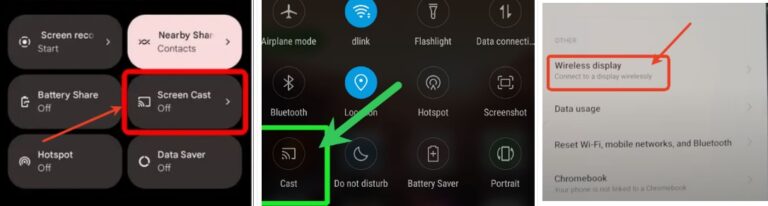
- Шаг 2. Включите телевизор или внешний дисплей и убедитесь, что выбран правильный источник входного сигнала. На Android-телефоне выберите телевизор или внешний дисплей из списка доступных устройств.
- Шаг 3. Теперь экран Android-телефона должен отображаться на телевизоре или внешнем дисплее.
2Трансляция Android на телевизор с помощью Chromecast
На некоторых устройствах для трансляции экрана на телевизор могут потребоваться дополнительные устройства, например Chromecast. С Chromecast это можно сделать двумя способами:
- В гостевом режиме
- Через интернет-подключение Ethernet
Chromecast устанавливает временное соединение с помощью ультразвука или PIN-кода, что позволяет гостям подключаться, не находясь в одной сети с Chromecast. Технически Chromecast все равно работает в среде Wi-Fi, которая может быть создана через мобильную точку доступа вместо обычного роутера.
Однако для этого не требуется внешнее интернет-подключение. Если телефон раздает точку доступа для Chromecast, Wi-Fi все равно используется, но без подключения к интернету, что делает этот вариант подходящим для локальной трансляции.
Некоторые старые модели Chromecast могут иметь ограниченную поддержку гостевого режима, поэтому важно проверить модель устройства или обратиться к официальной документации Google.
Как использовать Chromecast в гостевом режиме для трансляции Android на телевизор?
Вот как использовать Chromecast в гостевом режиме для трансляции экрана Android-телефона на телевизор:
- Шаг 1. На Android-телефоне откройте приложение Google Home.
- Шаг 2. Скажите Google Ассистенту: «Hey, Google, turn on the guest mode», после этого режим будет включен.
- Шаг 3. На Android-телефоне нажмите кнопку «Cast screen» в приложении.
- Шаг 4. Выберите устройство Chromecast из списка доступных устройств. При необходимости введите код, который появится на экране телевизора.
- Шаг 5. После выполнения этих шагов экран Android-телефона будет отображаться на телевизоре. По умолчанию гостевой режим активен 1 час, после чего гостю нужно снова ввести код для повторной трансляции.
Как использовать Chromecast с интернет-подключением Ethernet
Chromecast можно использовать с интернет-подключением Ethernet, подключив Chromecast к совместимому Ethernet-адаптеру. Вот как это сделать:
- Шаг 1. Подключите кабель Ethernet от роутера к Ethernet-порту совместимого Ethernet-адаптера.
- Шаг 2. Подключите Chromecast к HDMI-порту телевизора и к источнику питания.
- Шаг 3. Подключите кабель питания USB к Ethernet-адаптеру и затем к источнику питания.
- Шаг 4. На устройстве Android или iOS откройте приложение Google Home.
- Шаг 5. Нажмите кнопку с плюсом в правом верхнем углу экрана.
- Шаг 6. Выберите «Set up device», затем «New Chromecast». После этого следуйте инструкциям в приложении для настройки Chromecast.
- Шаг 7. Когда появится запрос, выберите «Ethernet» как тип интернет-подключения, затем следуйте инструкциям для завершения настройки.
- Шаг 8. После настройки Chromecast вы сможете транслировать контент на телевизор с устройства Android или iOS.
3Использование HDMI-кабеля и адаптера
Чтобы вывести экран телефона на телевизор с помощью HDMI-кабеля и адаптера, вам понадобится телефон с портом USB-C, HDMI-кабель и адаптер USB-C to HDMI. Выполните следующие шаги:
- Шаг 1. Подключите один конец HDMI-кабеля к HDMI-порту телевизора.
- Шаг 2. Подключите другой конец HDMI-кабеля к адаптеру USB-C to HDMI. Затем подключите конец USB-C адаптера к порту USB-C телефона.
- Шаг 3. Переключите источник сигнала на телевизоре на тот HDMI-вход, к которому подключен кабель.
- Шаг 4. На телефоне откройте настройки, найдите опцию «Display» или «Project» и выберите телевизор как внешний дисплей.
- Шаг 5. Теперь экран телефона должен отображаться на телевизоре.
4Подключение мобильной точки доступа
Вы можете использовать точку доступа на телефоне, чтобы подключить телевизор к интернету. Это распространенное решение, когда обычный Wi-Fi недоступен. Телевизор подключается к точке доступа так же, как к обычной Wi-Fi-сети. Вам нужно включить точку доступа на телефоне, найти ее в сетевых настройках телевизора и ввести пароль. Вот краткий обзор шагов:
- Шаг 1. Настройте мобильную точку доступа на телефоне: откройте настройки, найдите опцию «Mobile Hotspot» или «Tethering» и включите ее.
- Шаг 2. Подключите телевизор к мобильной точке доступа: откройте настройки телевизора, найдите опцию «Network» и выберите мобильную точку доступа из списка доступных сетей.
- Шаг 3. Установите приложение для зеркалирования экрана на телефон и на телевизор.
- Шаг 4. Откройте приложение для зеркалирования экрана на телефоне и выберите телевизор из списка доступных устройств.
- Шаг 5. Теперь экран телефона должен отображаться на телевизоре.
Часть 2: Как транслировать iPhone на телевизор без Wi-Fi?
В iOS есть специальные решения, которые позволяют пользователям зеркалировать экран iPhone и iPad на телевизор. К ним относятся:
1Использование Peer-To-Peer AirPlay
Можно ли использовать AirPlay без Wi-Fi? Ответ: да. Вы можете использовать AirPlay без традиционной Wi-Fi-сети благодаря функции peer-to-peer AirPlay. Этот режим позволяет вашему устройству Apple, например iPhone или iPad, подключаться напрямую к совместимому с AirPlay приемнику, например Apple TV, без необходимости подключения обоих устройств к одной Wi-Fi-сети или к какому-либо Wi-Fi-роутеру.
Вместо этого для обнаружения используется Bluetooth, после чего между устройствами создается ad-hoc Wi-Fi-соединение для передачи контента. Чтобы воспользоваться этой функцией, выполните следующие шаги:
- Шаг 1. Убедитесь, что служба AirPlay включена и на устройстве iOS, и на телевизоре.
- Шаг 2. На устройстве iOS проведите вверх от нижней части экрана, чтобы открыть Пункт управления.
- Шаг 3. Нажмите кнопку «AirPlay Mirroring» и выберите Apple TV, телевизор с поддержкой AirPlay или приемник из списка доступных устройств.
- Шаг 4. Теперь экран устройства iOS должен отображаться на телевизоре.
2Использование разъема Apple Lightning
Разъем Lightning — это кабель, который используется для подключения устройств iOS к другим периферийным устройствам. С его помощью можно подключить устройство iOS к телевизору следующим образом:
- Шаг 1. Подключите один конец адаптера Lightning Digital AV Adapter или кабеля Lightning to HDMI к разъему Lightning на устройстве iOS.
- Шаг 2. Подключите другой конец адаптера или кабеля к HDMI-входу телевизора.
- Шаг 3. Переключите источник сигнала на телевизоре на тот HDMI-вход, к которому подключен Lightning Digital AV Adapter или кабель.
- Шаг 4. Теперь экран устройства iOS должен отображаться на телевизоре.
Кроме того, разъем Apple Lightning совместим с устройствами с портом Lightning, но не с устройствами с портом USB-C.
Часть 3: Бонус: Транслируйте экран телефона на ПК без Wi-Fi (Android и iPhone)
Если вы используете ПК и хотите транслировать экран телефона на него, то AirDroid Cast — лучшее решение. AirDroid Cast очень универсален и позволяет транслировать экран телефона как с Wi-Fi, так и без него. Для этого можно использовать USB-кабель.
Давайте посмотрим, как можно транслировать экран телефона на ПК без использования Wi-Fi. Для этого выполните следующие шаги.
- Шаг 1. Подключите ПК к сети.
- Включите мобильные данные, активируйте точку доступа на телефоне и подключите ПК к этой сети. Это понадобится для загрузки приложения AirDroid Cast.
- Шаг 2. Бесплатная загрузка и установка.
- Скачайте и установите AirDroid Cast со страницы загрузки AirDroid Cast на телефон и ПК.
- Шаг 3. Войдите в аккаунт AirDroid Cast.
- Чтобы использовать USB-подключение, вам нужно войти в аккаунт AirDroid Cast, так как эта функция доступна только в премиум-версии. Для этого нажмите на значок аккаунта и введите свои данные. Если у вас еще нет аккаунта, вы можете быстро и легко создать его в центре пользователя.
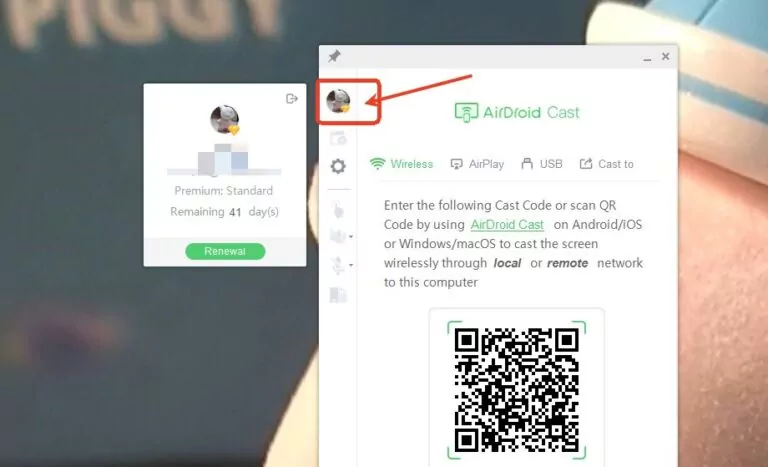
- Шаг 4. Подключите телефон и ПК через USB.
- Чтобы использовать USB-подключение, убедитесь, что на телефоне включена отладка по USB. Подключите Mac и телефон с помощью USB-кабеля, затем нажмите вкладку Cable. Выберите телефон из списка доступных устройств.
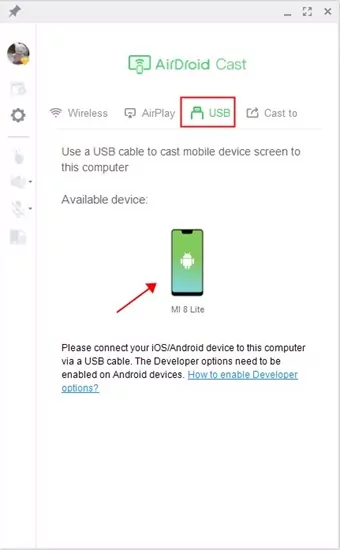
- Шаг 5. Подтвердите разрешения на трансляцию.
- После отправки запроса на трансляцию подтвердите разрешение, чтобы телефон мог начать трансляцию. Нажмите на телефоне кнопку «Start Casting Now». После этого экран телефона будет отображаться на ПК.
Если вы используете ПК и хотите транслировать экран телефона на него, то AirDroid Cast — лучшее решение. AirDroid Cast очень универсален и позволяет транслировать экран телефона как с Wi-Fi, так и без него. Для этого можно использовать USB-кабель.
Часть 4: Итог
Хотя Wi-Fi является удобным вариантом для трансляции экрана, он создает большую нагрузку на мобильные устройства, а также может вызывать задержки. Альтернативные способы трансляции экрана помогают избежать этих недостатков.
AirDroid Cast — надежный вариант для зеркалирования экрана без использования Wi-Fi. Это мощное решение, которое позволяет подключаться к ПК с помощью USB-кабеля. Оно также предлагает множество преимуществ для самых разных сценариев использования.
Часть 5: Часто задаваемые вопросы о трансляции телефона на телевизор без Wi‑Fi



Ответить.