Практичные способы демонстрации экрана с ПК на ПК в 2023 году
Если вы хотите поделиться экраном своего ПК с коллегами, чтобы что-то показать или объяснить, зеркальное отображение на другой компьютер может быть полезно в самых разных ситуациях. Здесь мы познакомим вас с AirDroid Cast, практичным приложением.
Даже если компьютеры находятся далеко друг от друга, вы можете передавать экран с одного ПК (Windows & Mac) на другой ПК (Windows & Mac) с помощью легкой беспроводной утилиты AirDroid Cast (даже если они находятся в разных местах).
Продолжайте читать статью, чтобы узнать больше о том, как легко транслировать экран с ПК на ПК.
- 1. Зеркалирование экрана в Windows 10/11 (встроенная функция: Проецирование на этот компьютер)
- 2. Что делать, если ПК не обнаруживает второй монитор?
- 3. Совместное использование экрана компьютера с AirDroid Cast (поддерживаются ПК и Mac)


- 4. Бонус: зеркалирование компьютера в любой браузер
- 5. Заключение и часто задаваемые вопросы о демонстрации экрана с ПК на ПК
1Зеркалирование экрана в Windows 10/11 (встроенная функция: Проецирование на этот компьютер)
Функция зеркалирования экрана «Проецирование на этот компьютер» в Windows 10/11 использует стандарт беспроводной передачи содержимого экрана одного компьютера на другой компьютер или другое устройство, например Smart TV и потоковые устройства Roku.
Какой бы ни была причина, вы можете превратить компьютер с Windows 10 или 11 в беспроводной дисплей без дополнительного оборудования или программного обеспечения с помощью настроек «Проецирование на этот компьютер» и приложения «Подключить».
Зеркалирование экрана в Windows 10
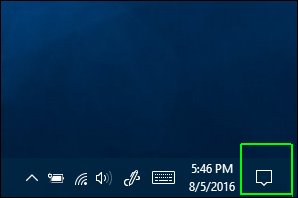
- Откройте Центр уведомлений. Он обозначен значком диалогового окна в правом нижнем углу экрана.
- Выберите «Подключить». Если плитка действия «Подключить» не отображается сразу, нажмите «Развернуть», чтобы увидеть полный список действий.
- Выберите «Проецирование на этот компьютер».
- В первом раскрывающемся меню выберите «Доступно везде» или «Доступно везде в защищенных сетях».
- В разделе «Запрашивать проецирование на этот компьютер» выберите «Только в первый раз» или «Каждый раз». Для удобства мы рекомендуем использовать вариант «Только в первый раз». Вариант «Каждый раз» гарантирует, что перед каждой попыткой проецирования с другого устройства потребуется ваше разрешение.
- Поскольку вам все равно нужно будет подтвердить сопряжение на принимающем компьютере, мы рекомендуем отключить параметр «Требовать PIN-код для сопряжения». Кроме того, вы можете выбрать, должен ли ваш ПК принимать запросы на проецирование только при подключении к сети.
- Когда Windows 10 предупредит вас о том, что другое устройство хочет проецировать изображение на ваш компьютер, нажмите «Да».
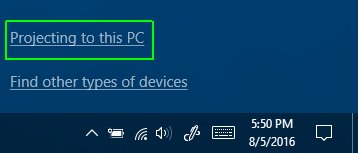
Откроется окно настроек. На этом этапе вы можете увидеть сообщение о том, что ваш ПК не может принимать Miracast.
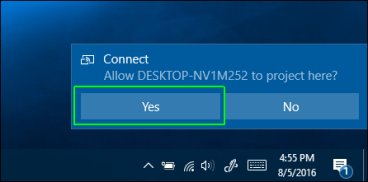
Откроется приложение Windows Connect в отдельном окне. Это окно можно перемещать, изменять по размеру или разворачивать на весь экран.
Зеркалирование экрана в Windows 11
- Выберите «Проецирование на этот компьютер» в меню «Пуск > Настройки > Система».
- В разделе добавления дополнительной функции выберите «Дополнительные функции», чтобы добавить «Беспроводной дисплей» для проецирования на этот компьютер.
- После выбора «Просмотреть функции» рядом с «Добавить дополнительную функцию» введите «беспроводной дисплей». В списке результатов установите флажок рядом с «Беспроводной дисплей», затем нажмите «Далее» и «Установить».
- После установки «Беспроводного дисплея» выберите «Назад», чтобы управлять параметрами проецирования на странице «Проецирование на этот компьютер» в настройках.
- Запустите приложение Connect на компьютере, на который вы хотите проецировать, введя «Connect app» в поле поиска на панели задач и выбрав Connect в списке результатов.
- Перейдите к настройкам зеркалирования экрана на устройстве, с которого вы выполняете проецирование, то есть к настройкам трансляции, и выберите свой ПК для подключения. Если вы проецируете с другого ПК, также можно нажать клавиши с логотипом Windows + K и выбрать компьютер, к которому нужно подключиться.
2Что делать, если ПК не обнаруживает второй монитор?
Скорее всего, Windows 10/11 не распознает второй монитор из-за проблемы с драйвером. Однако при любых неполадках, связанных с Windows, первым делом всегда стоит перезагрузить ноутбук или компьютер. По словам многих пользователей, этот способ часто помогает устранить базовые проблемы с отображением.
Если после перезагрузки устройства второй монитор по-прежнему не определяется, скорее всего, вам придется переустановить драйвер дисплея. Пользователи Windows 10/11 могут воспользоваться приведенными ниже способами, чтобы найти второй монитор.
- Вручную обнаружить монитор в настройках.
- Откатить драйвер до ранее установленной версии.
- Обновить драйвер дисплея.
- Изменить частоту монитора.
3Совместное использование экрана компьютера с AirDroid Cast (поддерживаются ПК и Mac)
AirDroid Cast — это простая в использовании программа для демонстрации экрана, которая позволяет транслировать экраны мобильных устройств на большой экран. Приложение также поддерживает прямое управление смартфонами с компьютера и доступно для Android, iOS, Windows и Mac.
Как зеркалировать экран с ПК на ПК с помощью AirDroid Cast?
Вы можете воспользоваться следующими способами, чтобы зеркалировать экран с ПК на ПК. Ознакомьтесь с шагами ниже:
Два способа подключения:
- Используйте только настольный клиент AirDroid Cast на обоих компьютерах.
- Используйте AirDroid Cast Web на принимающем компьютере и настольный клиент на компьютере, с которого выполняется трансляция.
Используйте настольный клиент AirDroid Cast на обоих компьютерах.
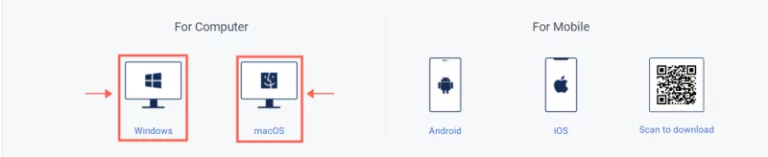
- Шаг 1. Скачать AirDroid Cast
- Скачайте AirDroid Cast из Центра загрузок AirDroid на оба компьютера.
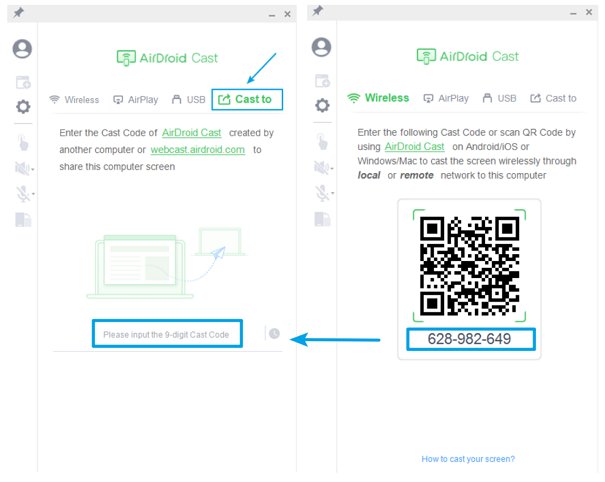
- Шаг 2. Транслируйте экран ПК на другой ПК
- Запустите настольный клиент AirDroid Cast на компьютере, с которого выполняется трансляция, и выберите кнопку «Cast to». Затем введите девятизначный QR-код, отображаемый в AirDroid Cast Desktop на экране другого компьютера, в соответствующее поле.
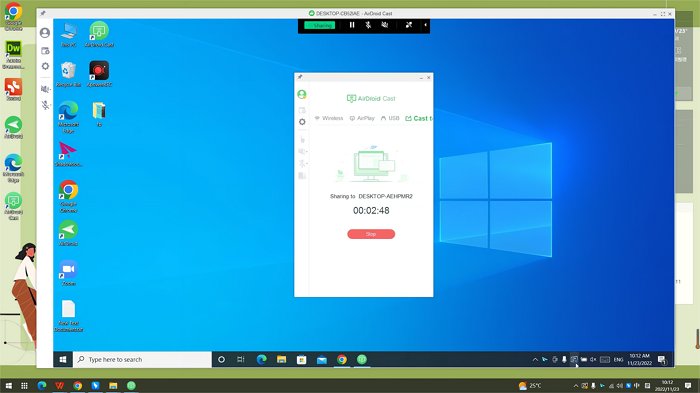
- Шаг 3. Начните зеркалирование
- После установки соединения и завершения всех необходимых настроек экран вашего ПК появится на другом ПК.
Используйте веб-клиент AirDroid Cast на принимающем устройстве и настольный клиент на компьютере, с которого выполняется трансляция
- Шаг 1. Скачайте и установите AirDroid Cast на ПК, с которого выполняется трансляция.
- Перейдите на официальный сайт AirDroid Cast, чтобы скачать программу на ПК, с которого выполняется трансляция.
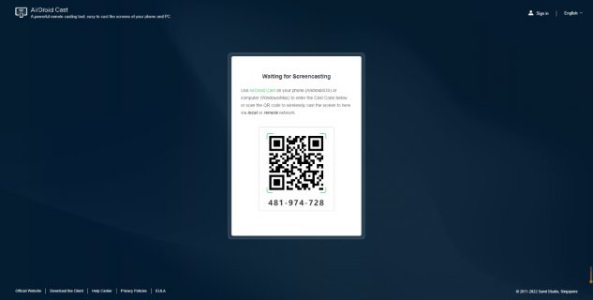
- Шаг 2. Откройте AirDroid Cast Web на другом компьютере
- Шаг 3. Наслаждайтесь зеркалированием экрана!
- Процесс зеркалирования начнется сразу после подключения. Вы можете использовать эту функцию для разных задач, например для игр, стриминга, видеоконференций и многого другого. Следуя этим шагам, вы сможете легко использовать демонстрацию экрана компьютера с помощью AirDroid Cast.
На принимающем компьютере откройте веб-версию AirDroid Cast, перейдя по адресу «webcast.airdroid.com». После этого отобразится код трансляции или QR-код. Введите код трансляции, показанный в настольном клиенте AirDroid Cast на отправляющем компьютере.
Основные преимущества AirDroid Cast
Помимо поддержки зеркалирования экрана, AirDroid Cast предлагает и другие преимущества, в том числе:
Во время онлайн-встреч и занятий пользователь может без труда слышать звук с обеих сторон благодаря функции передачи аудио в AirDroid Cast.
С AirDroid Cast вы можете передавать экран с Windows на Mac, с Mac на Windows, с Mac на Mac и с Windows на Windows. Вам не придется беспокоиться об ограничениях устройств при использовании AirDroid Cast.
Возможность использовать несколько экранов — очень удобная функция. С помощью этого инструмента пользователь может вывести на один компьютер до 5 экранов. Эта функция особенно полезна для преподавателей и руководителей офиса. Она позволяет одновременно контролировать несколько процессов.
4Бонус: зеркалирование компьютера в любой браузер
AirDroid Cast теперь поддерживает зеркалирование экрана в веб-браузерах! Зеркалирование компьютера в браузер через веб-клиент AirDroid Cast дает следующие преимущества.
- Для демонстрации экрана вам нужен только компьютер с веб-браузером и подключением к интернету.
- Зеркалирование экрана с помощью AirDroid Cast Web в веб-браузере предоставляет решение для совместного использования экрана без платформенных ограничений. Планшет, мобильный телефон, Smart TV и компьютер с веб-браузером могут выступать в роли принимающего экрана, независимо от того, используется ли macOS, Windows, Android, Linux или iOS.
- Вы можете зеркалировать экран своего компьютера через браузер без установки каких-либо программ.
- Многие преподаватели считают это полезным, когда хотят сразу поделиться заметками, сделанными на компьютере, с другим человеком.
AirDroid Cast позволяет легко транслировать экран в браузер. Просто выполните шаги, перечисленные в втором способе подключения в части 2, и все будет готово за считаные минуты.
5Заключение и часто задаваемые вопросы о демонстрации экрана с ПК на ПК
Раньше демонстрация экрана одного компьютера на другом казалась очень сложной задачей, но с практичным приложением у вас не возникнет с этим проблем. Существует множество программ и устройств, которые помогают с зеркалированием экрана.
Однако AirDroid Cast превосходит другие решения, потому что упрощает демонстрацию экрана с ПК на ПК. Эта программа проста в использовании и позволяет управлять целевым устройством. Она предлагает разные варианты зеркалирования как для пользователей Windows, так и для пользователей Mac, поэтому вы можете выбрать тот, который покажется вам наиболее удобным.



Ответить.