Hisense TV: Полное руководство по дублированию экрана
Hisense Smart TV представили функцию зеркалирования экрана более десяти лет назад, что упростило пользователям трансляцию любимых шоу, фильмов и другого цифрового контента с телефонов, планшетов или ноутбуков на экран телевизора в высоком разрешении. Если вы не знакомы с тем, что такое зеркалирование экрана на Hisense TV и как использовать зеркалирование экрана на Hisense TV, следуйте этому руководству и давайте начнем!
Часть 1. Что такое зеркалирование экрана на Hisense TV?
Зеркалирование экрана на Hisense TV — это функция, доступная на смарт-телевизорах Hisense, которая позволяет пользователям беспроводным способом передавать содержимое экрана различных устройств, таких как смартфоны, планшеты или ноутбуки, на смарт-телевизоры Hisense. Обычно эта возможность реализуется с помощью встроенных технологий или сторонних приложений.
Большинство современных смарт-телевизоров Hisense уже оснащены встроенными технологиями зеркалирования экрана, такими как Anyview Cast, AirPlay, Google Cast и DLNA. Ниже представлена справочная таблица с техническими характеристиками функции зеркалирования экрана на Hisense TV:
| Технологии | Совместимые ОС | Совместимые модели Hisense TV |
|---|---|---|
| Anyview Cast | Android, Windows | Модели Smart TV, например некоторые серии ULED и LED. |
| AirPlay | iOS, macOS | Новые модели смарт-телевизоров, например отдельные серии ULED и Premium UHD, выпущенные в 2020 году и позже. |
| Google Cast | Android, iOS, браузер Chrome | Модели с операционной системой Android TV, например серии H8G и H9G. |
| DLNA | Несколько операционных систем (с использованием устройств и приложений, совместимых с DLNA) | Различные модели смарт-телевизоров, включая, возможно, телевизоры с операционной системой VIDAA U. |
| Стороннее приложение | iOS, Android, Windows, macOS | Различные модели смарт-телевизоров |
Примечание: У разных моделей Hisense TV набор функций может отличаться, поэтому рекомендуется перейти на официальный сайт, чтобы ознакомиться с подробными характеристиками интересующей вас модели.
Часть 2. Как использовать зеркалирование экрана на Hisense TV с телефона, планшета или ноутбука?
В части 1 выше мы упомянули, что функция зеркалирования экрана на Hisense TV работает либо через встроенные технологии, либо через сторонние инструменты. В этой части 2 мы в основном объясним, как использовать зеркалирование экрана на Hisense TV с помощью этих двух способов.
| Способы | Оценка редакции |
|---|---|
| 1. Встроенные функции Hisense TV | Использование встроенной технологии — безусловно, самый удобный и быстрый вариант, но функция может быть ограничена устройством или моделью телевизора. |
| 2. Сторонний инструмент | Использование стороннего приложения для зеркалирования экрана совместимо с более широким кругом систем и моделей, но обычно требует установки приложения на устройство. При выборе такого способа важно внимательно подбирать приложения, чтобы избежать мошенничества. |
Способ 1. Использование встроенных функций для зеркалирования экрана на Hisense TV с Win/Mac/iOS/Android
Чтобы отобразить экран на Hisense TV, лучше всего использовать встроенную функцию трансляции. С 2014 года Hisense TV выпустила множество моделей с поддержкой Anyview Cast и AirPlay. С этими встроенными функциями пользователи могут легко транслировать экран разных устройств на Hisense TV. Ниже мы объясним, как использовать зеркалирование экрана на Hisense TV через Anyview Cast или AirPlay:
Подробные шаги по использованию Anyview Cast для трансляции Windows на Hisense TV
Anyview Cast — это встроенная в Hisense TV функция зеркалирования экрана, которая позволяет пользователям транслировать устройства Windows и Android на Hisense TV. Большинство моделей Hisense TV, выпущенных после 2014 года, имеют эту функцию.
Примечание: Для этого способа требуется Windows 8.1 или выше, а также аппаратная поддержка Miracast. Нажмите сюда, чтобы проверить, поддерживает ли ваша Windows Miracast.
Шаг 1. Подключите компьютер Windows и Hisense TV к одной сети Wi-Fi.
Шаг 2. Откройте «Settings» на Hisense TV и выберите «Anyview Cast».
Шаг 3. На компьютере Windows нажмите клавиши «Win + P», чтобы запустить Miracast, затем нажмите «Connect to a wireless display».
Шаг 4. Выберите Hisense TV, чтобы завершить зеркалирование экрана.
Шаг 5. Чтобы завершить зеркалирование экрана, снова нажмите «Win + P» или выберите «Disconnect».
Подробные шаги по использованию AirPlay для зеркалирования Mac на Hisense TV
Примечание: Для этого способа ваш Hisense TV должен поддерживать AirPlay. Модели Hisense TV с поддержкой AirPlay появились после 2019 года, поэтому более старые модели могут не поддерживать этот способ. Нажмите сюда, чтобы проверить, какие модели поддерживают AirPlay.
Шаг 1. Подключите Mac и Hisense TV к одной сети Wi-Fi.
Шаг 2. На Hisense TV перейдите в «Settings», выберите «Network» или «General» и включите функцию AirPlay.
Шаг 3. Нажмите значок AirPlay в строке меню в верхней части экрана Mac или найдите параметр AirPlay в «System Preferences» - «Displays», затем выберите Hisense TV в меню.
Шаг 4. Введите код, и экран Mac появится на Hisense TV.
Подробные шаги по использованию AirPlay для зеркалирования iPhone/iPad на Hisense TV
Использование AirPlay, встроенного в Hisense TV, чтобы зеркально отобразить экран iPhone/iPad на телевизоре, включает почти те же шаги, что и для Mac, и работает по тому же принципу. Обратите внимание, что перед началом также нужно убедиться, что ваш Hisense TV поддерживает AirPlay.
Шаг 1. Подключите iPhone/iPad и Hisense TV к одной сети WiFi.
Шаг 2. На Hisense TV перейдите в «Settings», найдите параметр «AirPlay» и включите его.
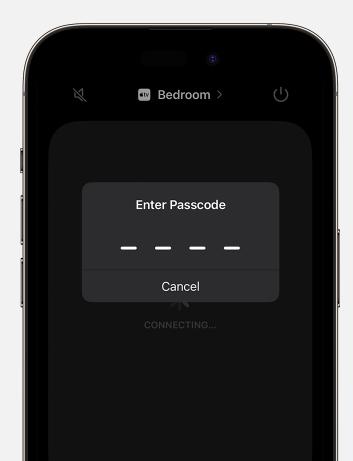
Шаг 3. Проведите вниз по экрану iPhone/iPad и выберите «AirPlay» или «Screen Mirroring».
Шаг 4. Выберите Hisense TV из списка AirPlay на iPhone/iPad.
Шаг 5. После ввода кода экран iPhone/iPad появится на Hisense TV.
Подробные шаги по использованию Anyview Cast для зеркалирования Android на Hisense TV
Перед началом проверьте, поддерживает ли ваш телефон технологию Miracast. Для этого откройте в настройках телефона раздел «Connection» или «Display» и посмотрите, есть ли там параметры вроде «Wireless Display», «Screen Mirroring» или похожие.
Шаг 1. Подключите устройство Android и Hisense TV к одной сети WiFi.
Шаг 2. Откройте «Settings» на Hisense TV и выберите «Anyview Cast».
Шаг 3. Проведите вниз, чтобы открыть панель уведомлений на телефоне Android, найдите параметры вроде «Smart View» или «Cast» и нажмите на них.
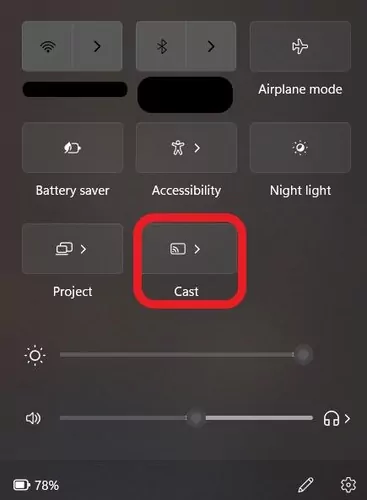
Шаг 4. Выберите Hisense TV на телефоне Android.
Шаг 5. После подключения экран устройства Android появится на телевизоре. Чтобы остановить зеркалирование, просто нажмите «Disconnect» на экране телефона.
Способ 2. Использование стороннего инструмента для зеркалирования экрана на Hisense TV с Win/Mac/iOS/Android
Использование встроенной функции зеркалирования экрана на Hisense TV — самый удобный вариант, но из-за системных ограничений устройства или по другим причинам могут возникнуть проблемы с совместимостью. В таких случаях хорошей альтернативой будет стороннее приложение для зеркалирования экрана.
Я рекомендую AirDroid Cast, приложение для зеркалирования экрана, которое не только поддерживает различные устройства и системы, включая старые версии, но и предлагает бесплатное зеркалирование экрана. Шаги по его использованию тоже очень просты. Давайте посмотрим, как использовать AirDroid Cast для зеркалирования экрана на Hisense TV.
Подробные шаги для зеркалирования Win/Mac/iOS/Android на Hisense TV с помощью AirDroid Cast
Шаг 1. Скачайте AirDroid Cast на устройство, экран которого вы хотите отобразить. Вы можете загрузить его с официального сайта, из Apple Store или Google Play Store в зависимости от вашего устройства.
Шаг 2. Откройте браузер на Hisense TV и введите webcast.airdroid.com/home. На экране телевизора появятся QR-код и строка с кодом.
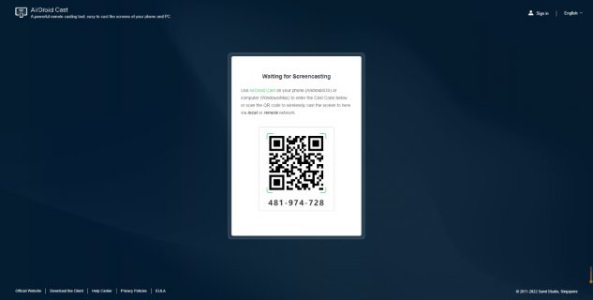
Шаг 3. Введите код, отображаемый на экране телевизора, на устройстве, где установлен AirDroid Cast.
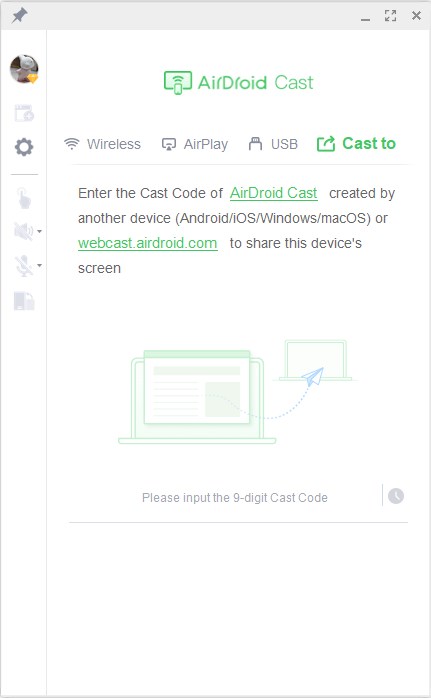
Шаг 4. Следуйте инструкциям на экране, чтобы завершить подключение, и вы увидите экран своего устройства на Hisense TV.
Основные функции AirDroid Cast
- Широкая совместимость: Стабильно работает даже на устройствах и системах с очень низкими характеристиками.
- Удаленное зеркалирование экрана: Устройства не обязательно должны быть подключены к одной сети WiFi.
- Одновременное зеркалирование: До 5 мобильных устройств можно одновременно отображать на других устройствах.
- Удаленное управление: Позволяет управлять телефоном с компьютера, когда вы зеркально отображаете телефон на компьютер.
Часть 3. Заключение и популярные вопросы о зеркалировании экрана на Hisense TV
Функция зеркалирования экрана на Hisense TV действительно очень полезна. Сейчас многие модели Hisense TV оснащены встроенными Anyview Cast и AirPlay, что позволяет легко отображать экран ваших устройств на телевизоре. Если ваша модель Hisense TV не поддерживает встроенную функцию зеркалирования экрана, вы можете выбрать AirDroid Cast. Кроме того, функция зеркалирования у него бесплатная, так почему бы не попробовать?
Часто задаваемые вопросы о дублировании экрана на телевизорах Hisense



Ответить.