3 лучших способа зеркалирования iPhone на телевизор Hisense
Во многих случаях нам хочется вывести экран смартфона на телевизор. Будь то совместный просмотр фотографий с памятного события или фильм, умение понять, как дублировать экран iPhone на телевизор Hisense, может пригодиться во многих ситуациях.
К сожалению, не всегда легко найти лучший способ дублирования экрана с iPhone, так как полезной информации и поддержки по таким важным вопросам часто не хватает.
Поэтому цель этой статьи — помочь вам узнать, как дублировать экран iPhone на телевизор Hisense, рассмотрев популярные приложения и способы трансляции.
- 1. Можно ли подключить iPhone к Hisense Smart TV?
- 2. Подключение iPhone к Hisense Smart TV с помощью HDMI-кабеля [нужен кабель]
- 3. Беспроводной способ: используйте AirDroid Cast, чтобы дублировать экран iPhone на Hisense Smart TV


- 4. Зеркалирование экрана iPhone на Hisense Smart TV через AirPlay [только для определенных телевизоров]
- 5. Краткое сравнение трех способов выше
- 6. Другие рекомендуемые приложения для трансляции экрана
- 7. Заключение и часто задаваемые вопросы о дублировании экрана iPhone на телевизор Hisense
Для начала разберем основные моменты.
Можно ли подключить iPhone к Hisense Smart TV?
Да, iPhone можно подключить к Hisense Smart TV. Многие считают, что это невозможно, потому что зеркалирование экрана на iPhone немного сложнее, чем на устройствах Android.
Современные сторонние приложения для зеркалирования экрана позволяют выводить изображение с iPhone на самые разные телевизоры, включая Hisense TV.
Телевизоры Hisense Smart TV известны качественным изображением по доступной цене. Кроме того, такие телевизоры отлично подходят и в качестве мониторов для компьютера. Поскольку у Hisense большая база пользователей, многие хотят знать, как дублировать экран iPhone на Hisense Smart TV.
Давайте рассмотрим популярные способы подключения iPhone к телевизору Hisense.
Подключение iPhone к Hisense Smart TV с помощью HDMI-кабеля
Возможно, вы не хотите тратить много денег на потоковое устройство вроде Roku TV. В таком случае стоит рассмотреть подключение iPhone к телевизору с помощью HDMI-кабеля. Поскольку обычный HDMI-кабель нельзя напрямую подключить к iPhone, вам понадобится адаптер Apple Lightning Digital AV.
Этот адаптер подключается к порту Lightning на iPhone. Просто вставьте HDMI-кабель в HDMI-разъем адаптера и подключите другой конец к телевизору. После выбора HDMI-входа на телевизоре Hisense вы сможете увидеть экран телефона на телевизоре.
Ограничение:
- Имейте в виду, что адаптер Lightning Digital AV тоже стоит недешево — 49$. Если вы не хотите тратить такую сумму, рассмотрите второй вариант, так как он намного доступнее.
Используйте AirDroid Cast, чтобы дублировать экран iPhone на Hisense Smart TV
AirDroid Cast — это мощный, удобный и надежный способ зеркалирования экрана смартфона на Smart TV. Поскольку AirDroid Cast совместим как с Android, так и с iOS, вы можете использовать его для трансляции экрана с iPhone на телевизор Hisense.
Большое преимущество AirDroid Cast в том, что вам не понадобятся дорогие кабели или адаптеры, такие как Lightning Digital AV Adapter. Кроме того, для Android Smart TV уже выпущено приложение AirDroid Cast TV, поэтому вы можете напрямую и без проводов дублировать экран iPhone, iPad, Android, Windows или Mac на Android Smart TV независимо от того, подключены ли устройства к одной сети Wi‑Fi или к разным.
AirDroid Cast также позволяет дублировать экран iPhone на Hisense Smart TV в разных ситуациях, например для игр, музыки, фильмов и встреч.
Выполните следующие шаги, чтобы дублировать экран iPhone на Hisense Smart TV.
Шаг 1. Скачать и установить AirDroid Cast.
Вы можете легко найти и скачать AirDroid Cast на официальном сайте. Также можно загрузить его напрямую из Apple Store. Одновременно скачайте приложение AirDroid Cast TV из магазина приложений на вашем Hisense Android TV.
Шаг 2. Откройте AirDroid Cast на телевизоре
Запустите AirDroid Cast TV на телевизоре, и вам будут предложены 2 способа подключения. AirPlay расположен справа.
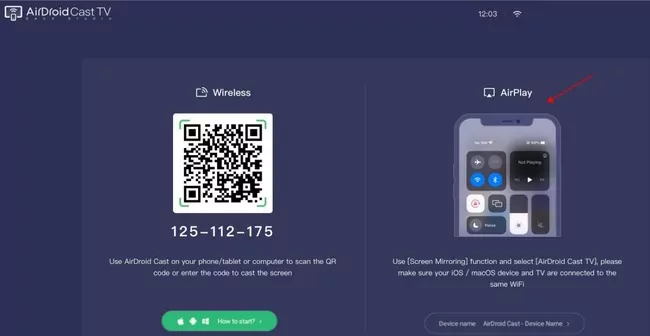
Шаг 3. Начните подключение
На iPhone или iPad откройте Пункт управления и нажмите «Зеркалирование экрана». Затем выберите имя вашего телевизора, чтобы начать трансляцию.
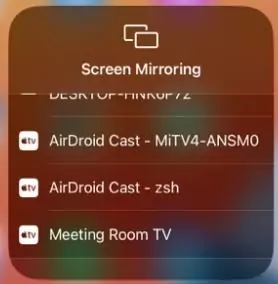
Если вы выполняете трансляцию через удаленную сеть, можно ввести код трансляции в AirDroid Cast на iPhone для подключения.
Шаг 4. Примите запрос
Если на телевизоре появится запрос, подтвердите его, после чего можно начинать зеркалирование.
Преимущества использования AirDroid Cast:
- Как видно из четырех простых шагов выше, с AirDroid Cast легко дублировать экран iPhone на телевизор Hisense.
- AirDroid удобен тем, что для успешного зеркалирования экрана вам нужно только стабильное беспроводное соединение.
- Кроме того, достаточно выполнить несколько простых шагов. Для доступа к веб-версии программы не нужно беспокоиться о регистрации и входе в аккаунт.
- Также можно использовать его для одновременного зеркалирования на несколько экранов без покупки дополнительных устройств.
Зеркалирование экрана iPhone на Hisense Smart TV через AirPlay
AirPlay — это популярная функция устройств Apple, включая iPhone, для передачи разных типов медиа, таких как изображения, видео и музыка, на Apple TV, а также на популярные Smart TV. Чтобы дублировать экран iPhone на телевизор Hisense, оба устройства должны быть подключены к одной сети Wi‑Fi и находиться в пределах действия Bluetooth.
Имейте в виду, что не все телевизоры Hisense поддерживают AirPlay. Некоторые более новые модели, особенно серия Hisense R, поддерживают AirPlay сразу из коробки.
Как включить AirPlay на телевизоре Hisense:
- Шаг 1. С помощью пульта выберите «Настройки» на телевизоре Hisense.
- Шаг 2. Прокрутите меню и найдите «AirPlay & HomeKit» в настройках. Этот пункт может находиться в разделах «Система», «Подключение» или «Экран и звук» в зависимости от модели Hisense.
- Шаг 3. Затем вы увидите параметр «AirPlay». Выберите его, чтобы включить.
- Шаг 4. Вы также можете настроить параметр «Требовать код» по своему усмотрению.
Выполните следующие шаги, чтобы дублировать экран iPhone на телевизор Hisense через AirPlay:
- Шаг 1. Подключите iPhone и телевизор Hisense к одной сети Wi‑Fi.
- Шаг 2. Откройте Пункт управления на iPhone.
- Шаг 3. Нажмите «Зеркалирование экрана».
- Шаг 4. Выберите телевизор Hisense из списка доступных устройств.
- Шаг 5. После выбора телевизора введите на iPhone код, отображаемый на экране телевизора.
- Шаг 6. Если вы хотите остановить трансляцию, просто снова нажмите «Зеркалирование экрана», а затем выберите «Остановить повтор экрана».
Краткое сравнение трех способов выше
| Функции | HDMI-кабель | AirDroid Cast | AirPlay< |
|---|---|---|---|
| Плюсы | ✅Прост в использовании и не требует подключения к интернету. | ✅Удобен в использовании, не требует установки и доступен бесплатно. | ✅Встроенная функция устройств Apple и поддерживает больший радиус действия Bluetooth. |
| Минусы | Покупка адаптера Lightning Digital AV обходится дорого. | В нем нет функции записи видео и создания скриншотов. | Не все модели Hisense Smart TV поддерживают AirPlay |
| Цена | Адаптер Lightning Digital AV стоит 49$. | 🎁 Базовый план: бесплатно. Премиум-план: 27,99$ в год. | Бесплатно |
| Рейтинг |  |  |  |
Другие рекомендуемые приложения для трансляции экрана
Существует много других сторонних приложений для трансляции экрана, которые позволяют выводить изображение с Android-смартфонов и iPhone на телевизоры, в том числе на Hisense Smart TV. Вот некоторые популярные варианты:
LetsView
LetsView — популярная программа для зеркалирования экрана на устройствах iOS и Android. С ее помощью можно транслировать видео, играть и выполнять различные действия во время дублирования экрана iPhone на телевизор Hisense.
Однако заметный недостаток LetsView в том, что иногда соединение прерывается без предупреждения. Пользователи также сообщают о проблемах с задержками в LetsView.
ApowerMirror
ApowerMirror — это приложение для беспроводной трансляции экрана, с помощью которого можно дублировать экран разных типов устройств. Оно поддерживает как беспроводное, так и проводное подключение. Приложение совместимо с широким спектром телевизоров, включая Hisense TV, поэтому у вас не должно возникнуть проблем с подключением iPhone к телевизору Hisense через ApowerMirror.
Однако ApowerMirror предоставляет только 10 минут пробного времени для зеркалирования экрана. Через 10 минут устройство автоматически отключается. Это может серьезно испортить впечатление, особенно если вы транслируете фильм или длинное видео.
EasyCast
EasyCast — еще одно стороннее приложение для трансляции экрана, которое поддерживает различные устройства и телевизоры. Оно позволяет выполнять зеркалирование экрана как по проводному, так и по беспроводному соединению.
Широкий набор функций EasyCast делает его подходящим вариантом для дублирования экрана телефона, например iPhone, на Hisense Smart TV в бизнесе, образовании и для развлечений.
Однако пользоваться EasyCast довольно сложно, так как вам нужно убедиться, что оба устройства подключены к одной сети Wi‑Fi, а VPN отключен.
Заключение
Итог прост: подключить iPhone к Hisense Smart TV можно разными способами. Если вы ищете самый надежный и эффективный способ дублирования экрана iPhone на телевизор Hisense, стоит выбрать AirDroid Cast, так как он очень прост в использовании и позволяет быстро получить отличный результат.
Часто задаваемые вопросы о зеркальном отображении iPhone на телевизоре Hisense



Ответить.