Хотите использовать AirPlay на Android, но расстраиваетесь из-за того, что ничего не получается? Мы поможем!
AirPlay позволяет транслировать музыку и видео с iPad, iPhone, Apple TV, Mac и даже с ПК на Windows с iTunes. Достаточно нажать значок AirPlay на телефоне, выбрать устройство для трансляции, и все готово. Но этот протокол работает не со всеми системами, включая Android.
Хорошая новость: с помощью нескольких отличных приложений вы сможете транслировать контент с Android на любое устройство Apple или другое устройство с поддержкой AirPlay.
Давайте кратко рассмотрим каждое из них, чтобы понять, стоит ли тратить на них свое время.
1. AirDroid Cast
AirDroid Cast занимает первое место в нашем списке. С его помощью можно подключить Android-смартфон к другим устройствам, таким как Windows/Mac или телевизор. AirPlay на телефонах Android напрямую не работает, но это не проблема, потому что AirDroid Cast позволяет зеркалировать экран Android-устройства.
Как удаленный медиасервер, AirDroid Cast может транслировать музыку, фотографии и видео на любой компьютер или мобильное устройство как с доступом в Интернет, так и без него. Он также позволяет управлять Android- или iOS-смартфоном с компьютера.
Благодаря многoэкранному режиму AirDroid Cast вы можете одновременно видеть разные окна, вкладки и приложения, открытые на других устройствах. Это действительно полезная функция, которой должно обладать хорошее приложение для зеркалирования экрана. Еще один плюс — возможность одновременно зеркалировать до пяти устройств, что особенно удобно для многопользовательских игр с удобным управлением.
Приложение запускается быстро и позволяет начать зеркалирование без лишних сложностей.
Скачать и установить AirDroid Cast на телефон Android и на ПК/Mac, который будет принимающим устройством.
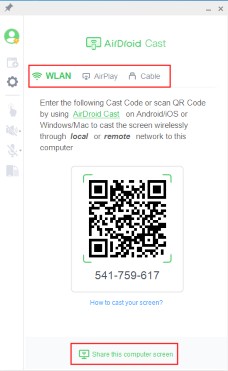
AirDroid Cast позволяет подключать устройства через USB-кабель, WLAN и AirPlay. В зависимости от ваших условий вы можете выбрать любой способ подключения. Здесь мы покажем, как подключить оба устройства через WLAN.
На принимающем устройстве появятся QR-код и 9-значный код трансляции. Отсканируйте QR-код или введите код трансляции с Android-телефона, затем разрешите доступ на обоих устройствах, чтобы начать зеркалирование экрана.
Преимущества
С AirDroid Cast можно не только зеркалировать экран, но и управлять телефоном с ПК.
AirDroid Cast поддерживает Android, iOS, Windows и Mac OS.
Доступно несколько способов подключения: USB-кабель, WLAN (локальная и удаленная сеть) и AirPlay.
С помощью AirDroid Cast можно одновременно выводить до пяти экранов.
Вы можете смотреть видео в высоком разрешении с минимальной задержкой.
Недостатки
По отзывам пользователей, серьезных проблем у этого приложения не обнаружено.
Отзыв пользователя
AirDroid Cast — простое в использовании приложение с 3 способами подключения: USB-кабель, Wi-Fi и AirPlay. Даже бесплатная версия позволяет транслировать экран. В отличие от других приложений, AirDroid Cast не снижает качество видео и обеспечивает HD-результат.
2. Local Cast
LocalCast часто используют для трансляции с Android-устройства на AirPlay или Apple TV. Оно также совместимо с другими устройствами, включая DLNA, Amazon Fire TV, Xbox 360, Stick и Roku.
С этим приложением и Chromecast, и Apple TV теперь поддерживают субтитры. Но если вам нужна поддержка субтитров, потребуется Apple TV 4. Поскольку приложение бесплатное, в нем есть реклама. Одна из полезных функций — удобный предварительный просмотр видео во время поиска, но она доступна в pro-версии.
Преимущества
Это приложение безопасно в использовании.
LocalCast хорошо работает с Chromecast.
Недостатки
Им трудно пользоваться из-за большого количества рекламы, которая постоянно мешает во время зеркалирования экрана.
Оно плохо работает с видео длиннее 2–3 минут.
Отзыв пользователя
Приложение не выполняет свою основную задачу. Пользоваться им удобно, не мешая другим, но слишком большое количество рекламы сильно раздражает. Оно также не очень хорошо работает с HD-видео. При длительной трансляции соединение теряется. Кроме того, видео и аудио иногда не совпадают, что отвлекает.
3. Chromecast
Это встроенное решение AirPlay для Android на устройствах Chromecast. Вы можете использовать функцию Chromecast на Android как с Android TV с поддержкой Chromecast, так и с обычным телевизором для AirPlay. Чтобы воспользоваться Chromecast, нужно подключить устройство Chromecast к телевизору и установить приложение Google Home на мобильный телефон.
Преимущества
Просто и удобно в использовании.
Совместимо со многими устройствами.
Недостатки
Некоторые устройства с ним не совместимы.
Иногда работает медленно.
Отзыв пользователя
ChromeCast — это красиво выполненное компактное устройство для зеркалирования экрана. Чаще всего его используют в поездках и в отелях. Достаточно подключить устройство к телевизору и начать смотреть любимые передачи. Но утверждение о том, что для подключения Chromecast к телевизору Интернет не нужен, неверно: для работы требуется подключение к сети.
4. AirPlay/DNLA Receiver
Хотя опыт использования этого приложения у пользователей неоднозначный, на него стоит обратить внимание, так как оно работает на Android и iOS. Мы не рекомендуем переходить на платную версию, пока вы не попробуете бесплатную, поскольку некоторые пользователи сообщают о частых проблемах.
Приложение поддерживает потоковую передачу и зеркалирование AirPlay на всех версиях iOS и macOS, а также защиту AirPlay паролем. Оно помогает воспроизводить фоновое видео без задержек.
Преимущества
Легко подключается.
Удобное приложение.
Хорошо работает с iPad для зеркалирования локальных каналов.
Недостатки
Качество изображения не самое лучшее.
Иногда зависает и медленно реагирует.
Отзыв пользователя
Это отличное приложение для зеркалирования экрана. Буквально за минуту можно начать трансляцию. Служба поддержки помогает, если возникают проблемы при подключении устройств. Они даже возвращают деньги при наличии уважительной причины. Приложение можно легко запускать в фоновом режиме и параллельно выполнять другие задачи.
5. AllCast
Набор функций у AllCast намного шире. Оно может транслировать как на устройства с поддержкой DLNA, так и на устройства с поддержкой AirPlay. Поэтому оно совместимо с большим количеством устройств для потоковой передачи, включая Roku, Amazon Fire TV, Chromecast и другие.
Чтобы пользоваться сервисом, нужно установить приложение AllCast на Android-телефон и Apple TV. В бесплатной версии просмотр видео и фотографий ограничен пятью минутами. За 5$ это ограничение можно снять, купив премиум-версию приложения.
Преимущества
Совместимо со многими устройствами.
Легко транслировать.
Недостатки
Самая серьезная проблема — реклама, даже в платной версии.
Из приложения нельзя получить доступ к файлам на SD-карте.
Отзыв пользователя
AllCast — это приложение, которое позволяет транслировать фильмы на телевизор. Как и Local Cast, оно показывает много рекламы, что мешает при просмотре фильмов и фотографий. Обычно через некоторое время во время зеркалирования экран чернеет и трансляция прерывается.
6. Airstream
Это все, что нужно, если у вас Android-смартфон и приемник с поддержкой AirPlay. Это отличный вариант для просмотра медиаконтента на Apple TV без необходимости использовать устройства iOS.
Однако перед установкой нужно отметить, что для работы приложения требуется root-доступ на смартфоне. Кроме того, для использования всех функций приложения потребуется небольшая плата. В остальном это отличное приложение.
Преимущества
Отлично работает с Chromebook и Windows.
Позволяет легко воспроизводить различные мультимедийные файлы.
Недостатки
Стоит дорого.
Отзыв пользователя
С помощью приложения AirStream можно воспроизводить фильмы, фотографии и видео на большом экране. Оно также дает доступ к нескольким облачным сервисам, таким как Google Drive, Dropbox и другим. Иногда указанная информация не соответствует действительности, например о наличии новой версии, но после обновления оказывается, что версия осталась прежней.
7. iMediaShare
В целом это отличный инструмент для быстрой и простой трансляции с Android через AirPlay. Кроме того, он совместим со многими устройствами, включая Xbox 360 и Xbox One, DISH Hopper и несколько популярных брендов Smart TV. Вы сможете воспроизводить любимую музыку и выводить медиаконтент на большой экран. Подключение тоже выполняется очень просто.
Преимущества
Простое в использовании.
Быстрая загрузка и запуск.
Нет рекламы.
Недостатки
Нет инструкций.
Некоторые пользователи жалуются, что у них оно не работает.
Отзыв пользователя
iMedia Share хорошо подходит для показа фотографий на Android TV, но каждый раз на загрузку следующего изображения уходит несколько секунд. Передача видео с телефона на Android TV чаще всего оставляет плохое впечатление, потому что видео нередко вообще не воспроизводятся. Также при передаче файлов возникают сообщения об ошибке.
8. Twonky Beam
Несмотря на необычное название, Twonky Player — отличная программа для трансляции любимых передач на Apple TV с компьютера. В Twonky Player можно создавать плейлисты с разными настройками, что дает больше контроля над контентом, который вы передаете с Android-смартфона.
Преимущества
Хорошая производительность.
Без буферизации.
Низкая задержка.
Нет рекламы.
Недостатки
Часто останавливается.
Немного дороговато.
Отзыв пользователя
Интерфейс не очень удобный, и при доступе к каждому файлу приходится повторять один и тот же процесс, что, конечно, раздражает. Приложение также постоянно запрашивает доступ к местоположению, а не все пользователи считают это уместным. Бесплатная версия иногда бывает полезной.
9. Airsync
AirSync — отличный вариант, если Apple TV является центром вашей домашней мультимедийной системы, включая музыкальную библиотеку. Чтобы пользоваться этим приложением, его нужно скачать и настроить. Как можно догадаться, это приложение предназначено только для потоковой передачи музыки.
Это приложение помогает быстро находить Apple TV и без проблем воспроизводить на нем музыку. Оно простое, но при этом одно из самых надежных, которые нам встречались.
Преимущества
Лучше всего подходит для потоковой передачи музыки.
Без лагов и задержек, работает быстро.
Недостатки
Подходит только для потоковой передачи музыки.
Отзыв пользователя
Приложение AirSync не очень простое для понимания, поэтому большинство пользователей не готовы использовать его долгое время. Хотя оно подходит для передачи аудио, работает оно слишком медленно. Файлы синхронизируются некорректно, и после передачи появляются дубликаты.
10. Mirroring 360
Для тех, кто хочет зеркалировать экран Android через AirPlay, Mirroring 360 — подходящий инструмент. Бесплатная версия отлично подходит для начала. Даже если вы не планируете оплачивать сервис, попробовать его все равно стоит. Премиум-версия стоит 5$.
Преимущества
Для мгновенного совместного использования не нужны загрузки или плагины.
Высокая надежность при работе с 5 Android-устройствами одновременно.
Недостатки
Проблемы возникают как в бесплатной, так и в платной версии.
Отзыв пользователя
Это хорошее приложение для прямых трансляций, но в полноэкранном режиме ему не хватает качества передачи звука. Кроме того, приложение довольно тяжелое и при воспроизведении видео в высоком разрешении телефон начинает нагреваться. Иногда оно не подключается к телевизору Samsung для зеркалирования экрана и показывает ошибку.
2 Наш выбор: какое приложение выбрать?
Зеркалирование экрана с Android на ПК/Mac – AirDroid Cast
AirDroid Cast — лучшее приложение AirPlay для Android, если вы хотите транслировать экран Android на ПК/Mac. В разделах выше можно посмотреть подробности, преимущества и недостатки, чтобы понять, насколько просто и удобно использовать это приложение для трансляции экрана. Кроме того, функция управления экраном отлично подходит для онлайн-игр.
Зеркалирование экрана с Android на Apple TV – LocalCast
LocalCast считается одним из лучших приложений для трансляции с Android на Apple TV. Оно отлично подходит как для веб-видео, так и для локальных видео, которые можно транслировать на Apple TV или Smart TV. Также оно позволяет передавать контент из Google Drive и Dropbox на Apple TV с хорошим качеством.
Зеркалирование экрана с iPhone на Android TV – напрямую с iPhone
Вы можете зеркалировать экран iPhone на Android TV с помощью приложения AirBeam TV. Это приложение позволяет по беспроводной сети транслировать контент в реальном времени с iPhone на Android TV. Приложение можно скачать бесплатно и сразу пользоваться зеркалированием экрана. Оно также позволяет использовать такие приложения соцсетей, как Twitter, Whatsapp или Facebook на устройствах iOS и выводить их на большой экран Android TV.
3 Какие преимущества дает AirPlay?
AirPlay как решение для потоковой передачи по Wi-Fi имеет достаточно возможностей для трансляции даже файлов без потери качества.
Пока оба устройства подключены к одной сети Wi‑Fi, колонки AirPlay могут воспроизводить музыку.
Если вы хотите транслировать музыку сразу на несколько устройств у себя дома, AirPlay станет отличным вариантом.
Вы можете передавать аудио и видео между разными устройствами.
4 Бонус: как использовать AirPlay в Windows?
Раньше это было довольно сложно, но теперь использовать AirPlay на Android стало намного проще благодаря сторонним приложениям. Потоковая передача и зеркалирование — две основные функции AirPlay. AirDroid Cast позволяет использовать AirPlay в Windows.
Зеркалирование экрана с iPhone на ПК с Windows - AirDroid Cast
Для зеркалирования экрана с iPhone на ПК с Windows AirDroid Cast — лучший вариант. Поскольку он поддерживает кроссплатформенную передачу, его очень удобно использовать для такого типа трансляции экрана.
Сначала нужно установить приложение AirDroid Cast и на iPhone, и на ПК. Оно также поддерживает несколько способов подключения устройств. Для создания соединения доступен режим AirPlay. Также можно использовать USB-кабель и беспроводное подключение.
Управление экраном Android на ПК
AirDroid Cast не только позволяет зеркалировать Android на ПК/Mac, но и предоставляет функции управления. После подключения просто нажмите значок руки в левом меню настольной версии AirDroid Cast и следуйте инструкциям, чтобы активировать функцию управления.
5 Часто задаваемые вопросы об AirPlay
Как воспроизводить музыку через AirPlay?
Для этого выполните следующие шаги:
В настройках этого приложения найдите Пункт управления.
Нажмите и удерживайте группу элементов управления в правом верхнем углу, затем нажмите значок AirPlay.
Просто коснитесь одного из устройств, чтобы воспроизвести текущий аудиопоток на всех колонках или телевизорах в комнате.
Какое приложение AirPlay лучшее в Google Play?
AirDroid Cast — лучшее приложение AirPlay для Android в Google Play, как уже упоминалось выше. Вы можете попробовать его и проверить, подходит ли оно вам.
Как активировать AirPlay на iPhone/iPad?
Чтобы активировать AirPlay на iPhone или iPad, выполните следующие шаги.
Убедитесь, что вы используете одно и то же подключение Wi‑Fi.
Включите AirPlay, нажав соответствующую кнопку. В некоторых программах сначала может потребоваться нажать другую кнопку.
В приложении «Фото» хорошим началом будет выбрать «Поделиться», а затем AirPlay.
6Заключение
Проанализировав функции, преимущества и недостатки каждого приложения, мы пришли к выводу, что AirDroid Cast — лучший вариант. Это лучшее приложение AirPlay для Android для подключения к компьютеру и доступа к файлам. В одном приложении вы получаете важные функции, надежность, безопасность и высокую скорость работы. И даже если вы не хотите его скачивать, можно открыть webcast.airdroid.com на устройстве, которое будет принимать трансляцию, и отсканировать QR-код, чтобы начать передачу. Однако вы также можете посмотреть раздел с лучшими приложениями и выбрать вариант в соответствии со своими потребностями.






Ответить.