Как использовать AirPlay на Mac (с Mac на телевизор)
Apple AirPlay — это фирменная технология беспроводной трансляции, которая позволяет передавать аудио- и видеоконтент с устройств на другие совместимые устройства, такие как iOS, macOS и Apple TV.
В этой статье мы расскажем, как использовать AirPlay с Mac на TV и с iPhone/iPad на Mac.
1. Как использовать AirPlay с Mac на TV?
Вы можете использовать AirPlay для трансляции контента с Mac на другие устройства с поддержкой AirPlay, включая Apple TV и телевизоры с поддержкой AirPlay.
Где находится AirPlay на MacBook?
На MacBook доступ к AirPlay можно получить через Пункт управления или настройки дисплея в Системных настройках. Обычно на Mac с macOS Big Sur 11.x до Sonoma AirPlay можно найти, нажав Пункт управления > Зеркальное отображение экрана; на MacBook с macOS Catalina (10.15) и более ранними версиями AirPlay находится через значок AirPlay в строке меню.
Также можно открыть меню Apple в левом верхнем углу > Системные настройки > Дисплеи и найти AirPlay там.
Перед использованием сначала включите AirPlay. Для этого выберите меню Apple > Системные настройки, откройте раздел «Основные», нажмите AirDrop и Handoff, затем включите AirPlay Receiver и выберите, какие устройства могут подключаться к вашему MacBook через AirPlay.
Также убедитесь, что ваш Mac и устройство, на которое вы хотите передавать через AirPlay, подключены к одной сети Wi-Fi.
Для MacBook с Monterey, Ventura, Sonoma
Если на вашем Mac установлены macOS Monterey 12, macOS Ventura 13 или macOS 14 Sonoma, выполните следующие действия, чтобы использовать AirPlay с Mac на телевизор:
- Шаг 1.Убедитесь, что ваш Mac и телевизор подключены к одной сети Wi-Fi.
- Шаг 2.Нажмите «Пункт управления» в строке меню в правом верхнем углу.
- Шаг 3.Нажмите «Зеркальное отображение экрана».
- Шаг 4.Затем выберите Apple TV или название вашего телевизора из списка устройств.
- Шаг 5.Если появится запрос, введите код AirPlay на Mac для подтверждения.
После этого вы сможете видеть экран Mac на телевизоре.
Для MacBook с Big Sur или более ранними версиями
Если на вашем Mac установлена macOS Big Sur 11 или более ранняя версия, вы можете легко использовать AirPlay с MacBook на телевизор:
Убедитесь, что ваш MacBook и телевизор подключены к одной сети Wi-Fi.
- Шаг 1.Перейдите в строку меню в верхней части экрана и нажмите значок «AirPlay».
- Шаг 2.Выберите телевизор из доступного списка устройств.
- Шаг 3.Экран Mac начнет зеркально отображаться на выбранном телевизоре.
Теперь вы можете легко использовать AirPlay с MacBook на Apple TV или телевизор с поддержкой AirPlay. Чтобы завершить трансляцию AirPlay с Mac на телевизор, снова нажмите значок Зеркальное отображение экрана и название вашего телевизора. После этого экран Mac больше не будет транслироваться на телевизор.
2. Как использовать AirPlay с iPhone/iPad на Mac?
Вы также можете использовать Mac как приемник AirPlay и передавать через AirPlay контент с iPhone или iPad на Mac.
Шаги для использования AirPlay с iPhone/iPad на Mac:
- Шаг 1.На iPhone или iPad откройте «Пункт управления». Проведите вверх от нижней части экрана на iPhone с кнопкой Home или вниз от правого верхнего угла экрана на iPhone с Face ID и iPad.
- Шаг 2.Нажмите переключатель «Зеркальное отображение экрана» в Пункте управления.
- Шаг 3.Выберите ваш Mac из списка устройств AirPlay.
- Шаг 4.Если появится запрос, введите код-пароль AirPlay на вашем устройстве iOS.
- Шаг 5.Через несколько секунд контент с iPhone или iPad будет передаваться на компьютер по беспроводной сети.
Кроме того, вы можете передавать фотографии, аудио или видео с iPhone/iPad на Mac через приложения с поддержкой AirPlay, такие как Apple Photos, Apple Music и приложение Apple TV. Просто запустите контент на iPhone/iPad и найдите опцию «AirPlay», чтобы начать трансляцию.
3. Что делать, если AirPlay не работает на Mac
AirPlay — это удобный способ беспроводной передачи мультимедиа с одного устройства на другое. Но что делать, если AirPlay не работает на вашем Mac? Не беспокойтесь, ниже мы собрали несколько способов, которые помогут решить самые распространенные проблемы с AirPlay.
3.1 Распространенные проблемы, когда AirPlay не работает
Если у вас возникают проблемы с AirPlay, вы не одиноки. Мы собрали несколько простых способов устранения неполадок, которые помогут решить самые частые проблемы с AirPlay.
Значок AirPlay не отображается на Mac: где находится значок AirPlay на Mac? Вы можете задаваться этим вопросом, если AirPlay не отображается на Mac. Такая проблема возникает, когда вы пытаетесь передавать через AirPlay с Mac на телевизор или другое устройство, но не видите значок AirPlay в строке меню. Из-за этого найти AirPlay на Mac не получается.
Не удается включить AirPlay на Mac: почему я не могу включить AirPlay на Mac, даже если уже выбрал включение AirPlay?
AirPlay не подключается: некоторые пользователи сталкиваются с тем, что AirPlay не подключается к устройствам для зеркалирования, даже если AirPlay отображается в меню и уже включен.
Не беспокойтесь. Эти проблемы с AirPlay можно решить с помощью приведенных ниже способов.
3.2 Решения для устранения проблем с AirPlay
Проблемы с AirPlay все еще остаются? Выполните следующие действия, чтобы снова начать трансляцию мультимедиа через AirPlay.
Исправление 1: Убедитесь, что устройства подключены к одной сети Wi-Fi
Для работы AirPlay и ваш Mac, и принимающее устройство должны быть подключены к одной сети. Чтобы посмотреть, к какой сети Wi-Fi подключен ваш Mac, нажмите значок Wi-Fi в строке меню.
Сеть на принимающем устройстве должна совпадать.
Исправление 2: Убедитесь, что устройство поддерживает AirPlay
AirPlay поддерживается только на компьютерах Mac с macOS 12 или новее. Проверьте, совместим ли ваш Mac с AirPlay, в списке телевизоров и видеоаксессуаров с поддержкой AirPlay.
Исправление 3: Проверьте настройки брандмауэра на Mac
Чтобы убедиться, что брандмауэр Mac не блокирует подключения AirPlay, при необходимости временно отключите его.
Чтобы отключить брандмауэр на Mac, откройте Системные настройки. Затем нажмите Сеть > Брандмауэр.
Нажмите на переключатель, чтобы отключить брандмауэр Mac.
Исправление 4: Снова включите AirPlay
Попробуйте выключить и снова включить AirPlay на Mac. Иногда это действительно помогает. Просто перейдите в Системные настройки > Дисплеи > AirPlay.
Исправление 5: Перезагрузите оба устройства
Перезагрузите Mac и принимающее устройство, чтобы сбросить подключение. Чтобы перезагрузить Mac, нажмите логотип Apple и выберите «Перезагрузить» в раскрывающемся меню.
Исправление 6: Обновите ОС до последней версии
Если вы по-прежнему не можете включить AirPlay, проверьте, установлена ли на вашем Mac последняя версия программного обеспечения.
Чтобы обновить Mac, откройте Системные настройки > Обновление ПО. Если вашему Mac требуется обновление, оно появится в разделе доступных обновлений.
Нажмите «Перезагрузить сейчас», чтобы применить обновление.
4. Альтернатива AirPlay (кроссплатформенное решение)
AirPlay работает только с определенными устройствами, поэтому это может быть неудобно, если вы хотите подключить Mac к устройствам на другой операционной системе, например к Android-устройству, компьютеру Windows или смарт-телевизору с Miracast или Chromecast. Не беспокойтесь. Вы все равно можете зеркально отображать экран MacBook с помощью универсальной программы для зеркалирования экрана, такой как AirDroid Cast.
- Шаг 1.Скачать и установить AirDroid Cast на MacBook.
- Шаг 2.Откройте веб-браузер на смарт-телевизоре или устройстве, на которое хотите вывести экран, и перейдите на webcast.airdroid.com. На экране появятся QR-код и код трансляции.
- Шаг 3.Запустите приложение на Mac и нажмите «Cast to». Введите код трансляции на MacBook.
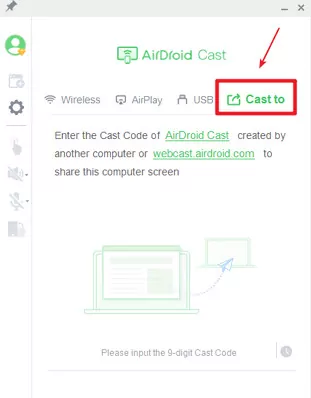
- Шаг 4.Примите запрос на трансляцию, и вы сможете по беспроводной сети зеркально отобразить Mac на экране телевизора.
Как отобразить экран Mac на популярных смарт-телевизорах с помощью AirDroid Cast:
Видеоруководство: Как использовать AirPlay на Mac
5. Советы по улучшению качества AirPlay
Нет ничего более раздражающего, чем постоянная буферизация и прерывистое видео при использовании AirPlay. Плохое качество видео и звука может испортить впечатление от любимого шоу или фильма. К счастью, с помощью нескольких простых настроек вы можете заметно улучшить качество трансляции через AirPlay.
Сеть Wi-Fi играет важную роль. Убедитесь, что ваш Wi-Fi-сигнал достаточно сильный и стабильный для трансляции через AirPlay. Переместите устройства ближе к роутеру или точке доступа.
Не перегружайте сеть другим трафиком. Закройте неиспользуемые приложения, которые могут использовать Wi-Fi, чтобы уменьшить нагрузку на сеть и улучшить качество трансляции через AirPlay.
6. Заключение и часто задаваемые вопросы об AirPlay
AirPlay — это разработанный Apple протокол, который позволяет транслировать, расширять или зеркально отображать экраны между устройствами в одной локальной сети. С помощью AirPlay можно по беспроводной сети транслировать весь экран iPhone, iPad или Mac либо только экран определенного приложения на телевизор. Но если вы хотите зеркально отобразить телефон Android на другие устройства, можно использовать AirDroid Cast. Это отличное программное обеспечение для демонстрации и зеркалирования экрана.
Часто задаваемые вопросы об AirPlay



Ответить.